 Slovenščina
 Magyar
 English
 Deutsch



Datoteke spletne strani so v mapi z imenom public_html, podmape spletne strani pa ustrezajo temu imeniku: datoteka public_html/kepek/logo.png je na primer dosegljiva na naslovu https://pelda.hu/kepek/logo.png. Datoteke zunaj mape public_html (na primer mapa mail ali etc) s spleta niso dosegljive.
Če gostovanju dodaš še druge domene ali poddomene, te dobijo lastno mapo (Document Root), ki jo lahko ob dodajanju navedeš ali sprejmeš. Katera domena uporablja katero mapo, vidiš v vmesniku Domene; o tem govori članek o korenskem imeniku spletne strani.
Na gostovanju cPanel je več načinov upravljanja datotek in map.
Upravitelj datotek cPanel
cPanel zagotavlja tudi Upravitelja datotek, ki ga uporabljaš iz brskalnika, v skupini Datoteke. Njegov vmesnik je podoben namiznemu upravitelju datotek in zna vse najpogostejše operacije:
- nalaganje in prenos datotek (Naloži, Prenesi), pri nalaganju tudi z vlečenjem,
- ogled in urejanje datotek (Uredi ali pri datotekah HTML Urejevalnik HTML), na primer za spremembo datoteke
wp-config.phpali.htaccess, - stiskanje (Stisni) in razpakiranje (Razširi) datotek in map, kar je pri nalaganju velike količine datotek veliko hitreje kot posamično,
- spreminjanje dovoljenj (Dovoljenja),
- kopiranje, premikanje, preimenovanje in brisanje.
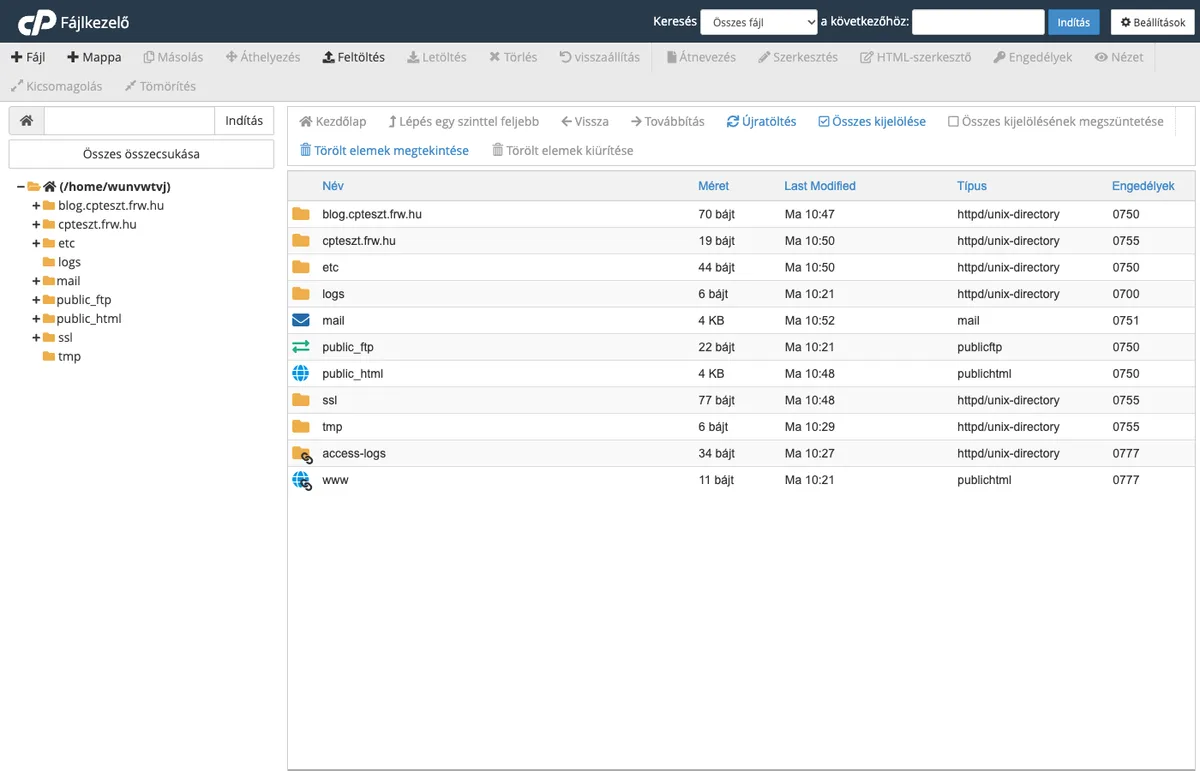
Nekaj koristnih napotkov:
- Skrite datoteke: datoteke, ki se začnejo s piko (na primer
.htaccess,.user.ini), so lahko privzeto skrite. Za njihov prikaz v zgornjem desnem kotu klikni gumb Nastavitve, označi možnost Prikaži skrite datoteke (dotfiles) in klikni gumb Shrani. Na istem mestu lahko nastaviš tudi, v kateri mapi naj se odpre Upravitelj datotek (na primer vedno v mapi Web Root (public_html or www)).
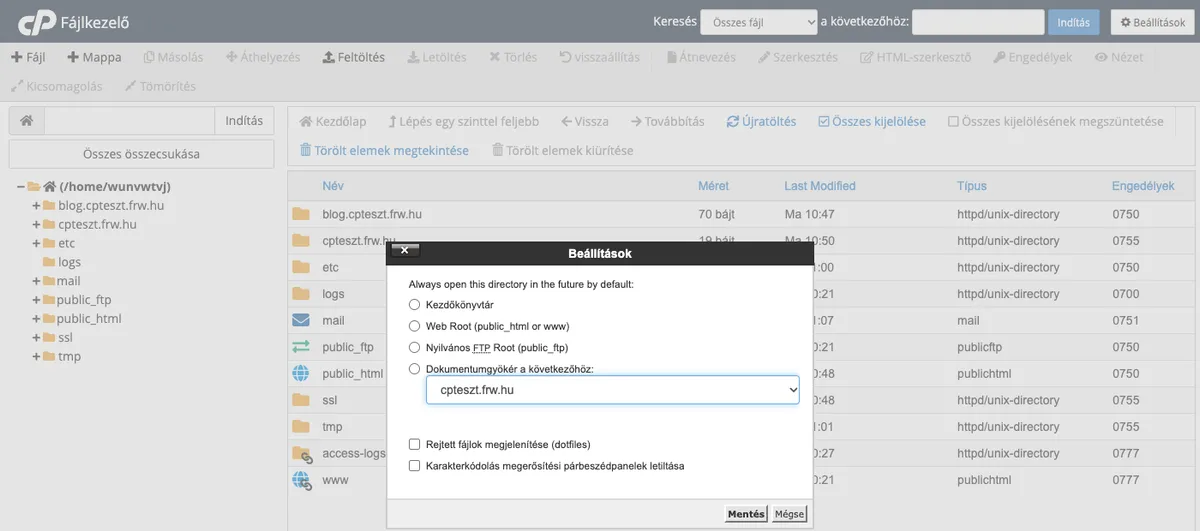
- Koš: izbrisane datoteke gredo v koš (v mapo
.trash) in tam zasedajo prostor, dokler koša ne izprazniš. Vsebino koša si lahko ogledaš in jo obnoviš (obnovi) z gumbom Prikaži koš, z gumbom Izprazni koš pa jo dokončno izbrišeš. Če v oknu za brisanje izbereš preskok koša, se datoteka takoj dokončno izbriše. - Dovoljenja: običajno dovoljenje datotek je
644, map755. Bolj odprta nastavitev (na primer777) je varnostno tveganje in lahko na nekaterih strežnikih povzroči tudi napako 500. O dovoljenjih datotek chmod in chown govori ločen članek.
Čeprav je odličen za hitre operacije, je za redno spreminjanje veliko datotek udobnejši namizni program prek FTP ali SFTP.
FTP in FTPS
FTP (File Transfer Protocol) je protokol, s katerim se lahko s svojega računalnika povežeš s strežnikom ter naložiš ali preneseš datoteke. Priljubljeni programi FTP so FileZilla, WinSCP, Cyberduck in Total Commander. Za prijavo lahko uporabiš uporabniško ime in geslo cPanel ali ločeno ustvarjen račun FTP. Za šifrirano povezavo v programu izberi način explicit FTP over TLS (vrata 21), za strežnik pa vnesi gostiteljsko ime strežnika.
Dodatne račune FTP lahko ustvariš v točki menija Računi FTP v cPanelu in jih omejiš na posamezno mapo; podrobnosti preberi v članku o upravljanju uporabnikov FTP.
SFTP in SSH
SFTP je varnejša rešitev za prenos datotek kot FTP in deluje prek protokola SSH. Dostop SSH je na voljo v paketih cP Premium, cP Pro in cP Pro 100; za prijavo je priporočljivo uporabiti ključ SSH, njegovo nastavitev prikazuje članek o ustvarjanju in nalaganju ključa SSH. V programu SFTP je treba vnesti glavno uporabniško ime cPanel, vrata 4231 in isti ključ kot pri prijavi SSH; z geslom se ni mogoče prijaviti.
Po prijavi prek SSH lahko datoteke upravljaš tudi iz ukazne vrstice ali uporabiš upravitelja datotek Midnight Commander (mc). Opise osnov SSH in pogostih ukazov najdeš v kategoriji Linux naše baze znanja.