 Slovenščina
 Magyar
 English
 Deutsch



Med paketi gostovanja cPanel lahko v paketih cP Premium, cP Pro in cP Pro 100 do gostovanja dostopaš tudi s SSH in SFTP. Iz varnostnih razlogov je prijava mogoča le s ključem SSH, z geslom ne: strežnik poskus brez ključa zavrne s sporočilom Permission denied (publickey). Ta članek prikazuje, kako v cPanelu ustvariš ali naložiš ključ in kako se z njim prijaviš.
Točka menija Dostop SSH
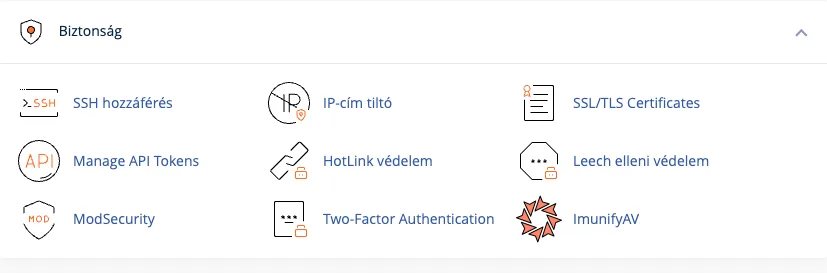
Prijavi se v cPanel in v skupini Varnost klikni ikono Dostop SSH, nato gumb Upravljaj ključe SSH.
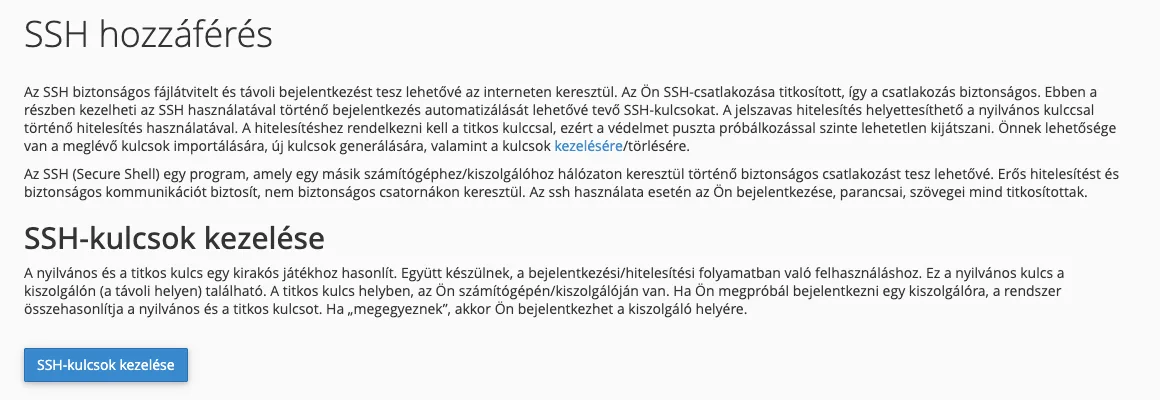
Ključ lahko dodaš na dva načina: v cPanelu ustvariš nov par ključev ali uvoziš javni del ključa, ki si ga pripravil na svojem računalniku. Če na računalniku že imaš ključ ali ga zdaj pripravljaš, je priporočljiva druga pot: zasebni ključ takrat nikoli ne zapusti tvojega računalnika.
1. možnost: ustvarjanje ključa na svojem računalniku in uvoz
Priprava ključa
Linux, macOS in Windows 10/11 (PowerShell): odpri terminal in zaženi:
ssh-keygen -t ed25519 -C "cpanel"
Sprejmi privzeto mesto (Enter) in za zaščito ključa vnesi geslo. Zasebni ključ pride v datoteko id_ed25519, javni ključ v datoteko id_ed25519.pub v imeniku .ssh uporabniške mape. Javni ključ prikažeš tako:
cat ~/.ssh/id_ed25519.pub
Ključ Ed25519 je krajši in hitrejši od RSA ter enako varen. Za starejše programe lahko pripraviš tudi ključ RSA: ssh-keygen -t rsa -b 4096.
PuTTYgen (Windows): izberi vrsto EdDSA (Ed25519) ali RSA (4096 bitov), klikni gumb Generate in premikaj miško v oknu. Vnesi geslo, shrani zasebni ključ (Save private key, datoteka .ppk), nato iz zgornjega polja kopiraj javni ključ (vrstico, ki se začne s ssh-ed25519 ... ali ssh-rsa ...).
Uvoz javnega ključa
Na strani Upravljaj ključe SSH klikni gumb Uvozi ključ.
- Ključu daj ime (na primer ime svojega računalnika), da ga boš pozneje prepoznal.
- Polje za zasebni ključ in polje Geslo pusti prazni.
- Javni ključ (celotno vrstico
ssh-ed25519 ...alissh-rsa ...) prilepi v spodnje polje Javni ključ prilepite v naslednje besedilno polje. - Klikni gumb Uvozi.
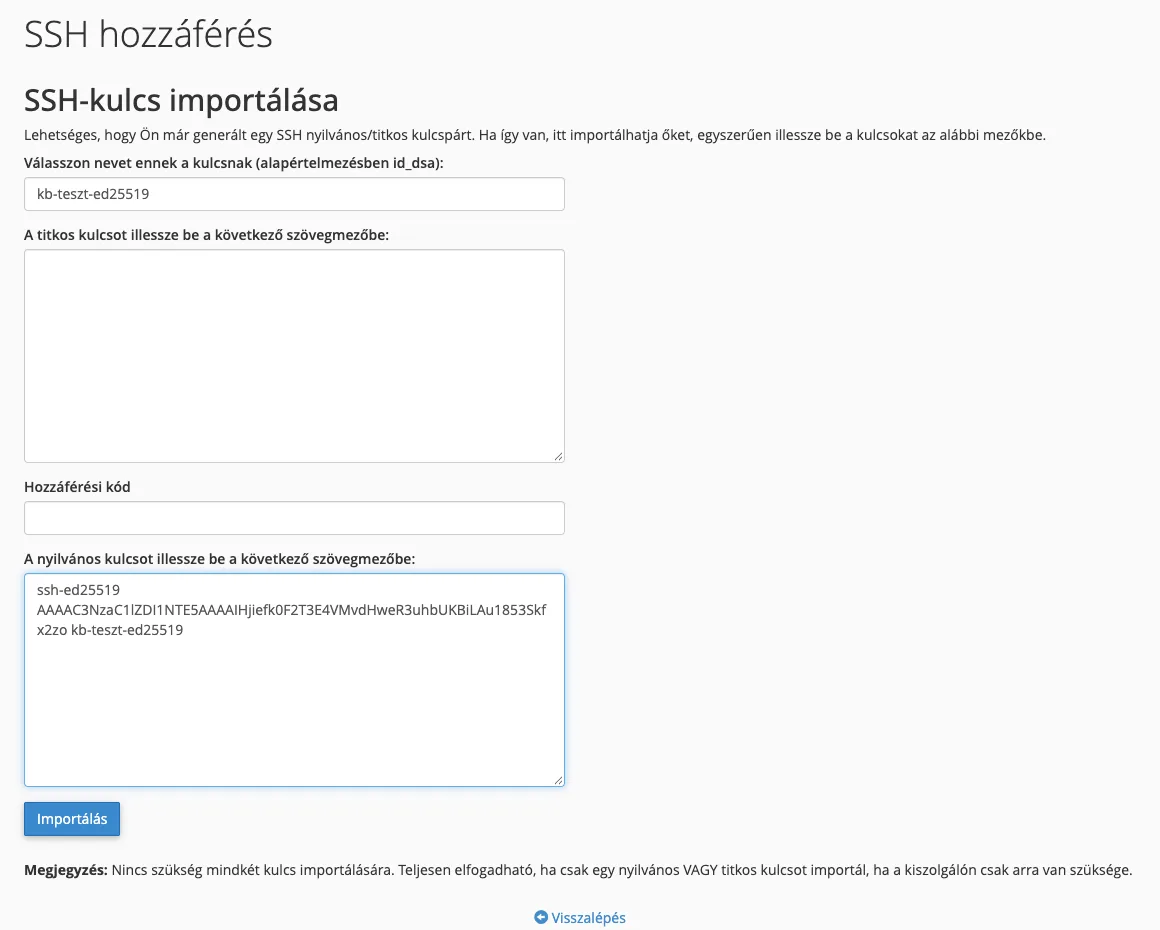
Zasebnega ključa ne nalagaj: za prijavo zadostuje, da je na strežniku javni ključ, zasebni ključ pa le na tvojem računalniku.
Po uvozu moraš ključ še aktivirati (glej spodaj).
2. možnost: ustvarjanje ključa v cPanelu
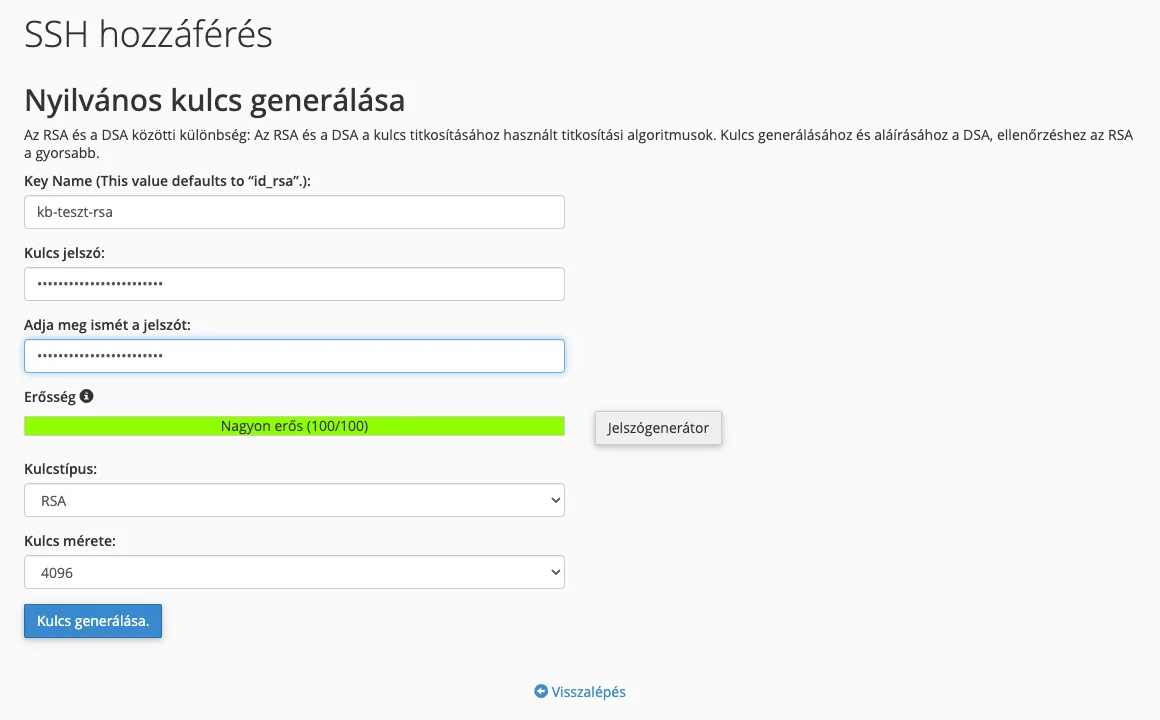
Če na svojem računalniku ne moreš pripraviti ključa, par ključev ustvari tudi cPanel. Na strani Upravljaj ključe SSH klikni gumb Ustvari nov ključ in izpolni obrazec:
- Key Name: ime ključa (privzeto
id_rsa). Če ključ s tem imenom že obstaja, vnesi drugo. - Geslo ključa in Ponovno vnesite geslo: geslo, ki varuje zasebni ključ. Ne puščaj ga praznega: če zasebni ključ pride v nepoklicane roke, ga brez gesla ne morejo uporabiti. Z gumbom Generator gesel lahko zahtevaš močno geslo; shrani ga v upravitelja gesel.
- Vrsta ključa: izberi vrsto RSA. Ključev DSA današnji programi SSH in strežnik ne sprejemajo.
- Velikost ključa: izberi 4096 bitov.
Klikni gumb Ustvari ključ..
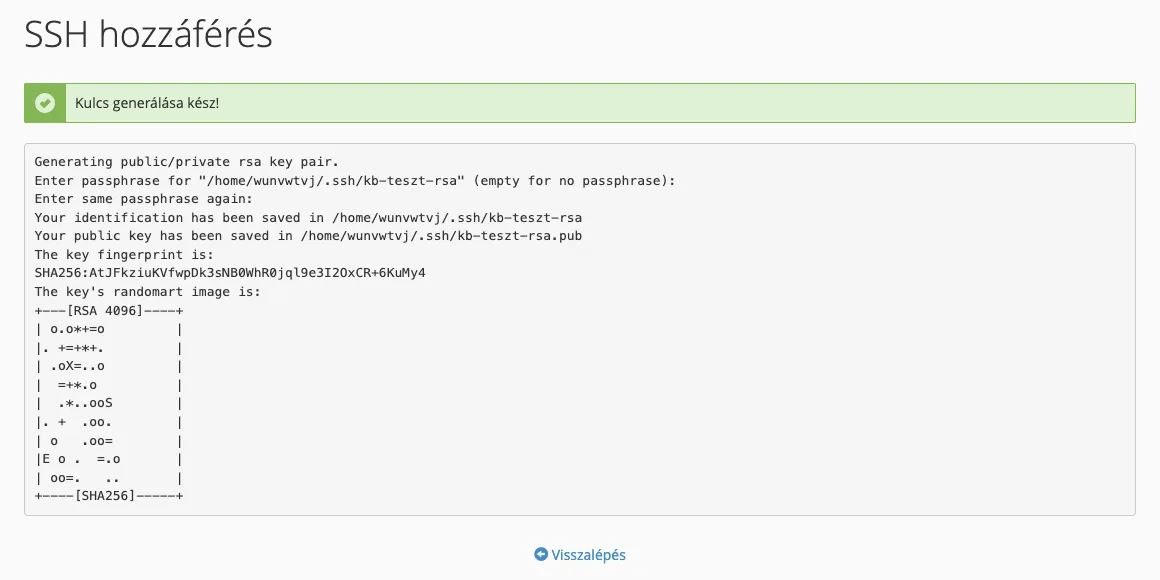
Po nekaj sekundah se prikaže sporočilo Ustvarjanje ključa je končano! s prstnim odtisom ključa. S povezavo Nazaj se vrneš na seznam ključev.
Prenos zasebnega ključa
Zasebni del ustvarjenega ključa moraš prenesti na svoj računalnik. V tabeli Zasebni ključi klikni povezavo Ogled/prenos ob ključu, nato gumb Prenesi ključ. Prenesena datoteka je v obliki OpenSSH; to neposredno uporabljajo vgrajeni ukaz ssh v Linuxu, macOS in Windows ter FileZilla.
PuTTY in WinSCP pričakujeta ključ v obliki PPK. Za to na isti strani, v razdelku Pretvori ključ v obliko PPK, vnesi geslo ključa, klikni gumb Pretvori in na naslednji strani z gumbom Prenesi ključ prenesi datoteko PPK.
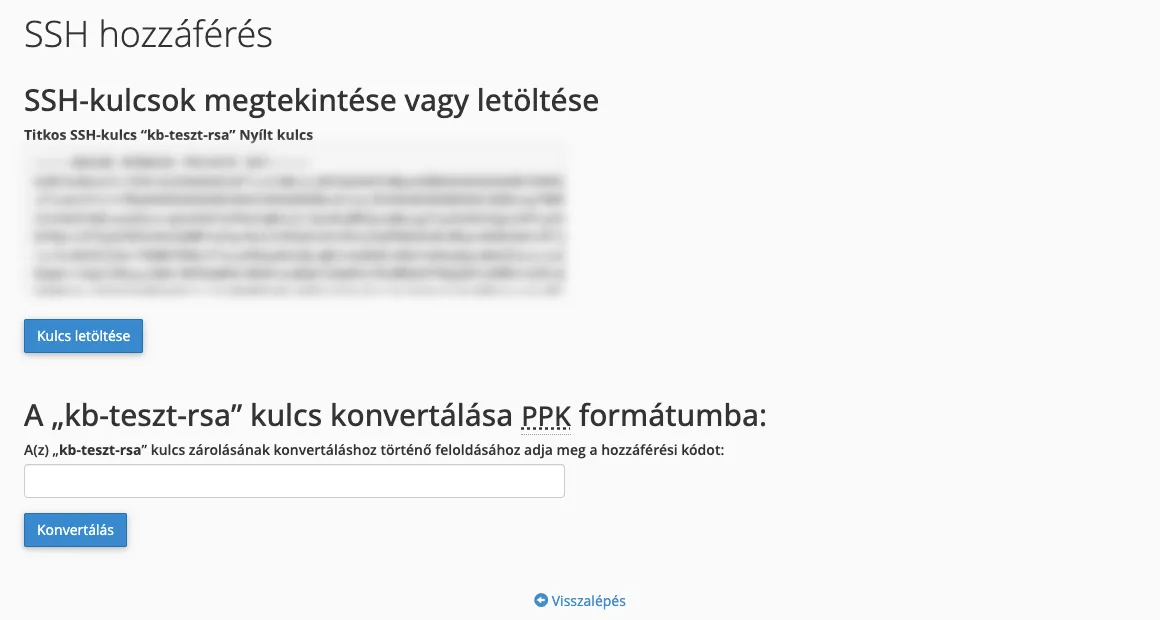
Po prenosu lahko zasebni ključ v tabeli Zasebni ključi s povezavo Izbriši odstraniš s strežnika; za prijavo mora tam ostati le javni ključ.
Aktiviranje ključa
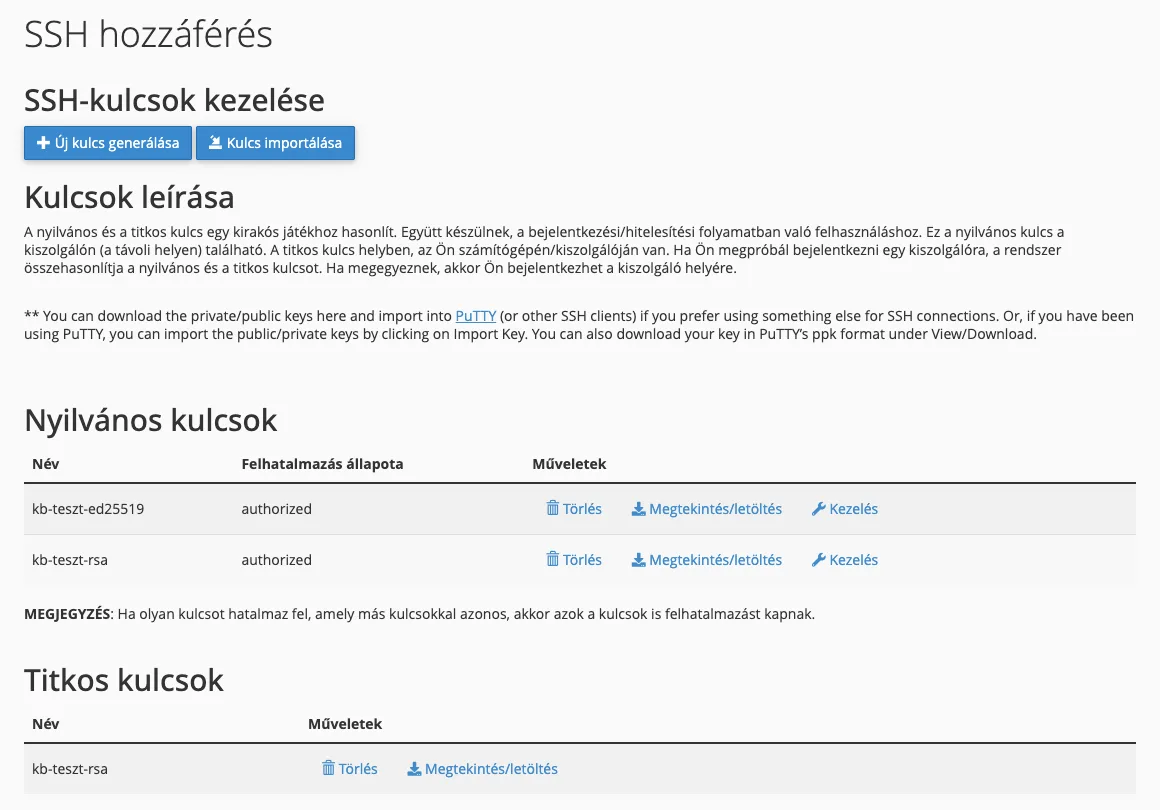
Uvoženega ali ustvarjenega ključa ni mogoče uporabiti za prijavo, dokler ga ne aktiviraš. Stolpec Stanje pooblastila tabele Javni ključi kaže, kateri ključ je aktiven (authorized) in kateri ne (not authorized).
- Klikni povezavo Upravljaj ob ključu.
- Klikni gumb Authorize.

Nato bo stanje ključa authorized. Aktiviranje ključa lahko na istem mestu prekličeš z gumbom Deauthorize; s povezavo Izbriši pa ga dokončno odstraniš, na primer če si zamenjal star računalnik.
Prijava s SSH in SFTP
Na naših strežnikih cPanel SSH ne teče na standardnih vratih 22, temveč na vratih 4231. Uporabniško ime je tvoje uporabniško ime cPanel, strežnik pa tvoja domena (če že kaže na gostovanje) ali ime strežnika gostovanja.
ssh -p 4231 -i ~/.ssh/id_ed25519 felhasznalonev@pelda.hu
Če je ključ na privzetem mestu, lahko stikalo -i izpustiš. Po prijavi prideš v začetni imenik gostovanja (/home/felhasznalonev). O delovanju in ukazih SSH več piše naš članek o Linux Secure Shell (SSH).
SFTP (na primer FileZilla): v oknu Datoteka » Upravitelj strežnikov ustvari nov strežnik:
- Protokol: SFTP - SSH File Transfer Protocol
- Strežnik: tvoja domena ali ime strežnika, Vrata:
4231 - Vrsta prijave: Datoteka s ključem
- Uporabnik: tvoje uporabniško ime cPanel
- Datoteka s ključem: zasebni ključ (oblika OpenSSH ali PPK)
SFTP deluje z glavnim uporabnikom cPanel; z dodatnimi računi FTP, ustvarjenimi v cPanelu, se lahko prijaviš le prek FTP (računi FTP).
Pogoste napake
- Permission denied (publickey): ključ ni aktiviran (
not authorized), nisi navedel pravega zasebnega ključa ali je uporabniško ime napačno. Preveri stolpec Stanje pooblastila. - Connection refused ali prekoračitev časa: poskušaš se povezati na vrata 22; navedi stikalo
-p 4231oziroma v programu vrata 4231. - Geslo ključa ne deluje: geslo varuje zasebni ključ, ni tvoje geslo cPanel. Če si ga pozabil, pripravi nov ključ.