 Slovenščina
 Magyar
 English
 Deutsch



V paketih gostovanje cPanel in gostovanje WordPress lahko WordPress z orodjem WP Toolkit namestiš z nekaj kliki. WP Toolkit WordPress upravlja tudi po namestitvi: z njim lahko urejaš posodobitve, varnostne nastavitve, kloniranje (testno okolje) in varnostno kopiranje. V paketih spletnega gostovanja enako opravi namestitveni program aplikacij KeyHelp; o tem govori članek o prvih korakih v upraviteljskem vmesniku KeyHelp.
Odpiranje WP Toolkit
- Prijavi se v cPanel.
- V levem meniju klikni točko menija WordPress Management (najdeš jo tudi v skupini Domene). Ta odpre stran Nadzorna plošča WP Toolkit.
- Če na gostovanju še ni WordPressa, klikni gumb Namesti WordPress; če že je, gumb Namesti nad seznamom.
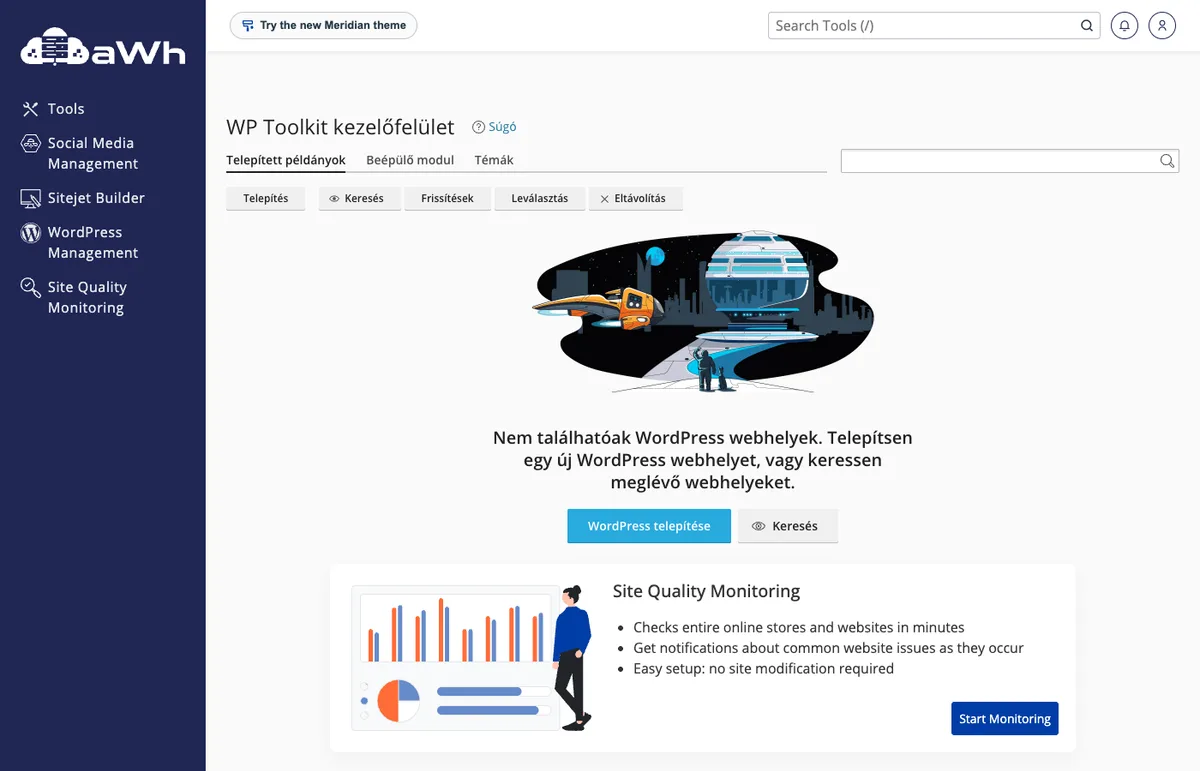
Nastavitve namestitve
V oknu Namesti WordPress je večina polj vnaprej izpolnjenih; kjer polje pustiš prazno, sistem ustvari naključno vrednost.
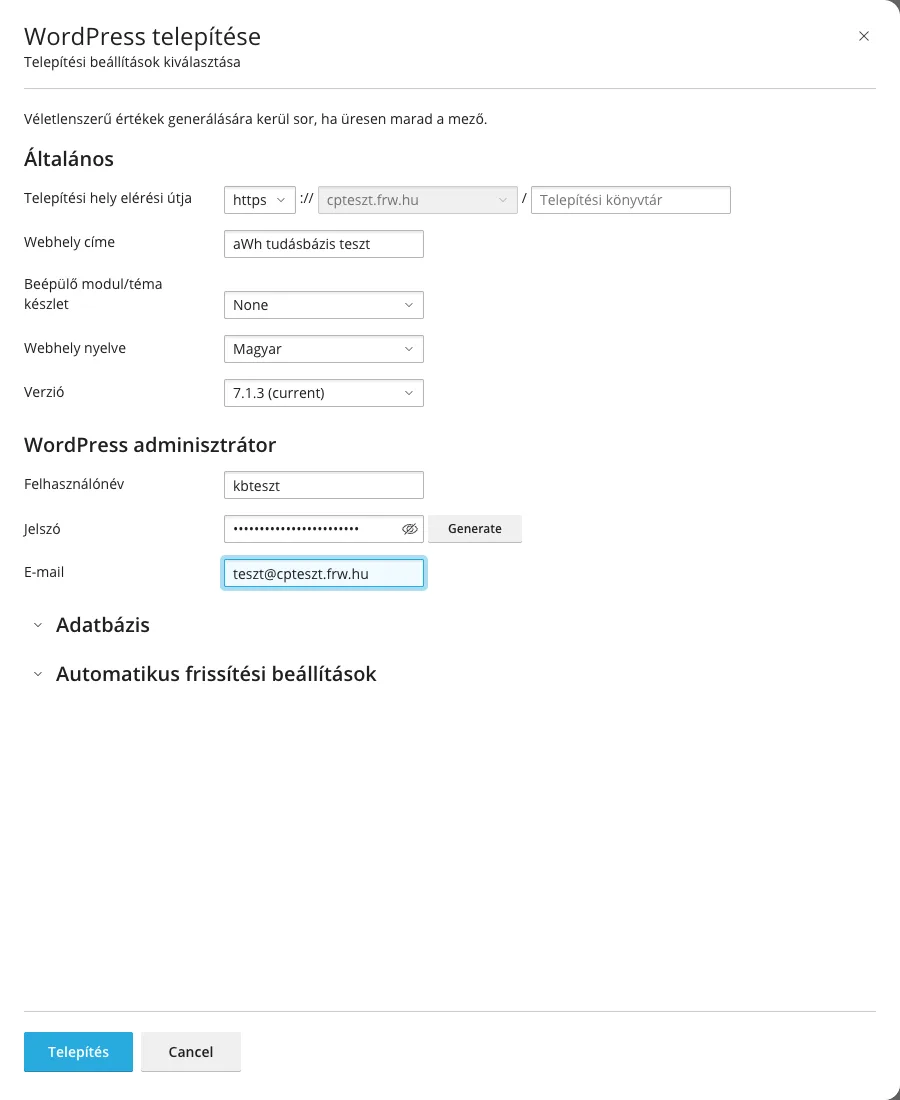
Splošno
- Pot do mesta namestitve: izberi protokol
httpsin domeno. Polje imenika pusti prazno, če WordPress pride v koren domene (na primerhttps://cegnev.hu/); če ga namenjaš v podimenik (na primerblog), vpiši sem njegovo ime. - Naslov spletnega mesta: ime spletne strani, pozneje ga lahko v WordPressu kadar koli spremeniš.
- Nabor vtičnikov/tem: ob WordPressu lahko namestiš vnaprej sestavljen paket vtičnikov (na primer WordPress Essentials ali E-Commerce pack). Če želiš le čisti WordPress, pusti nastavitev None.
- Jezik spletnega mesta: izberi slovenščino.
- Različica: pusti najnovejšo (current) različico.
Skrbnik WordPress
- Uporabniško ime: WP Toolkit ponudi naključno ime; če vneseš svoje, naj ne bo
admin. - Geslo: z gumbom Generate lahko zahtevaš močno geslo; zapiši si ga ali ga shrani v upravitelja gesel.
- E-pošta: tvoj lastni, delujoči e-poštni naslov. Sem prihajajo obvestila WordPress in sporočila za ponastavitev gesla.
Podatkovna baza in samodejne posodobitve
Ko te dele razpreš, lahko spremeniš ime podatkovne baze, predpono tabel in uporabnika podatkovne baze ter to, ali se posodobitve WordPressa, vtičnikov in tem nameščajo samodejno. Privzeto se vse posodobitve osnovnega sistema WordPress namestijo samodejno (Da, vse (manjše in večje) posodobitve.), vtičniki in teme pa sledijo lastni nastavitvi (Določeno posamično). To ustreza večini strani; če je vtičnik ali predloga občutljiva na večje različice WordPressa, izberi možnost Le manjše (varnostne) posodobitve, večje posodobitve pa najprej preizkusi v testnem okolju.
Namestitev
Klikni gumb Namesti. WP Toolkit prenese WordPress, ustvari podatkovno bazo, nastavi namestitev in uporabi ključne varnostne nastavitve. To običajno traja minuto ali dve. V oknu Namestitev je končana WP Toolkit ponudi namestitev vtičnikov (Namesti vtičnike); to lahko zdaj preskočiš (Ne, hvala.) in storiš tudi pozneje.
Po namestitvi
Na seznamu Nadzorna plošča WP Toolkit se prikaže novo spletno mesto. Z gumbom Prijava lahko brez gesla vstopiš na nadzorno ploščo WordPress (podrobnosti: prijava v skrbniški vmesnik WordPress), od tod pa dosežeš nadaljnje funkcije:
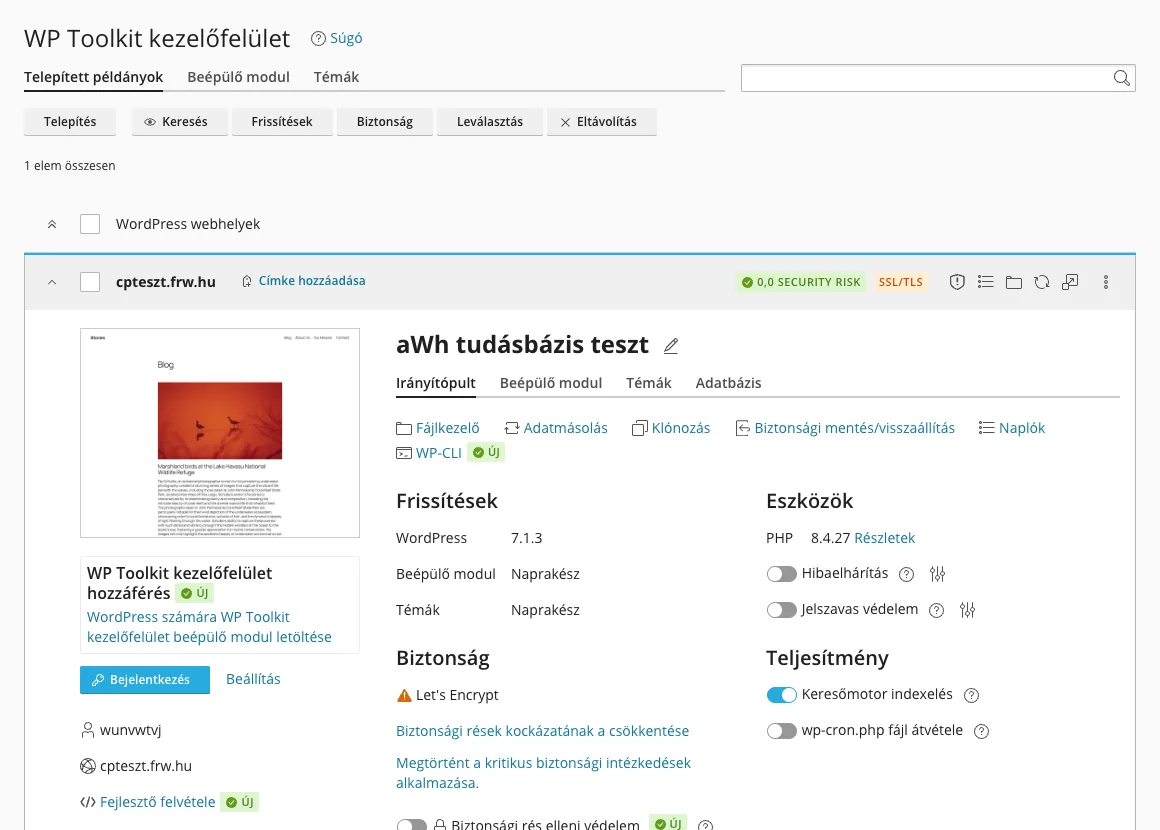
- Posodobitve: posodobitve WordPressa, vtičnikov in tem ter Nastavitve samodejnih posodobitev.
- Varnost: s povezavo Zmanjšanje tveganja varnostnih ranljivosti lahko vklopiš dodatne zaščitne nastavitve.
- Kloniranje: s spletnega mesta lahko pripraviš kopijo na poddomeno, na primer za testno okolje; o tem govori članek o ustvarjanju strani staging z WP Toolkit.
- Varnostno kopiranje/obnovitev, Dnevniki, WP-CLI ter Način vzdrževanja in Zaščita z geslom za začasno zaprtje strani.
O prvih nastavitvah WordPressa piše članek o osnovnih nastavitvah WP Toolkit. Če domena še ne kaže na gostovanje, bo spletno mesto dosegljivo šele po nastavitvi DNS; potrdilo, potrebno za HTTPS, izda funkcija AutoSSL v cPanelu (napake AutoSSL).