 Slovenščina
 Magyar
 English
 Deutsch



Naše pakete spletnega gostovanja upravljaš z nadzorno ploščo KeyHelp. To je večjezični vmesnik, ki ga uporabljaš v brskalniku in v katerem na enem mestu dosežeš svoje domene, e-poštne račune, podatkovne baze in datoteke spletne strani. Ta članek po vrsti pregleda, kaj je dobro najprej nastaviti na novem gostovanju.
Prijava v upraviteljski vmesnik
Ko je spletno gostovanje pripravljeno, ti prijavne podatke pošljemo po e-pošti. Upraviteljski vmesnik dosežeš na portalu za stranke, s strani storitve, ali na naslovu iz pozdravnega sporočila.
Portal za stranke in KeyHelp sta dva ločena vmesnika z lastnimi prijavnimi podatki. Na portalu za stranke upravljaš naročnine, račune in zahtevke, v KeyHelp pa samo gostovanje. Gesla poštnih predalov in WordPressa so od teh spet neodvisna.
Začetna stran in meni
Po prijavi na strani Nadzorna plošča vidiš glavne podatke paketa: koliko prostora porabljajo spletna stran, pošta in podatkovne baze ter koliko domen, e-poštnih naslovov, podatkovnih baz in uporabnikov FTP je še do omejitve paketa. Tu najdeš tudi naslov IP strežnika in sistemsko uporabniško ime.
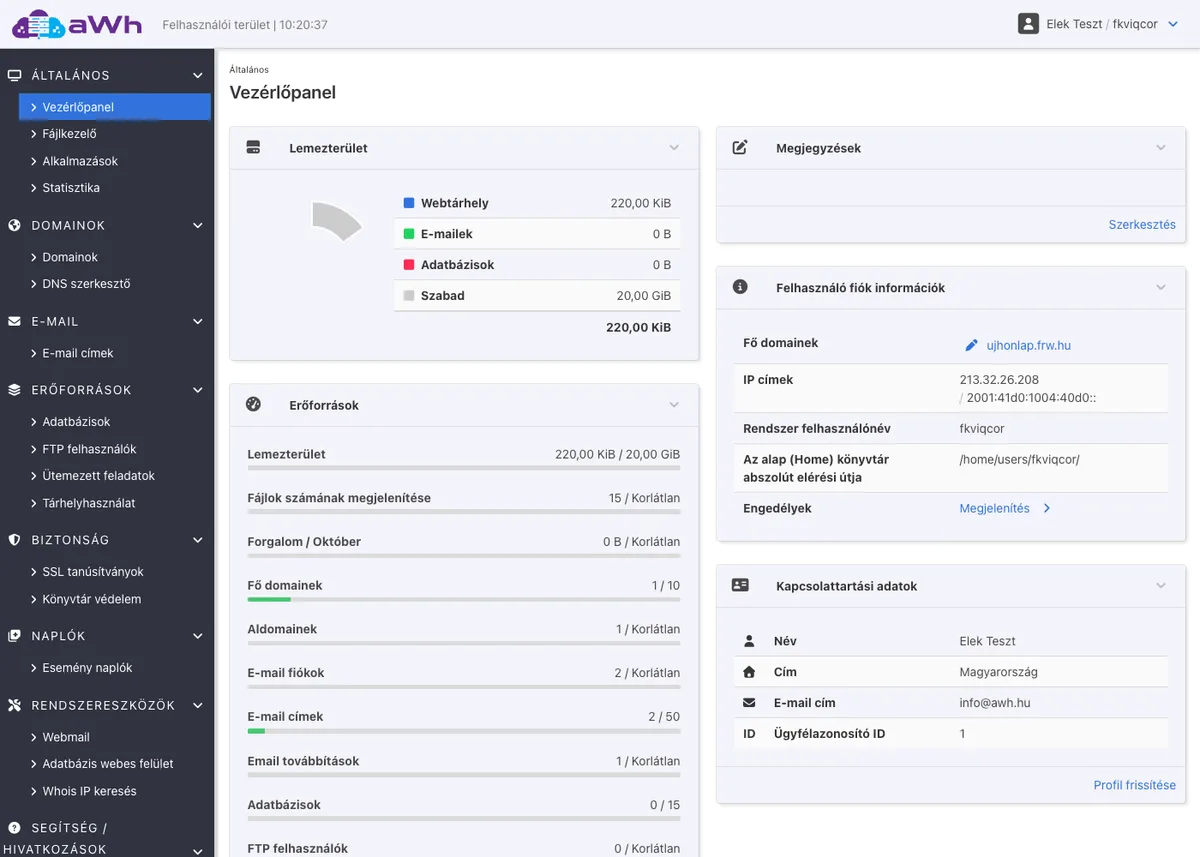
Funkcije dosežeš iz levega menija, razvrščene v skupine: Splošno (Nadzorna plošča, Upravitelj datotek, Aplikacije, Statistika), Domene (Domene, Urejevalnik DNS), E-pošta (E-poštni naslovi), Viri (Podatkovne baze, Uporabniki FTP, Načrtovana opravila, Poraba prostora), Varnost (Potrdila SSL, Zaščita imenikov), Dnevniki in Sistemska orodja (Webmail, Spletni vmesnik podatkovne baze). Jezik vmesnika nastaviš v zgornjem desnem kotu s klikom na svoje ime, na strani Profil.
Dodajanje domene in poddomene
Domene dodaš v točki menija Domene, z gumbom Dodaj domeno. Tu izbereš, ali ustvarjaš glavno domeno ali poddomeno (na primer blog.cegnev.hu), zanjo lahko zahtevaš ločeno poddomeno www., že ob ustvarjanju pa lahko vklopiš potrdilo Let’s Encrypt in preusmeritev na HTTPS. Število glavnih domen, ki jih lahko dodaš, je odvisno od paketa, poddomen pa lahko ustvariš neomejeno.
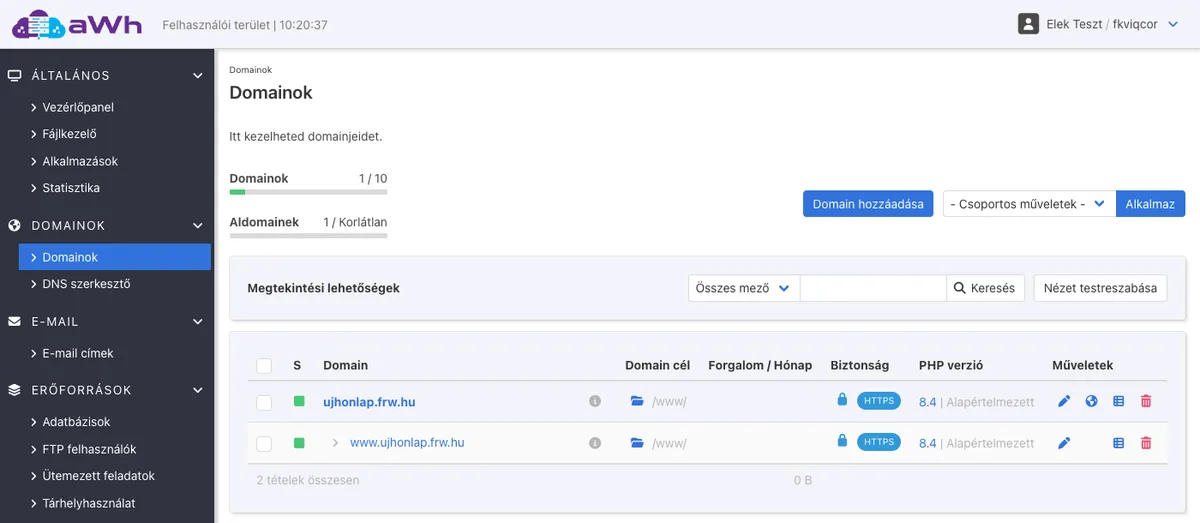
Na seznamu vidiš, na katero mapo kaže domena (privzeto na mapo /www/), ali je vklopljen HTTPS in katera različica PHP teče na njej. Z ikonami na koncu vrstice lahko domeno urediš (svinčnik), urediš njene nastavitve DNS, pogledaš njene dnevnike ali jo izbrišeš.
Da se spletna stran naloži z gostovanja, mora domena kazati na gostovanje. Ali za to spremeniti zapis A ali zamenjati imenske strežnike, ti pomaga odločiti članek s primerjavo obeh načinov usmerjanja domene. Če domena uporablja imenske strežnike gostovanja, lahko zapise v točki menija Urejevalnik DNS spreminjaš tudi sam; o tem govori naš članek o urejanju zapisov DNS na spletnem gostovanju. Uveljavitev spremembe lahko traja nekaj ur; vzrok razloži članek o širjenju DNS.
Brisanje domene ali poddomene
Če domene ali poddomene na gostovanju ne potrebuješ več, jo lahko izbrišeš s seznama Domene:
- V levem meniju odpri točko Domene.
- Na koncu vrstice domene klikni rdečo ikono koša (Izbriši).
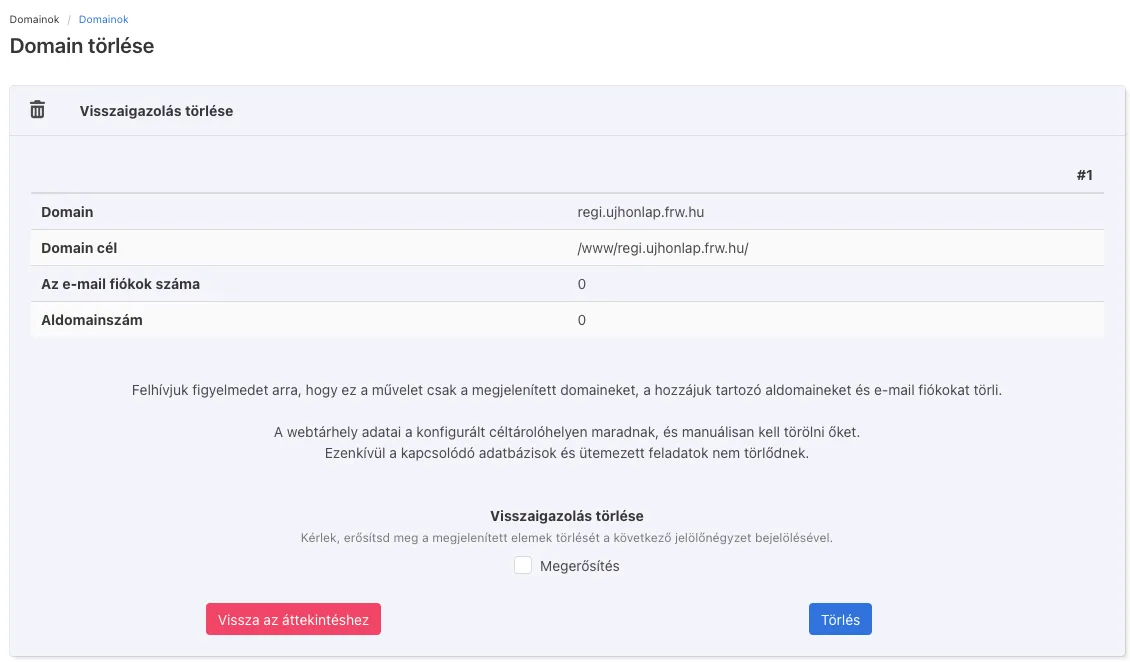
- Na strani Brisanje domene preveri, ali si izbral pravo domeno, in poglej, koliko e-poštnih računov in poddomen spada k njej.
- Označi potrditveno polje Potrditev, nato klikni gumb Izbriši.
Več domen lahko izbrišeš hkrati: označi jih na začetku seznama, na seznamu Skupinska dejanja izberi možnost Izbriši izbrane in klikni gumb Uporabi.
Izbris glavne domene izbriše tudi pripadajoče poddomene in e-poštne račune, zato, če sporočila še potrebuješ, jih najprej shrani. Datoteke spletne strani pa v mapi domene ostanejo, prav tako se ne izbrišejo povezane podatkovne baze in načrtovana opravila. Te lahko izbrišeš posebej: mapo označi v Upravitelju datotek, na seznamu Skupinska dejanja izberi možnost Izbriši izbrane, klikni gumb Uporabi, nato Da; podatkovno bazo izbrišeš v točki menija Podatkovne baze, načrtovano opravilo pa v točki Načrtovana opravila. Mapo izbriši le, če je ne uporablja druga domena: glavna domena in poddomena www privzeto kažeta na isto mapo /www/.
Izbris domene z gostovanja ne ukine registracije domene. Če si domeno registriral pri nas in je ne potrebuješ več, njeno podaljšanje odpoveš na portalu za stranke; korake opisuje članek o odpovedi storitev.
Brezplačno potrdilo SSL
Potrdilo Let’s Encrypt vklopiš za vsako domeno posebej: na seznamu Domene klikni ikono svinčnika ob domeni, nato na zavihku Varnost izberi možnost Potrdilo Let’s Encrypt, v razdelku Vsiljevanje varne povezave pa označi možnost Omogočeno. Če domena že kaže na gostovanje, potrdilo običajno nastane v nekaj minutah, sistem pa ga samodejno podaljšuje. Korake s slikami prikazuje članek o vklopu potrdila Let’s Encrypt na spletnem gostovanju.
Ustvarjanje e-poštnih računov
V točki menija E-poštni naslovi z gumbom Dodaj e-poštni račun ustvariš poštni predal za dodane domene: navedi naslov, močno geslo in velikost poštnega predala. Tu lahko nastaviš tudi alternativne naslove (vzdevke) in posredovanje; korake s slikami prikazuje članek o ustvarjanju e-poštnih računov in posredovanj. Sporočila lahko bereš tudi v brskalniku, v točki menija Webmail, ali jih nastaviš v telefonu in poštnem programu: pri tem pomagajo članki o nastavitvi iPhona in Androida, Thunderbirda in Outlooka.
Podatkovne baze
V točki menija Podatkovne baze z gumbom Dodaj podatkovno bazo ustvariš podatkovno bazo MySQL (MariaDB). Tu navedi ime podatkovne baze, uporabniško ime in geslo; zapiši si jih, ker jih boš potreboval za nastavitev spletne strani (na primer za datoteko wp-config.php WordPressa). Vsebino podatkovnih baz si lahko ogledaš, izvoziš in uvoziš v spletnem upravitelju podatkovnih baz, ki se odpre v točki menija Spletni vmesnik podatkovne baze skupine Sistemska orodja. O sistemu za upravljanje podatkovnih baz podrobneje piše naš članek o MariaDB.
Nalaganje datotek: FTP in upravitelj datotek
Datoteke spletne strani lahko naložiš na dva načina:
- Z upraviteljem datotek: iz brskalnika, brez namestitve programa, v točki menija Upravitelj datotek. Ikona mape ob domeni na seznamu Domene upravitelja datotek odpre takoj v korenskem imeniku domene.
- S FTP: s programom FTP, na primer FileZilla, z računom, ustvarjenim v točki menija Uporabniki FTP z gumbom Dodaj uporabnika FTP. Na spletnem gostovanju ni SSH, zato namesto SFTP uporabljaj FTP, po možnosti s šifrirano povezavo (TLS).
Izbira različice PHP
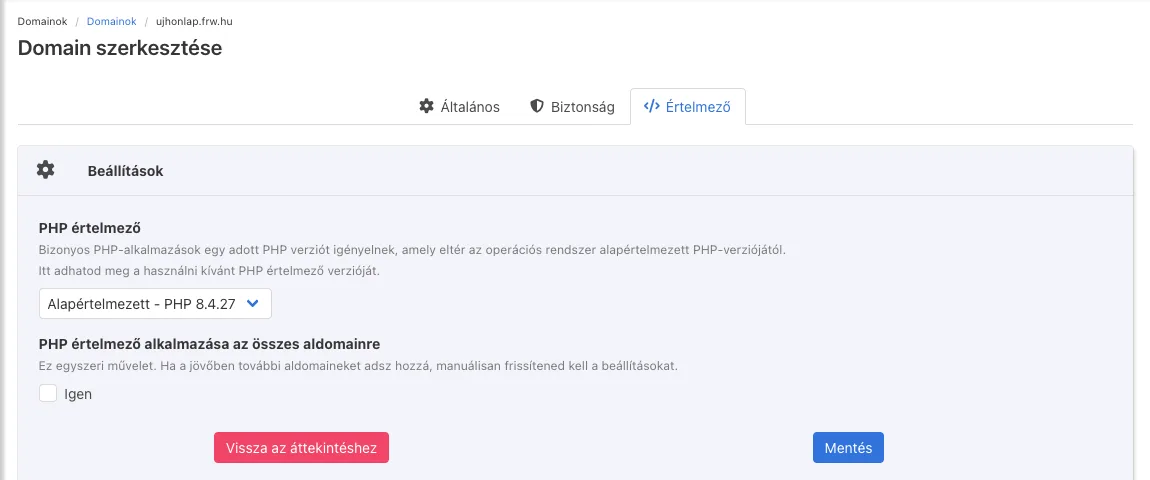
Različico PHP nastaviš za vsako domeno posebej: na seznamu Domene klikni ikono svinčnika, nato na zavihku Tolmač na seznamu Tolmač PHP izberi različico in shrani. Če želiš isto različico tudi na poddomenah domene (na primer na poddomeni www), označi tudi možnost Uporaba tolmača PHP za vse poddomene. Na spletnem gostovanju so na voljo različice PHP 8.3, 8.4 in 8.5.
S klikom na številko različice PHP na seznamu si ogledaš trenutne nastavitve PHP domene (phpinfo). Če ne veš, katero različico izbrati, poglej, kaj priporoča pogon spletne strani (na primer WordPress), in izberi najnovejšo, na kateri stran deluje brez napak. Nekatere parametre PHP (omejitev pomnilnika, velikost nalaganja) lahko spremeniš z datoteko .user.ini.
Namestitev WordPressa in drugih aplikacij
Na spletnem gostovanju teče namestitveni program aplikacij KeyHelp Pro, zato lahko WordPress in druge priljubljene aplikacije (na primer Joomla, Drupal, Nextcloud) namestiš z nekaj kliki.
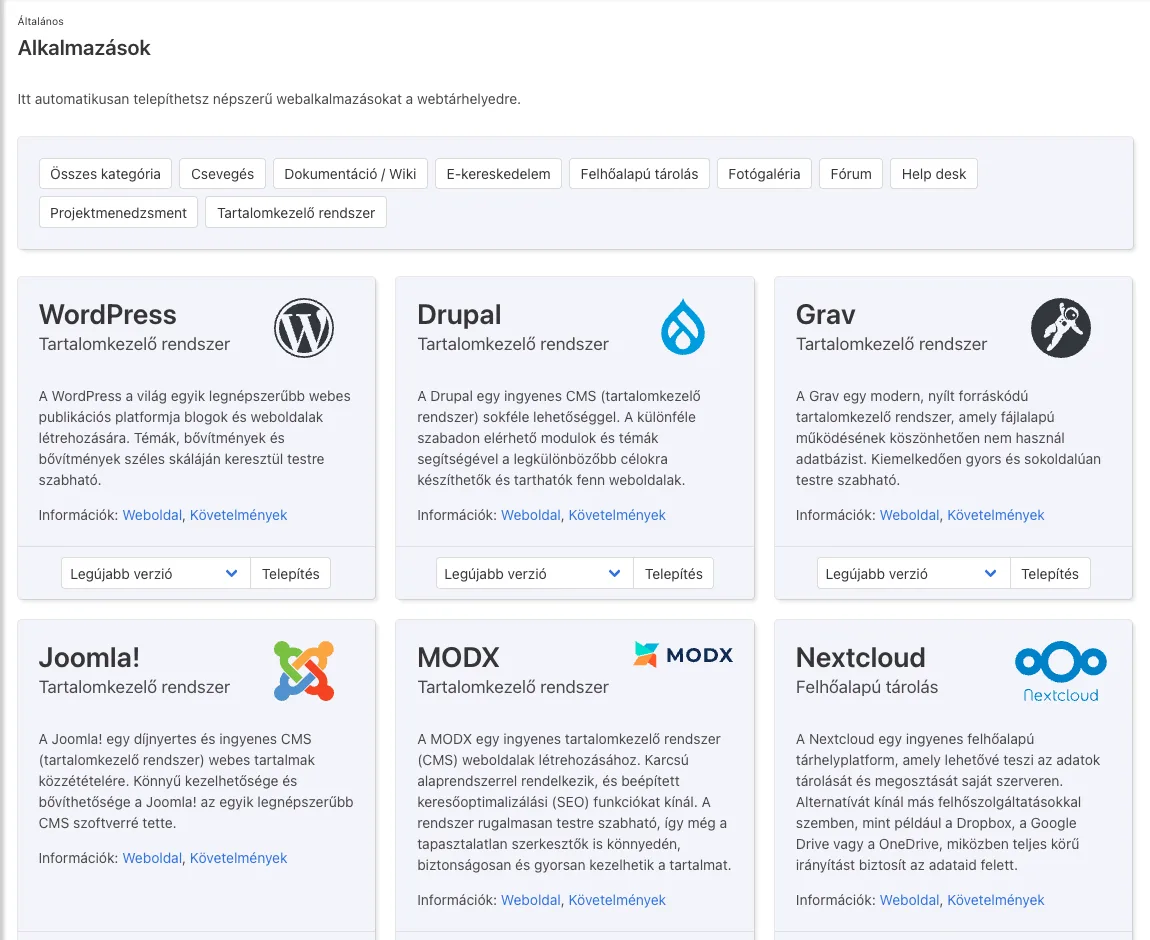
- V levem meniju odpri točko Aplikacije in v polju aplikacije (na primer WordPress) klikni gumb Namesti.
- V razdelku Mesto namestitve izberi domeno. Polje privzeto ponudi podimenik
wordpress/; če želiš stran doseči neposredno na domeni (na primercegnev.hu), to polje izprazni. - V razdelku Skrbniški račun navedi prijavno uporabniško ime in e-poštni naslov za WordPress. Vnaprej izpolnjeno uporabniško ime „admin” je iz varnostnih razlogov dobro zamenjati, pri e-poštnem naslovu pa vpiši svojega: sem prihajajo obvestila WordPressa in sporočila za ponastavitev gesla.
- V razdelku Podatkovna baza namestitveni program vnaprej izpolni ime in uporabniško ime podatkovne baze; podatkovno bazo med namestitvijo ustvari samodejno.
- Klikni gumb Namesti. Geslo ustvari sistem, po namestitvi pa ga najdeš na pregledni strani; po prvi prijavi ga spremeni. V nadzorno ploščo WordPressa se prijaviš na naslovu
/wp-admin.
Če te zanima, kaj se dogaja v ozadju, ali bi namestil z lastnimi nastavitvami, smo opisali tudi korake ročne namestitve. Če želiš testno okolje in ločeno orodje za upravljanje WordPressa, gostovanje WordPress prihaja z WP Toolkit.
Varnostno kopiranje
Od paketa Web Starter naprej se za spletne strani in podatkovne baze delajo samodejne varnostne kopije. Varnostnih kopij v upraviteljskem vmesniku ne moreš upravljati; če je treba datoteko ali podatkovno bazo obnoviti, odpri zahtevek. Brezplačni paket Web Free ne vključuje varnostnih kopij; o tem in drugih omejitvah paketa piše članek o omejitvah paketa Web Free. Pred večjo spremembo je pri vsakem paketu dobro narediti tudi lastno varnostno kopijo: izvozi podatkovno bazo v spletnem upravitelju podatkovnih baz in prenesi datoteke iz Upravitelja datotek ali s FTP.
Geslo in dvostopenjsko preverjanje
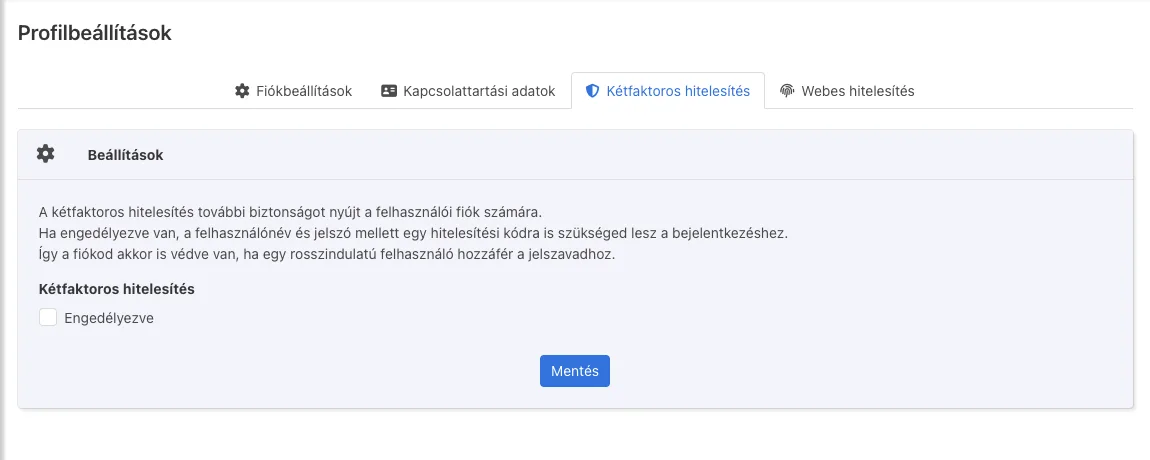
V zgornjem desnem kotu klikni svoje ime in odpri stran Profil. Na zavihku Nastavitve računa lahko spremeniš geslo in jezik vmesnika ter vklopiš e-poštno obvestilo o vsaki prijavi.
Na zavihku Dvofaktorska avtentikacija lahko z aplikacijo za preverjanje (na primer Google Authenticator ali Microsoft Authenticator) vklopiš dvostopenjsko preverjanje: nato moraš poleg gesla vnesti tudi kodo, ki jo ustvari aplikacija, zato do vmesnika ne morejo dostopati, tudi če tvoje geslo uide. Na zavihku Spletna avtentikacija se lahko namesto z geslom prijaviš tudi z varnostnim ključem FIDO2 ali s passkeyjem.
Če potrebuješ pomoč
Več opisov najdeš v kategoriji spletnega gostovanja naše baze znanja. Če se zatakne, nam piši ali odpri zahtevek na portalu za stranke. Če je tvoja spletna stran trenutno še pri drugem ponudniku, selitev gostovanja opravimo brezplačno.