Slovenščina
 Magyar
 English
 Deutsch



Lahko se zgodi, da je WordPress treba na spletno gostovanje namestiti ročno. Bodisi zato, ker upravitelj WordPress ni na voljo, bodisi ker bi to radi naredili tako.
Na spletnem gostovanju aWh to običajno ni potrebno: z namestitvenim programom aplikacij KeyHelp je WordPress mogoče namestiti z nekaj kliki (glej: Upraviteljski vmesnik KeyHelp: prvi koraki). Ta članek je namenjen tistim, ki jih zanima ozadje ali bi namestili z lastnimi nastavitvami. Za gostovanje cPanel korake opisuje članek Ročna namestitev WordPressa na gostovanje cPanel.
Namestitev je praktično sestavljena iz štirih glavnih delov: prenesti moramo namestitveni program WordPress, ustvariti podatkovno bazo za WordPress, naložiti datoteke WordPress na spletno gostovanje, na koncu pa nastavitve dokončati v čarovniku WordPress (iz brskalnika).
Prenos WordPressa
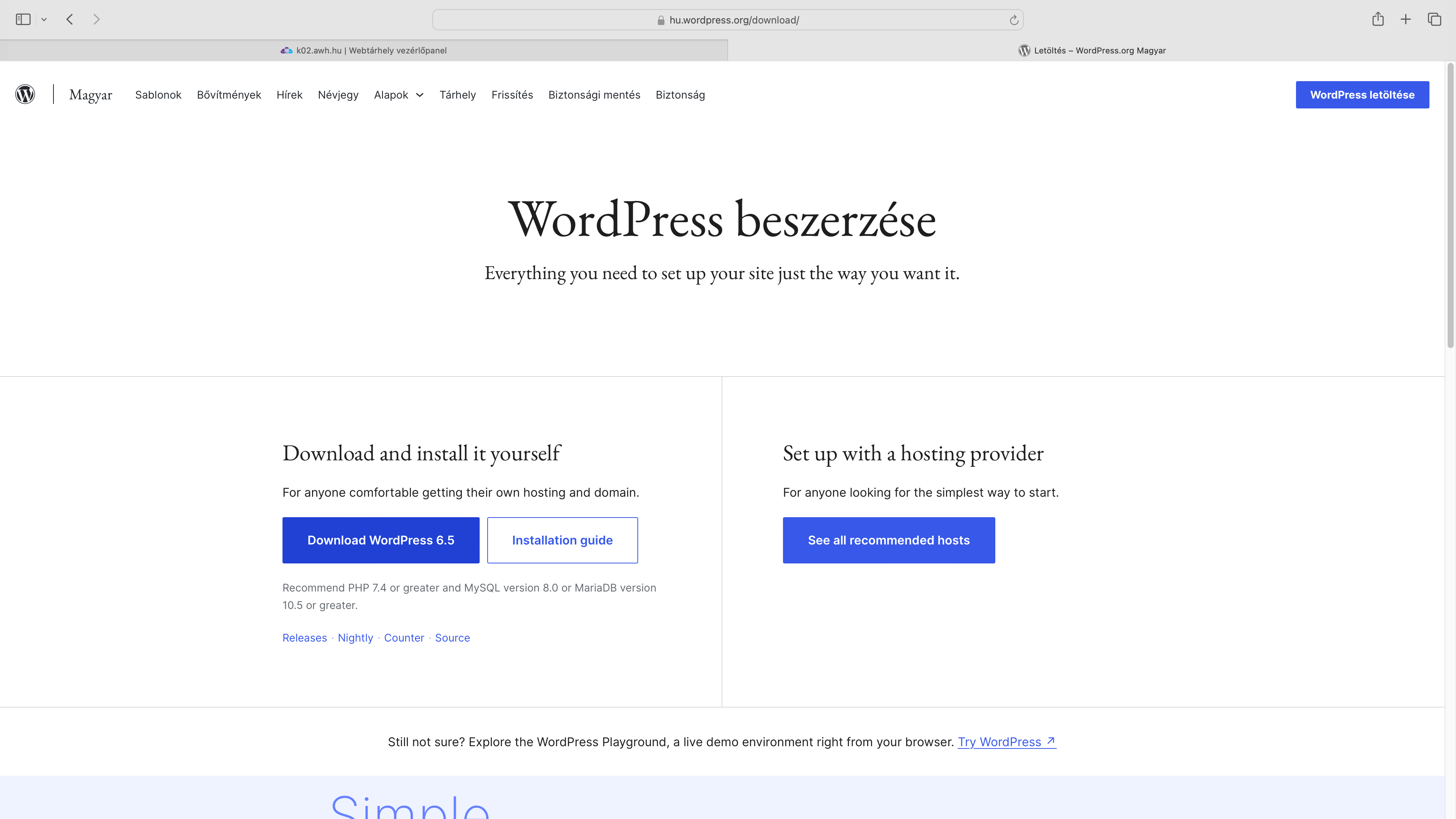
V svojem najljubšem brskalniku odpri spletno stran sl.wordpress.org in v zgornjem desnem kotu klikni modri gumb za pridobitev WordPressa, na koncu pa na sredini strani gumb Download WordPress 6.5.
S tem prenesemo namestitvene datoteke WordPress, zapakirane v datoteko ZIP.
Ustvarjanje podatkovne baze
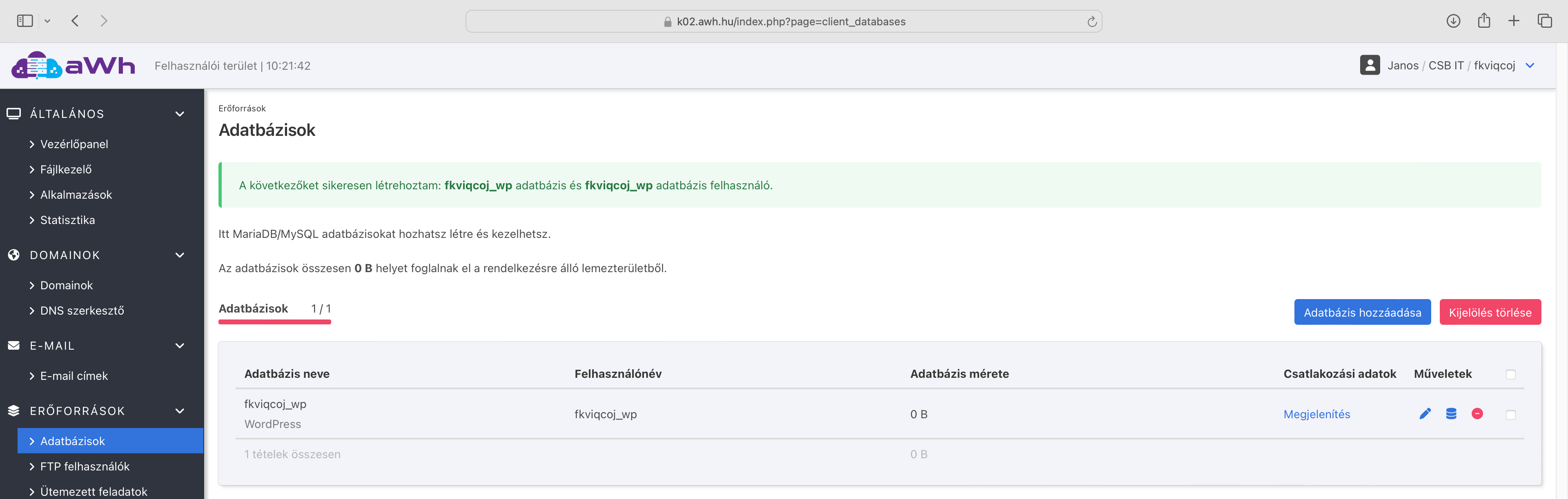
V naslednjem koraku ustvarimo podatkovno bazo in zanjo uporabnika, ki ga bo lahko uporabljala naša spletna stran WordPress. Za to v upraviteljskem vmesniku spletnega gostovanja le klikni točko menija Podatkovne baze.
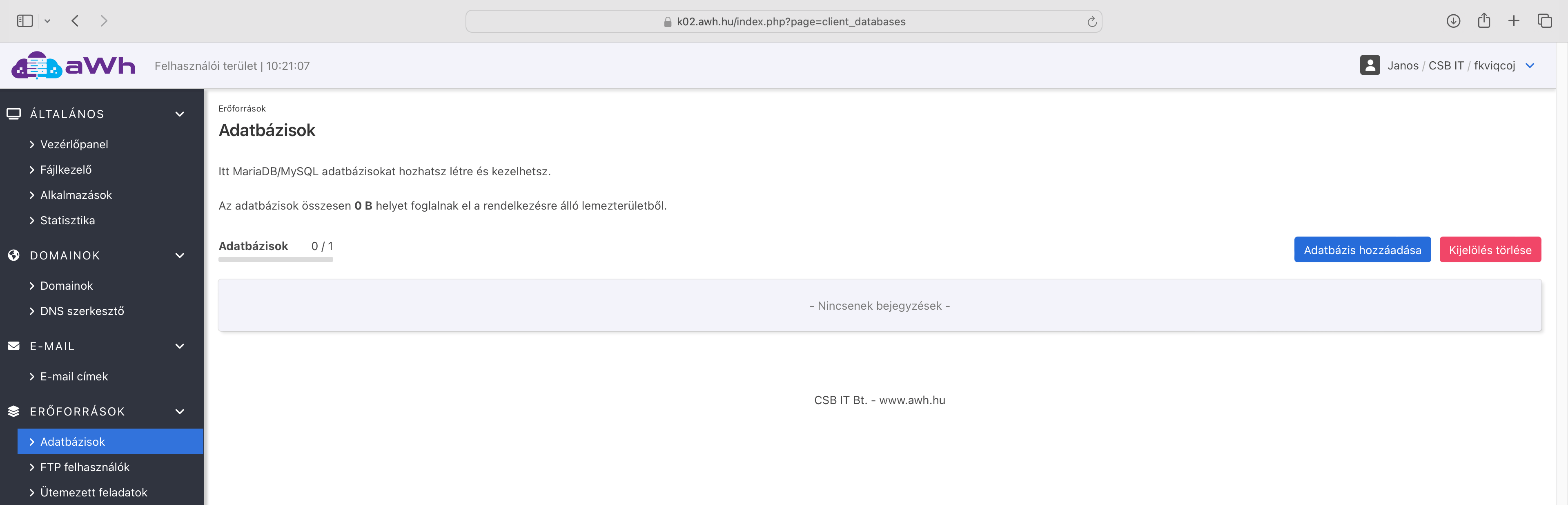
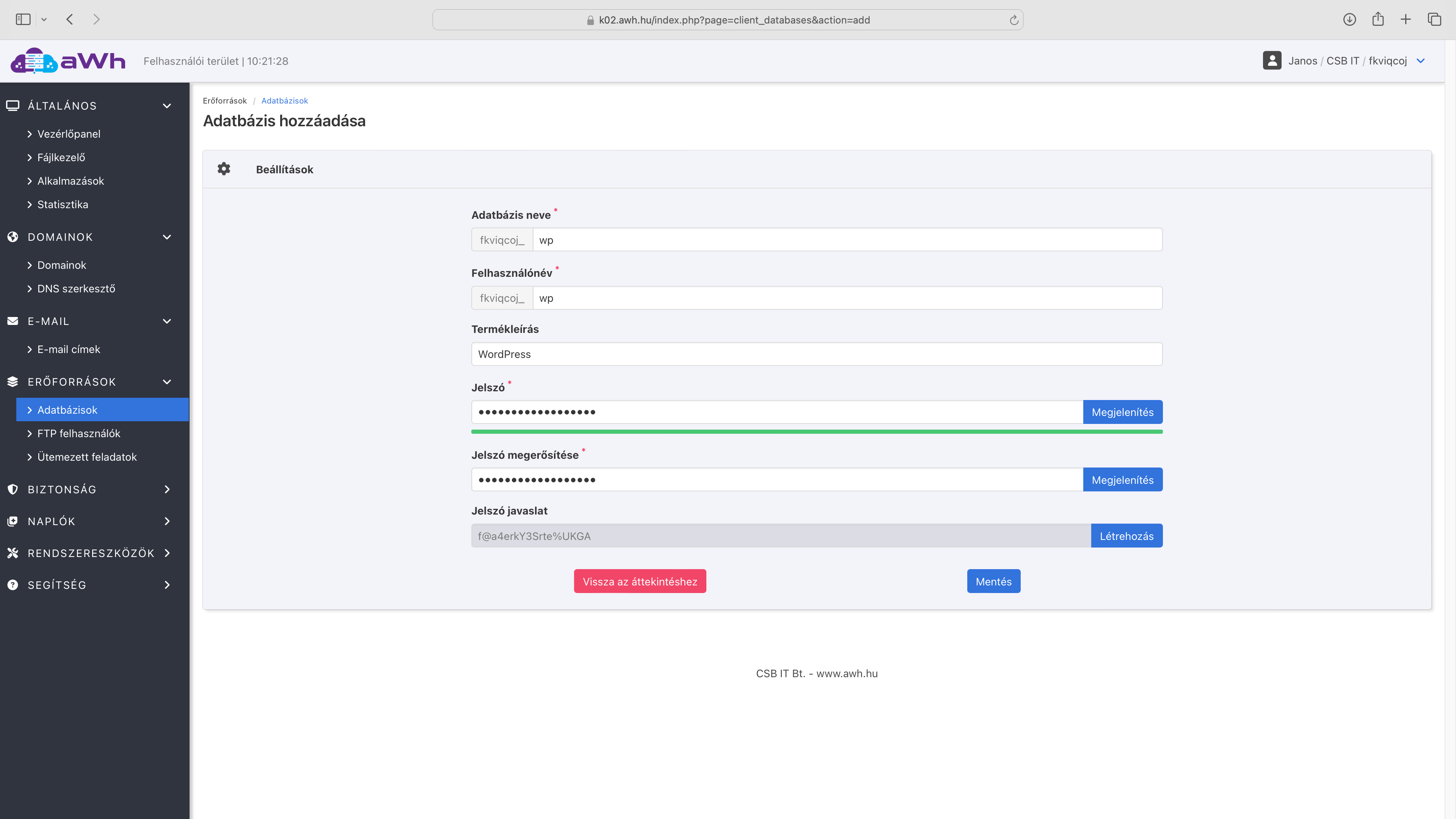
Nato pa gumb Dodaj podatkovno bazo. Na tej strani je mogoče vnesti ime podatkovne baze, uporabniško ime in pripadajoče geslo. Pomembno je, da si te podatke zapišemo, ker jih bomo pozneje še potrebovali!
Po shranjevanju se na seznamu prikaže na novo ustvarjena podatkovna baza.
Nalaganje datotek WordPress
Za nalaganje datotek WordPress sta dve rešitvi. Naložimo jih lahko prek povezave FTP ali z vgrajenim upraviteljem datotek v upraviteljskem vmesniku gostovanja.
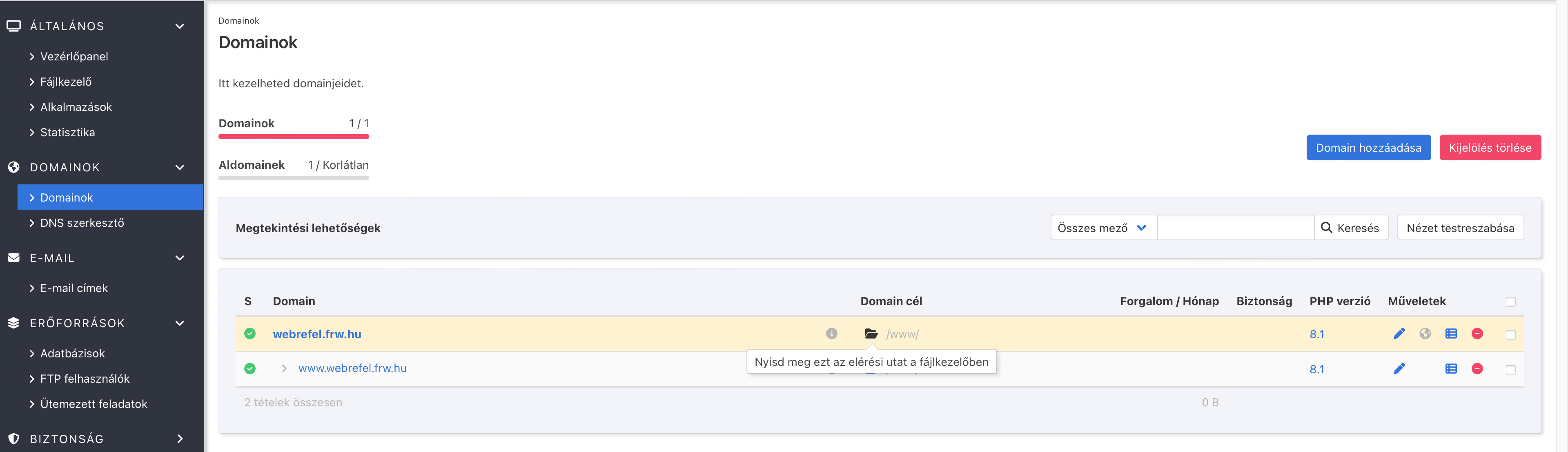
Pri obeh rešitvah moramo najprej ugotoviti, na katero mapo je nastavljena spletna stran, da bomo tja lahko naložili datoteke.
Za to le klikni možnost Domene v levi menijski vrstici, kjer vidiš, katera imena domen so dodana na tvoje gostovanje in na katero mapo so nastavljena. Tu v primeru je nastavljena na mapo www/.
Če želiš datoteke naložiti prek FTP, razpakiraj preneseno datoteko ZIP, se prek FTP poveži z gostovanjem, nato v mapo domene naloži vsebino prej razpakirane mape wordpress/ (torej ne same mape wordpress, temveč datoteke in mape v njej).
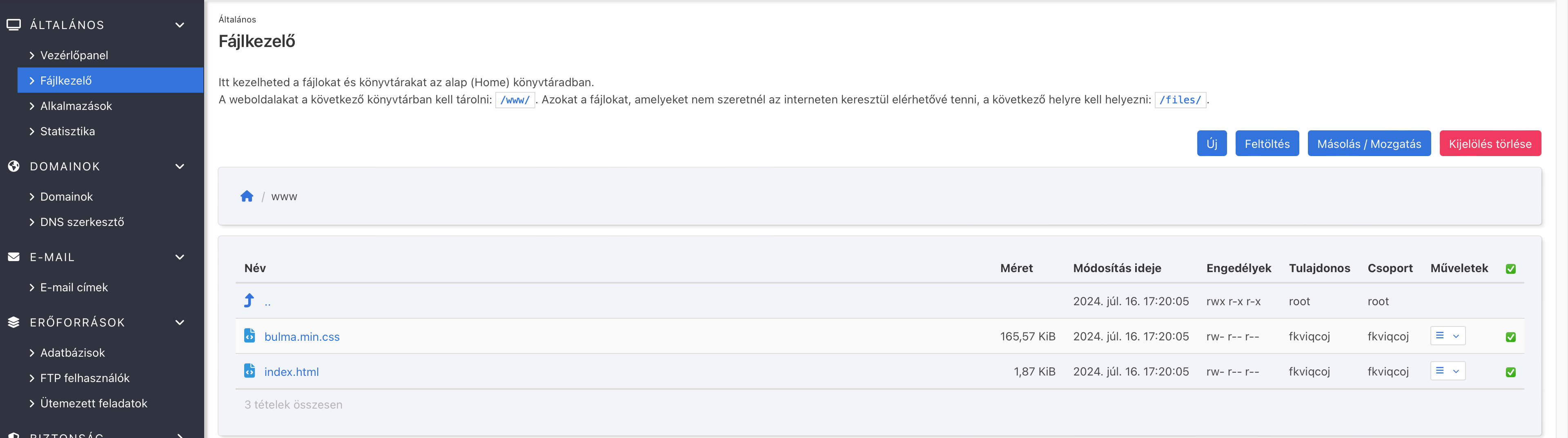
Če želiš datoteke naložiti z Upraviteljem datotek, le klikni ikono mape, ki takoj odpre upravitelja datotek in se pomakne v pravo mapo.
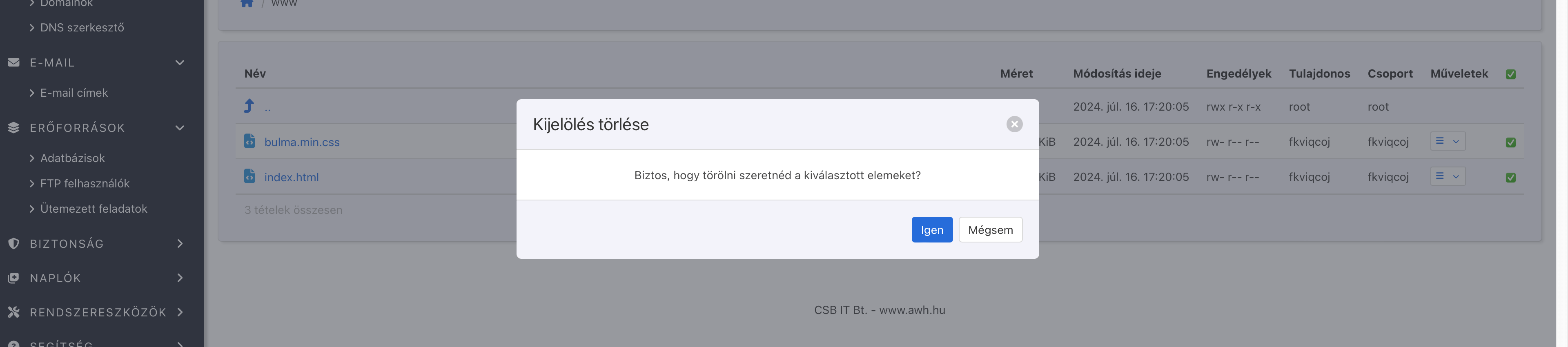
Pred nalaganjem WordPressa je treba izbrisati vse datoteke in mape v tej mapi (če obstajajo). Za to je treba le označiti datoteke in klikniti rdeči gumb Izbriši izbrane.
Nato potrditi brisanje.
Po brisanju lahko naložimo datoteko ZIP z namestitvenim programom WordPress. Za to ni treba storiti drugega, kot klikniti modri gumb Naloži, poiskati datoteko in jo naložiti. To lahko glede na hitrost interneta traja nekaj minut. Ko je nalaganje končano, se datoteka prikaže v Upravitelju datotek. Kliknimo meni Dejanja (hamburger) ob imenu datoteke in izberimo možnost Razširi arhiv, da datoteko ZIP razpakiramo.
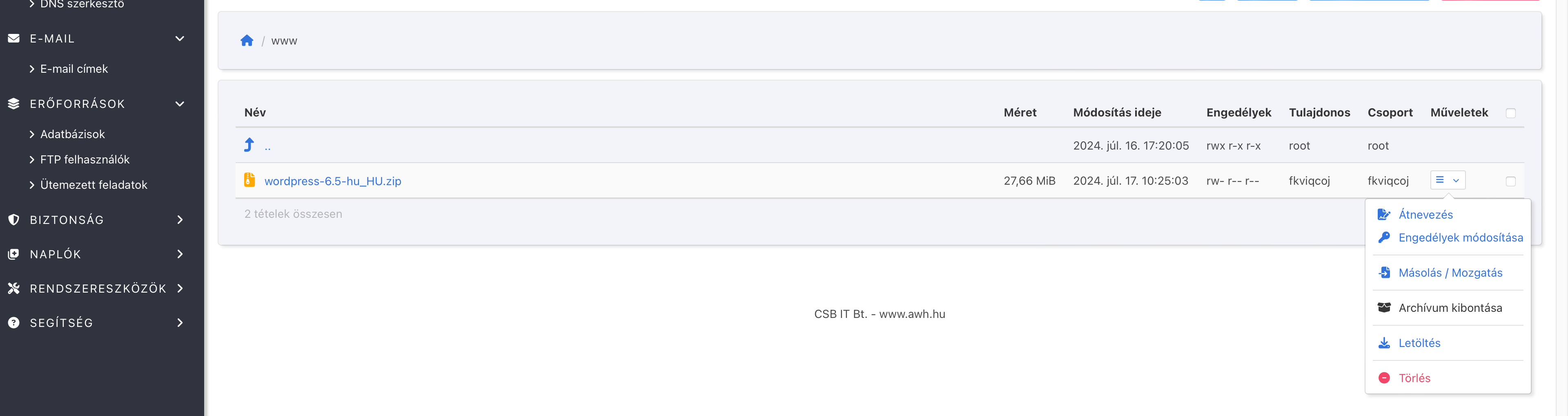
Po razširitvi se pojavi mapa wordpress. Ko je ta tu, izbrišimo datoteko ZIP, ker je ne bomo več potrebovali:
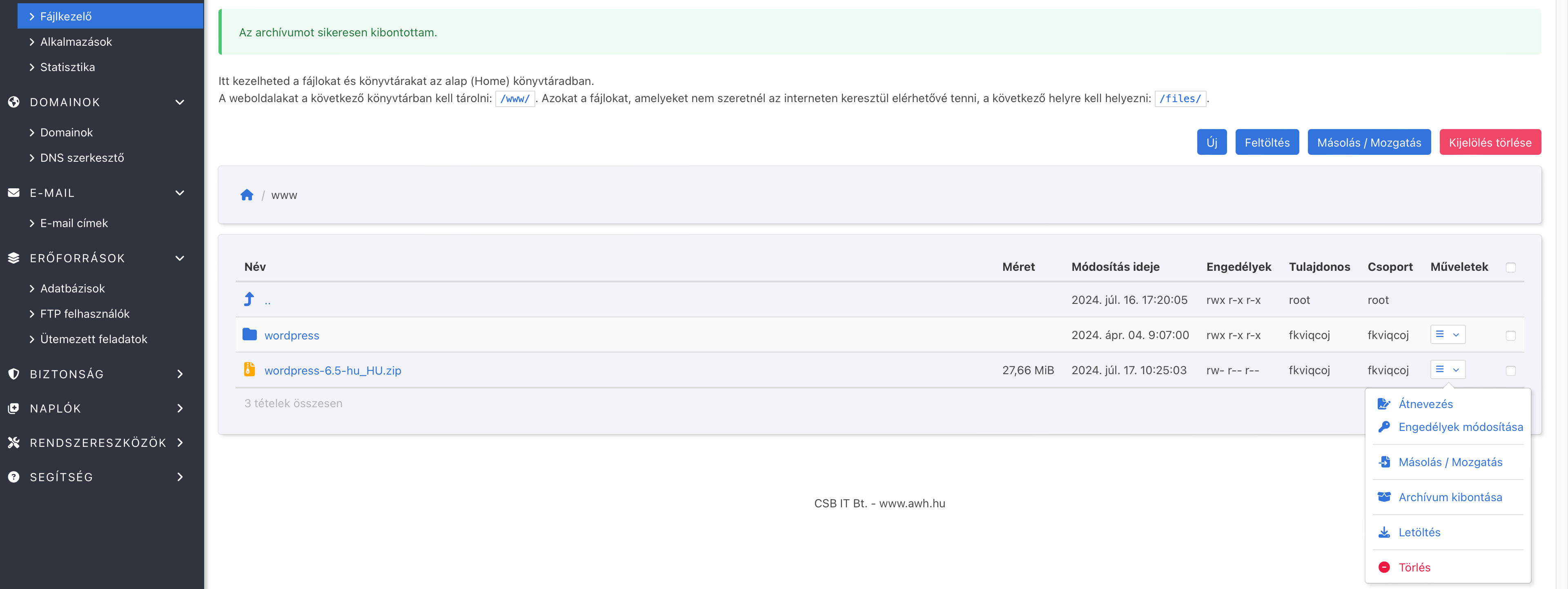
Seveda je treba brisanje potrditi:

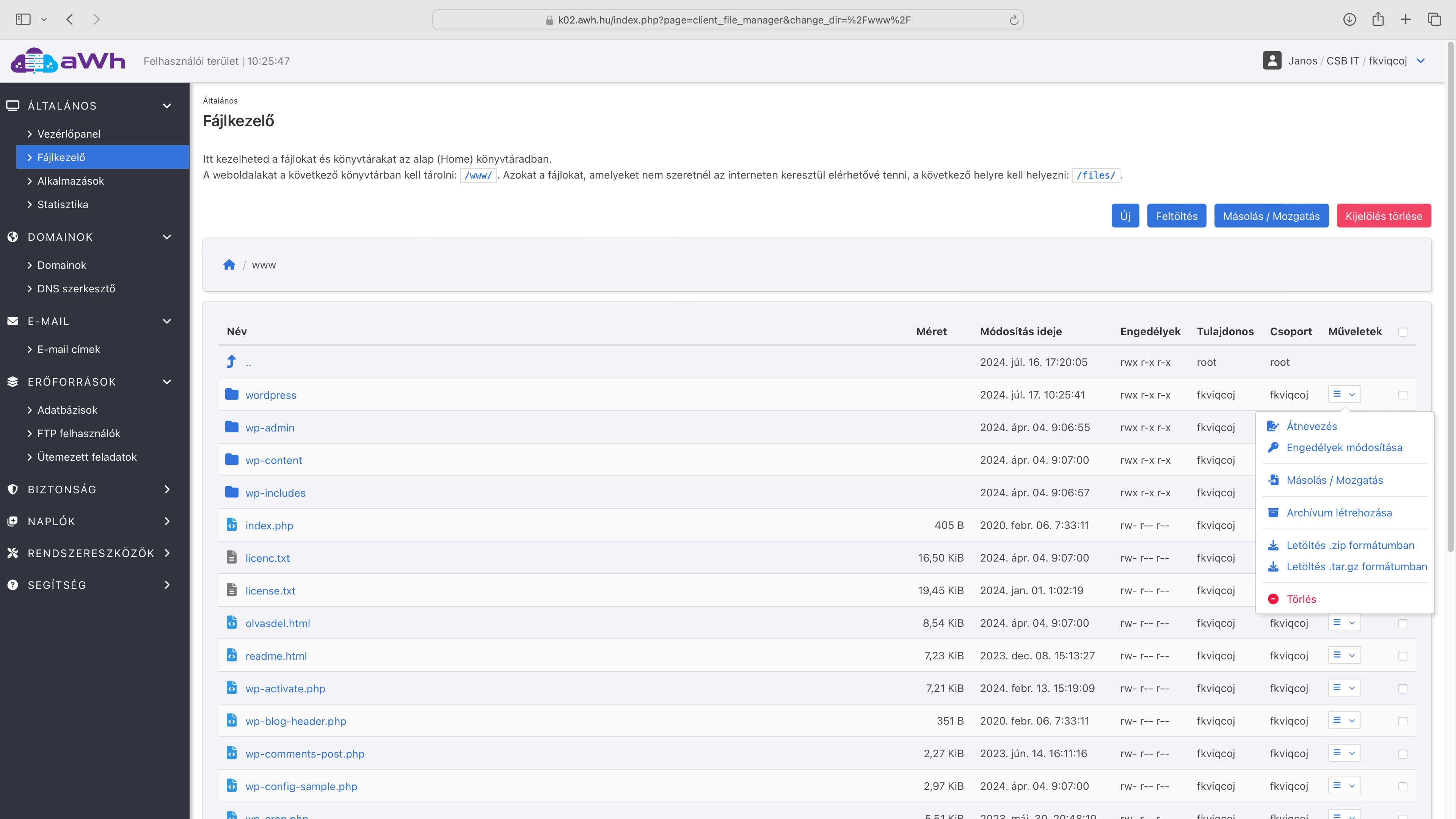
Nato pojdimo v mapo wordpress in označimo vse datoteke in mape.
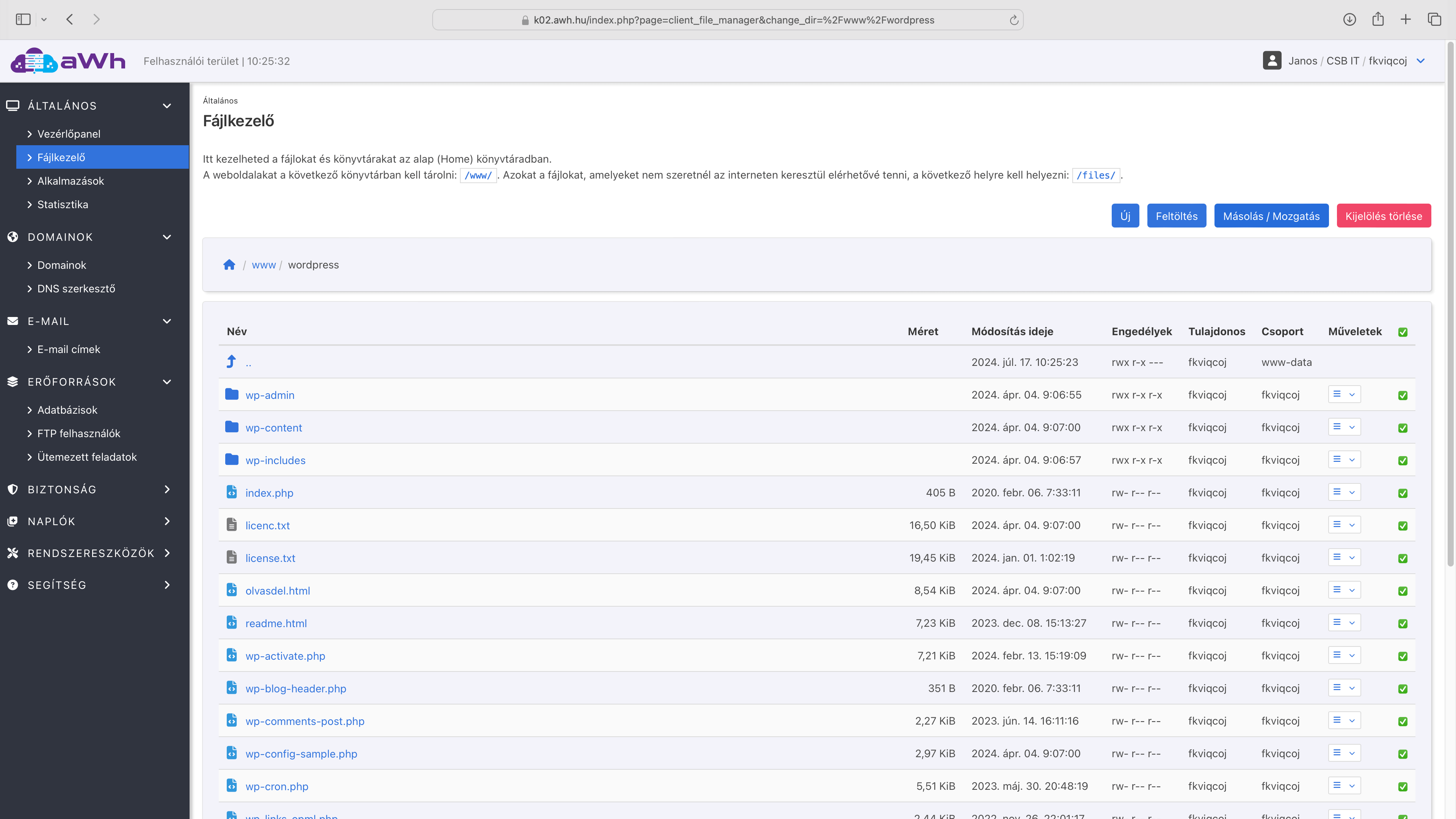
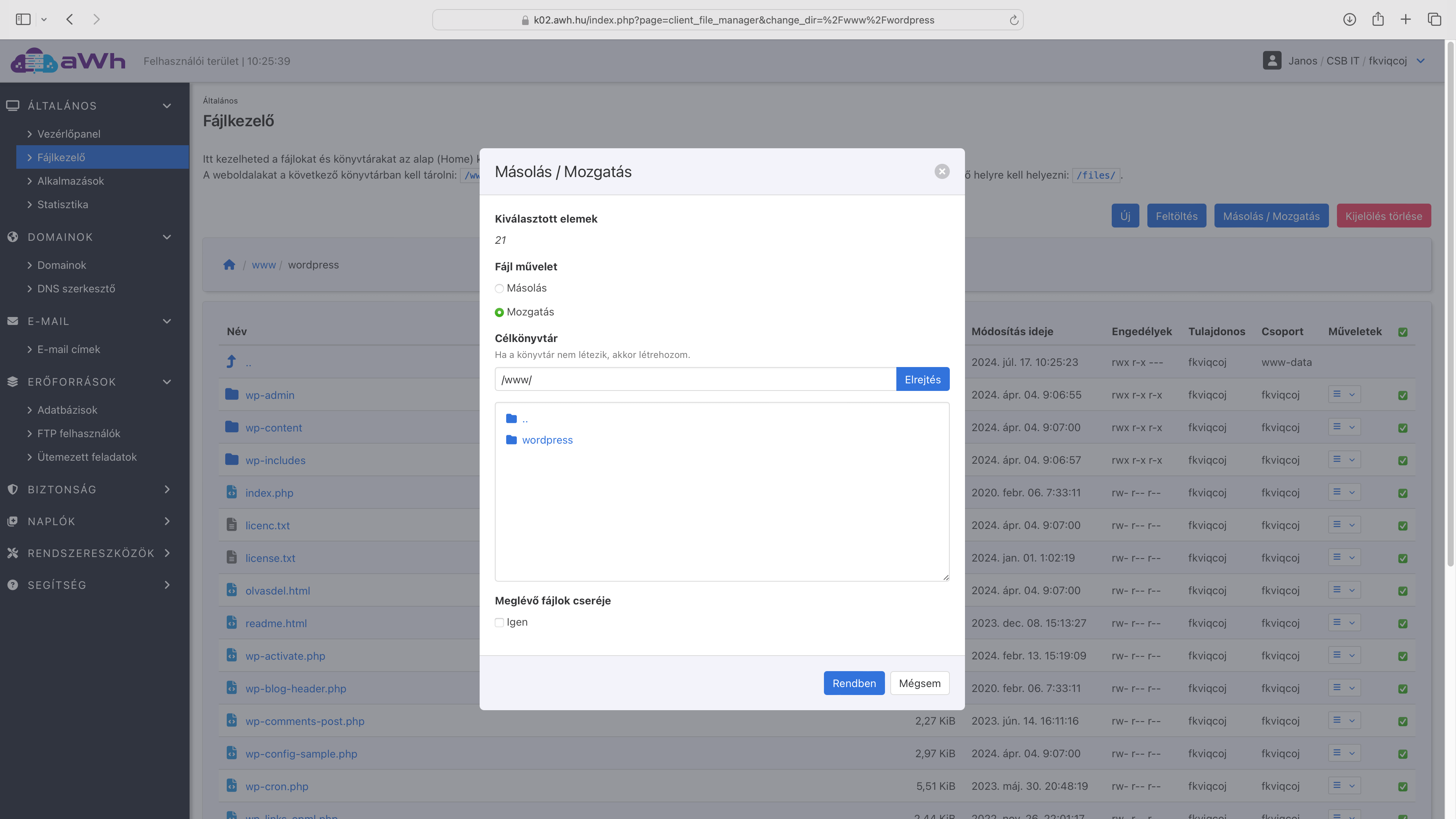
Nato kliknimo gumb Kopiraj / Premakni. V pojavnem okencu kot Operacija z datoteko izberimo Premakni, Ciljni imenik pa naj bo mapa, ki je korenski imenik imena domene, privzeto bo to mapa www/.
Ko smo datoteke WordPress premaknili na pravo mesto, lahko samo mapo wordpress izbrišemo.
Nastavitev WordPressa
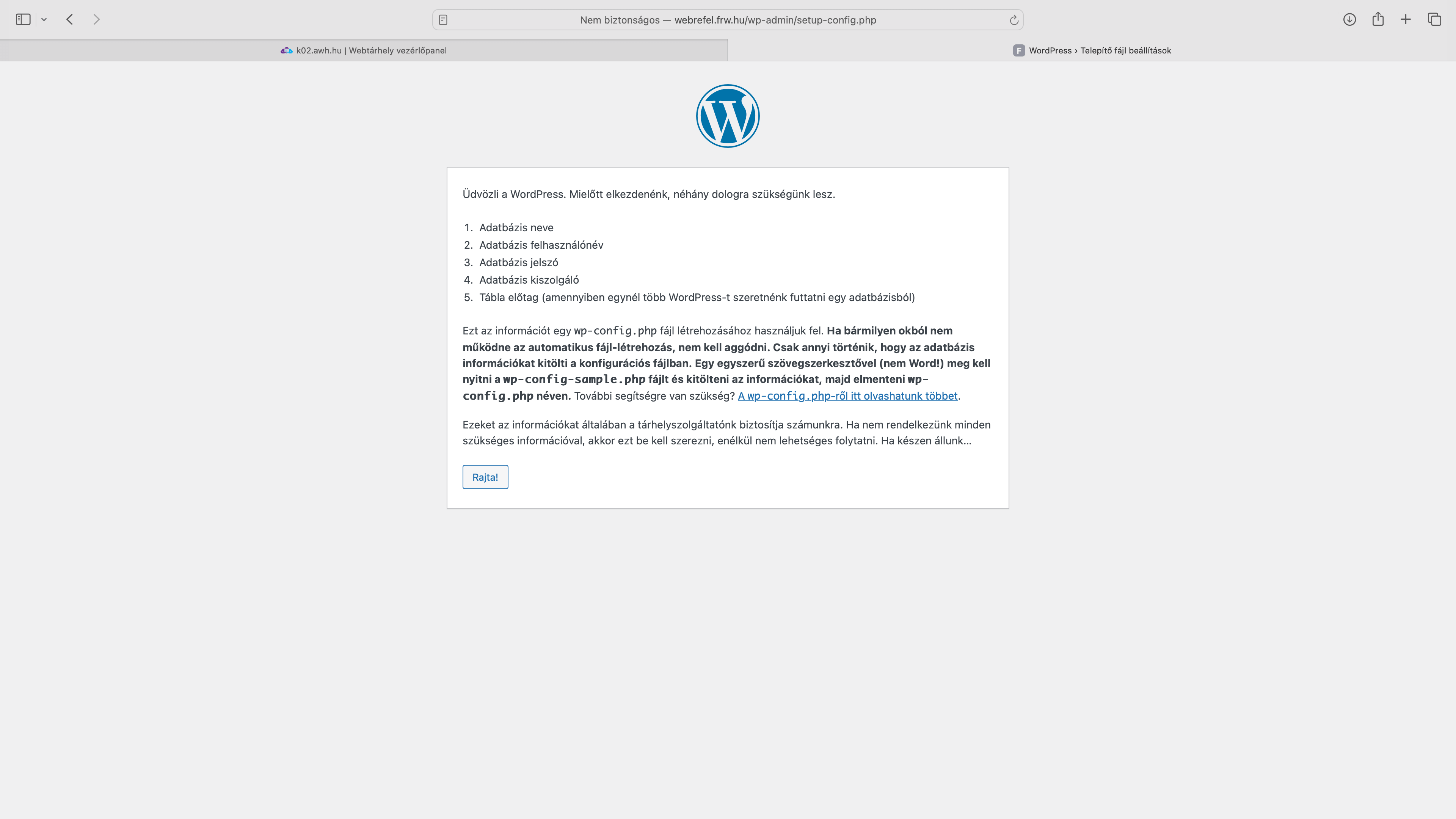
Na koncu v brskalniku odprimo svojo spletno stran, kjer se takoj zažene čarovnik za nastavitev WordPress.
Najprej je treba vnesti podatke prej ustvarjene podatkovne baze: ime podatkovne baze, uporabniško ime in geslo.
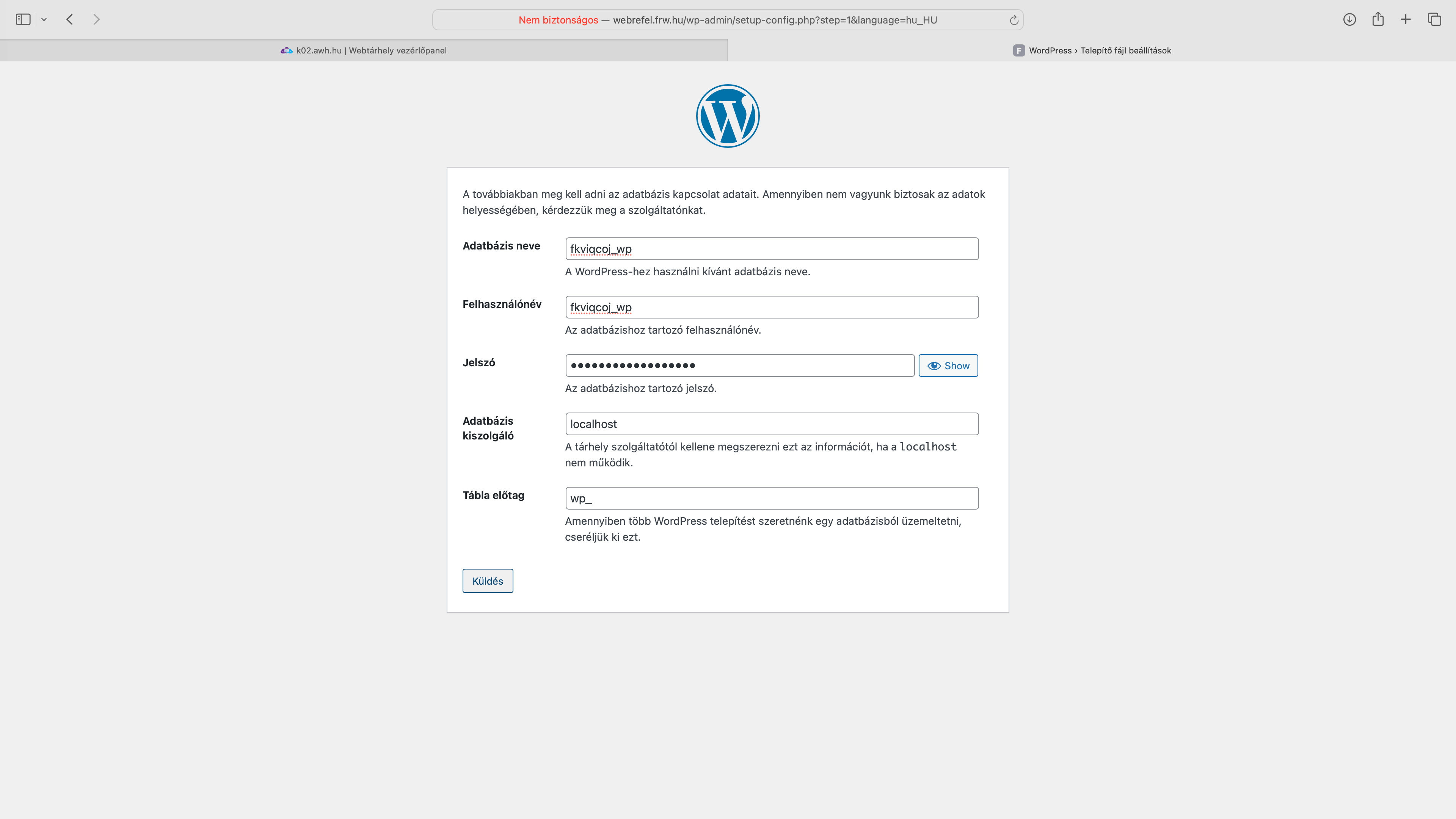
Čarovnik za nastavitev preveri podatke, in če je vse v redu, lahko zaženemo namestitveni program, kjer vnesemo podatke o naši spletni strani.