 Slovenščina
 Magyar
 English
 Deutsch



Vmesnik WP Toolkit v cPanelu (WordPress Management) upravlja le spletna mesta WordPress, ki so na njegovem seznamu. Če si spletno mesto naložil ročno ali z drugim orodjem, ga dodaš s funkcijo Išči; če spletnega mesta ne želiš več upravljati z WP Toolkit, ga lahko odklopiš; če pa ga ne potrebuješ več, ga lahko dokončno izbrišeš. Videoposnetek prikazuje vse tri operacije.
Na seznamu manjka WordPress: Išči
WP Toolkit lastne namestitve doda samodejno, drugače nameščenih spletnih mest pa ne vidi vedno. Tak je na primer ročno naložen WordPress, stran, prenesena z upraviteljem datotek ali prek FTP, ali spletno mesto, obnovljeno iz varnostne kopije.
- V cPanelu odpri vmesnik WordPress Management.
- Klikni gumb Išči nad seznamom. WP Toolkit pregleda mape spletnih mest gostovanja in doda najdena spletna mesta WordPress.
Iskanje običajno traja nekaj sekund; ko konča, se najdena spletna mesta prikažejo na seznamu in jih upravljaš enako kot tista, nameščena z WP Toolkit. Če se spletno mesto tudi nato ne prikaže, preveri, ali ima datoteko wp-config.php in ali spletno mesto deluje v brskalniku.
Po selitvi je dobro na podatkih dodanega spletnega mesta preveriti tudi varnostne ukrepe: kritične ukrepe WP Toolkit uporabi ob namestitvi, spletnemu mestu, ki je prišlo od drugod, pa lahko manjkajo (na podatkih je takrat vidna rdeča povezava Uporabi kritične ukrepe); o tem piše članek o osnovnih nastavitvah WP Toolkit.
Odklop: spletno mesto ostane
Odklop spletno mesto le odstrani s seznama WP Toolkit: njegove datoteke in podatkovna baza ostanejo nedotaknjene, stran deluje naprej enako. Uporaben je, če spletno mesto upravljaš z drugim orodjem ali na primer razvijalec zahteva, naj ga WP Toolkit ne posodablja samodejno.
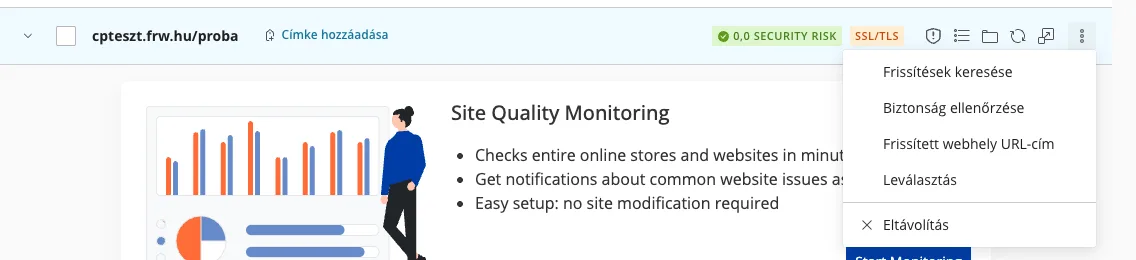
- Na koncu vrstice spletnega mesta klikni ikono ⋮ in izberi točko Odklopi. Odklopiš lahko tudi več spletnih mest hkrati: označi jih na seznamu in klikni gumb Odklopi nad seznamom.
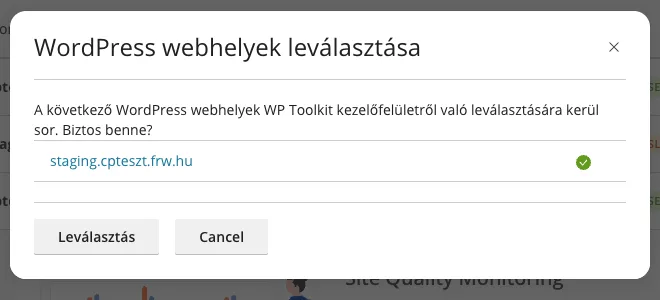
- V oknu Odklop spletnih mest WordPress potrdi z gumbom Odklopi.
Odklopljenega spletnega mesta Išči ne doda znova, ker WP Toolkit v njegovo mapo postavi datoteko z imenom .wp-toolkit-ignore. Če bi ga pozneje vseeno upravljal z WP Toolkit:
- V točki menija Upravitelj datotek v cPanelu odpri mapo spletnega mesta. Datoteke, ki se začnejo s piko, so skrite: z gumbom Nastavitve zgoraj desno vklopi možnost Prikaži skrite datoteke (dotfiles) (podrobnosti v članku o upravljanju datotek).
- Označi datoteko
.wp-toolkit-ignore, klikni gumb Izbriši, nato gumb Potrdi. - V WP Toolkit znova klikni gumb Išči: spletno mesto se vrne na seznam.
Odstranitev: spletno mesto se dokončno izbriše
Odstrani izbriše datoteke in podatkovno bazo WordPress. Prej naredi varnostno kopijo, ker izbrisanega spletnega mesta WP Toolkit ne more vrniti.
- Na koncu vrstice spletnega mesta klikni ikono ⋮ in izberi točko Odstrani.
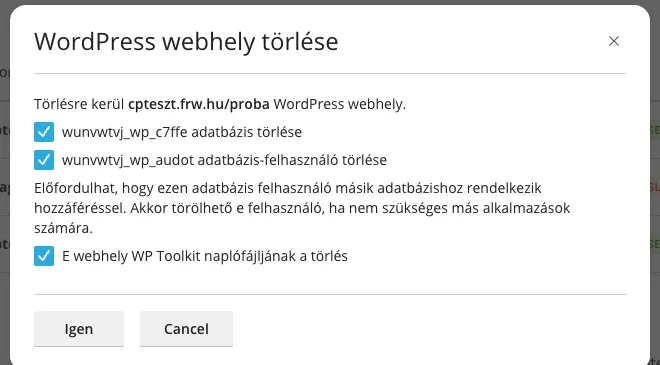
- V oknu Brisanje spletnega mesta WordPress vidiš, katera podatkovna baza in uporabnik podatkovne baze se izbrišeta skupaj s spletnim mestom in ali se izbriše tudi dnevniška datoteka WP Toolkit. Če uporabnika podatkovne baze uporablja tudi druga aplikacija, ob njem odstrani kljukico.
- Klikni gumb Da.
Odstranitev izbriše le datoteke, ki spadajo k WordPressu. Kar ni del WordPressa (na primer mapa druge aplikacije ali lastne datoteke), ostane v mapi spletnega mesta, prav tako kot sama mapa, tudi če je prazna. Tudi domena ali poddomena se ne izbriše: če je ne potrebuješ več, jo izbrišeš v meniju Domene v cPanelu (glej: upravljanje domen in poddomen). Če bi na njeno mesto namestil nov WordPress, korake opisuje članek o namestitvi z WP Toolkit.