 Slovenščina
 Magyar
 English
 Deutsch



Vtičniki WordPress dodajo strani nove funkcije, teme (v WordPressu: predloge) pa določajo njen videz. Oboje lahko upravljaš tudi na nadzorni plošči WordPress, v vmesniku WP Toolkit v cPanelu (WordPress Management) pa brez prijave in, če imaš več spletnih mest, na vseh hkrati. Videoposnetek prikazuje namestitev, nastavitev in brisanje vtičnika.
Vtičniki in teme enega spletnega mesta
- V cPanelu odpri vmesnik WordPress Management in s puščico na začetku vrstice razpri podatke spletnega mesta.
- Preklopi na zavihek Vtičniki (ali Teme).
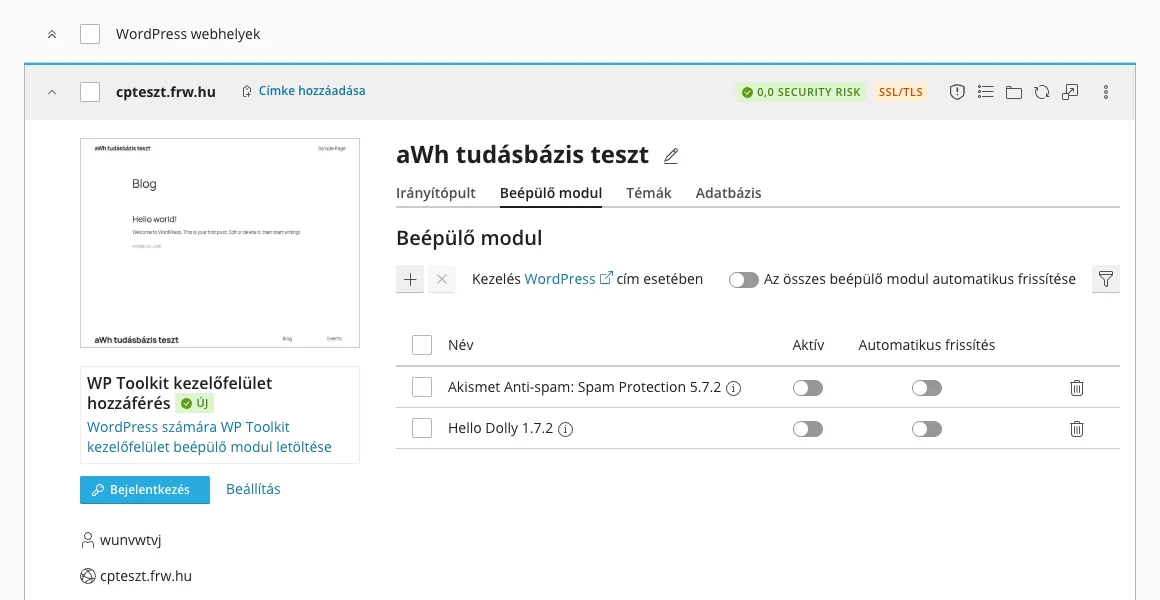
Na seznamu sta ob vsakem vtičniku dve stikali:
- Aktivno: vtičnik vklopi ali izklopi. Izklopljeni vtičnik ostane na gostovanju, a ne teče.
- Samodejna posodobitev: če jo vklopiš, se nova različica vtičnika namesti sama. S stikalom Samodejna posodobitev vseh vtičnikov jo lahko vklopiš za vse hkrati.
Ikona koša na koncu vrstice vtičnik izbriše. Na zavihku Teme lahko na enak način aktiviraš drugo temo ali izbrišeš neuporabljene.
Namestitev novega vtičnika ali teme
- Na zavihku Vtičniki klikni gumb + (na zavihku Teme gumb Namesti). Odpre se okno Vtičniki in teme, na čigar zavihku Teme lahko iščeš temo.
- V iskalno polje vpiši ime vtičnika. V desnem razdelku Filter lahko filtriraš vtičnike, združljive z različico WordPressa, veliko nameščene ali dobro ocenjene.
- Klikni gumb Namesti ob izbranem vtičniku. WP Toolkit ga prenese z wordpress.org, namesti in aktivira.
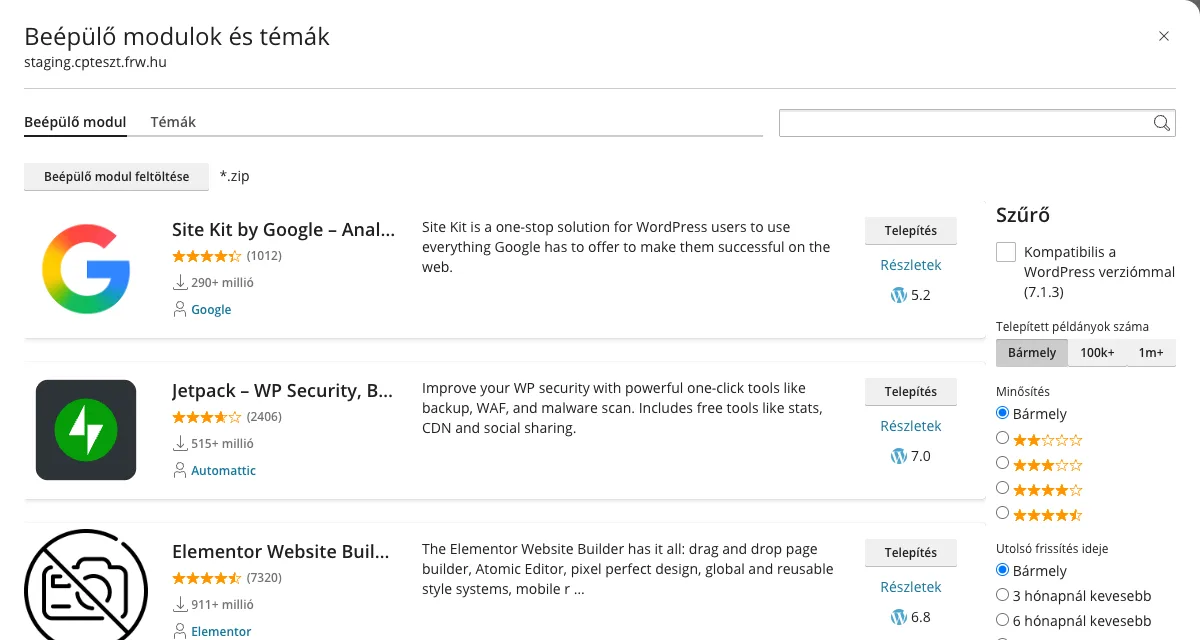
Kupljen (premium) vtičnik ali temo, ki ni na wordpress.org, naložiš z gumbom Naloži vtičnik kot datoteko .zip. Nameščaj le paket, prenesen z uradne strani razvijalca; v „vdrtih” različicah je pogosto škodljiva programska oprema (glej: nevarnosti vtičnikov nulled).
Vsa spletna mesta hkrati
Na zgornjih zavihkih Vtičniki in Teme WP Toolkit vidiš vtičnike oziroma teme vseh spletnih mest WordPress gostovanja na enem seznamu, skupaj s tem, na katero spletno mesto so nameščeni in ali so tam aktivni.
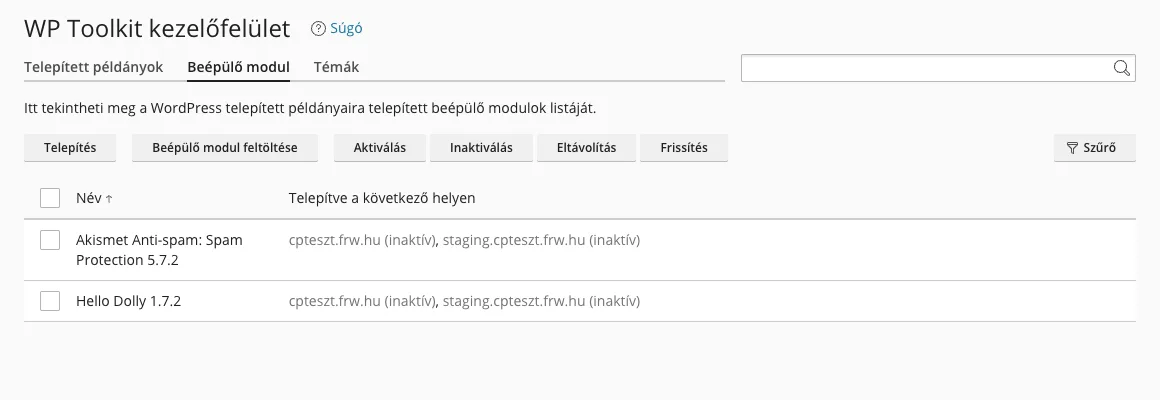
- Z gumbom Namesti lahko vtičnik namestiš na več spletnih mest hkrati, z gumbom Naloži vtičnik pa paket
.zip. - Označi vtičnike in dejanje izvedi z gumbom Aktiviraj, Deaktiviraj, Posodobi ali Odstrani.
Pazi: Odstrani, zagnan tu, izbrani vtičnik izbriše z vseh spletnih mest, na katera je nameščen. Če bi ga izbrisal le z enega spletnega mesta, to naredi na zavihku Vtičniki podatkov spletnega mesta.
Imej vtičnike v redu
- Izbriši vse neuporabljene vtičnike in teme. Datoteke izklopljenega vtičnika ostanejo na gostovanju, star, ranljiv vtičnik pa je tveganje, tudi če ne teče. Eno privzeto temo (na primer najnovejšo Twenty Twenty-…) je dobro obdržati kot rezervo.
- Redno posodabljaj. O nastavitvah samodejnega posodabljanja govori ločen članek; če WP Toolkit javi ranljiv vtičnik, korake opisuje članek o ranljivih vtičnikih.
- Manj vtičnikov, hitrejša stran. Vsak vtičnik lahko upočasni stran; o tem piše članek o pospešitvi WordPressa.
- Pred večjo spremembo naredi varnostno kopijo ali jo preizkusi na spletnem mestu staging.