 Slovenščina
 Magyar
 English
 Deutsch



Vsebino, videz in vtičnike strani WordPress upravljaš na nadzorni plošči (skrbniškem vmesniku) WordPress. Njen naslov je /wp-admin, napisan za domeno, na primer https://pelda.hu/wp-admin; če je WordPress v podimeniku, pa https://pelda.hu/blog/wp-admin. V naših paketih gostovanja WordPress in gostovanja cPanel se lahko iz vmesnika WP Toolkit v cPanelu prijaviš tudi brez gesla.
Kje najdem prijavne podatke?
WordPress ima lastne uporabnike, ki so neodvisni od prijavnih podatkov portala za stranke in cPanela.
- Ob naročilu gostovanja WordPress pošljemo dve sporočili. V sporočilu „Tvoje novo gostovanje WordPress je pripravljeno” so podatki gostovanja (cPanel in FTP), v sporočilu „Namestitev WordPressa je končana” pa naslov spletnega mesta, naslov skrbniškega vmesnika ter uporabniško ime in geslo WordPress. Po prvi prijavi to geslo spremeni.
- Če si WordPress namestil sam z WP Toolkit, se prijaviš z uporabniškim imenom in geslom, ki si ju navedel ob namestitvi; postopek namestitve opisuje članek o namestitvi WordPressa z WP Toolkit.
- Račun wordpress.org je drug. Na strani wordpress.org (na primer za ocenjevanje vtičnikov) je potrebna ločena registracija; skrbniškega računa tvoje strani tam ni mogoče uporabiti in obratno.
Prijava brez gesla iz WP Toolkit
- Prijavi se v cPanel in v levem meniju klikni točko WordPress Management.
- S puščico na začetku vrstice razpri podatke spletnega mesta.
- Klikni gumb Prijava. Nadzorna plošča WordPress se odpre v novem zavihku, prijavljen si kot skrbnik.
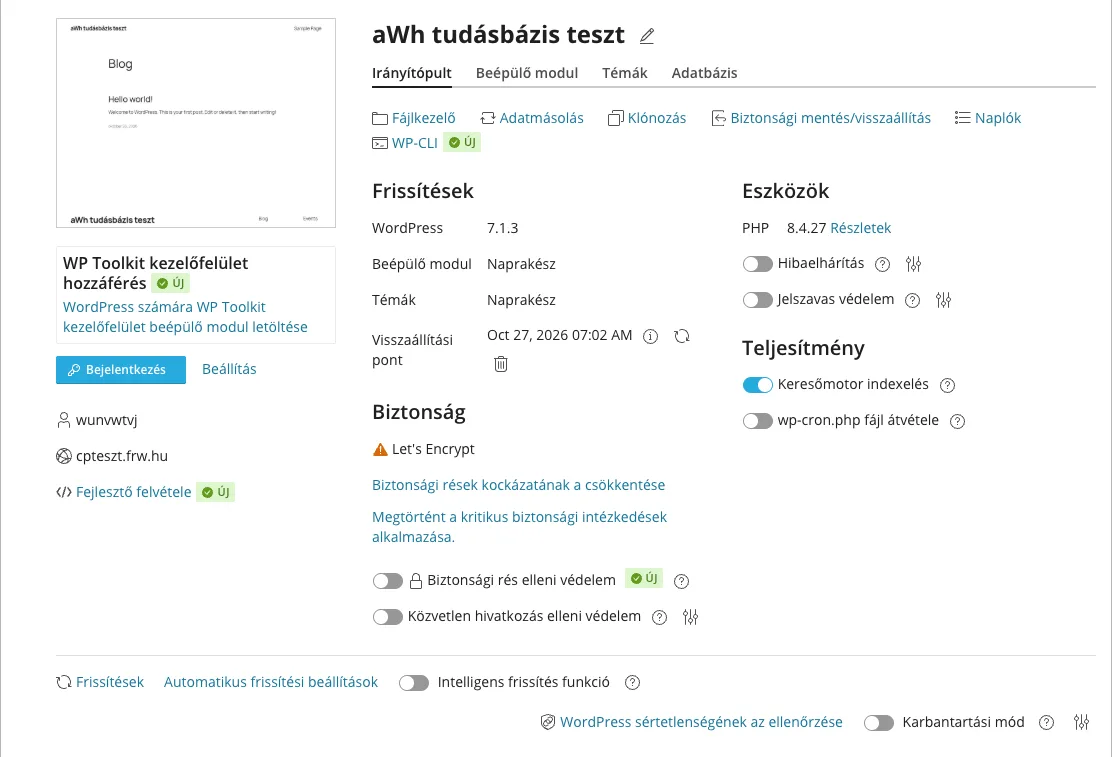
To deluje tudi, če ne poznaš gesla WordPress, zato je tudi pri pozabljenem geslu to najhitrejša pot.
Nastavitev novega gesla
V WordPressu: v levem meniju nadzorne plošče izberi točko Uporabniki › Profil. V razdelku Upravljanje računa klikni gumb Nastavi novo geslo; WordPress predlaga močno geslo, ki ga lahko prepišeš. Geslo shrani v upravitelja gesel, nato na dnu strani klikni gumb Posodobi profil.
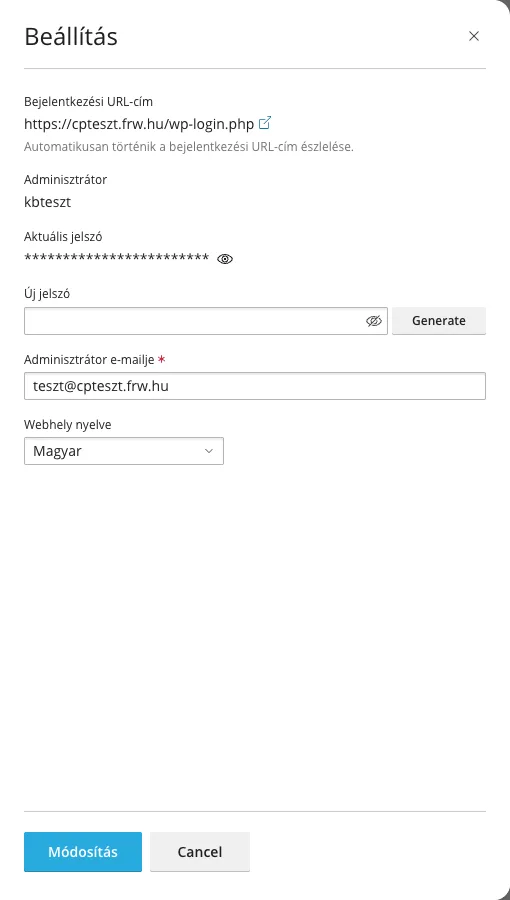
V WP Toolkit: v oknu povezave Nastavitev ob gumbu Prijava na podatkih spletnega mesta vidiš prijavni naslov in uporabniško ime skrbnika. V polje Novo geslo vpiši geslo (ali ga zahtevaj z gumbom Generate) in klikni gumb Spremeni. Tu lahko spremeniš tudi e-poštni naslov skrbnika, nanj prihajajo obvestila WordPressa in sporočila za ponastavitev gesla.
Druge možnosti (ponastavitev po e-pošti, phpMyAdmin, WP-CLI) zbira članek o pozabljenem geslu WordPress.
Stran ali wp-admin se ne naloži
- Domena še ne kaže na gostovanje. Pri novem gostovanju ali po selitvi je treba imenski strežnik ali zapis A domene nastaviti na gostovanje; dokler se to ne zgodi, naslov vodi na staro mesto ali nikamor. O razliki med rešitvama piše članek Zapis A ali menjava imenskih strežnikov. Pri sveže registrirani domeni je potreben tudi zaključek registracije (na primer potrditev imetnika domene po e-pošti).
- Preveč preusmeritev (ERR_TOO_MANY_REDIRECTS). Pogosto se naslov spletnega mesta ne ujema s tistim, na katerem stran dejansko teče (na primer
httpinhttpsali stari naslov strani, prenesene z drugega strežnika). Popraviš ga v WP Toolkit s točko Posodobi URL spletnega mesta v meniju ⋮ na koncu vrstice spletnega mesta. Če se je preusmeritev pojavila nenadoma, jo lahko povzroča tudi okužba; o tem piše članek o odstranjevanju škodljive programske opreme z ImunifyAV. - Druge napake: korak za korakom pomaga kontrolni seznam, ki pregleda vzroke nedosegljivosti spletne strani.
Za skrbniški vmesnik uporabljaj močno, edinstveno geslo in vklopi dvostopenjsko preverjanje; korake povzema članek o varnostnih nastavitvah WordPressa proti vdorom. Če na tvoji spletni strani dela še kdo drug, mu ne daj svojih prijavnih podatkov: za to daje navodila članek o dostopu za razvijalca.