 Slovenščina
 Magyar
 English
 Deutsch



Na gostovanju cPanel WordPress najpreprosteje namestiš z WP Toolkit (WordPress Management › Namesti, glej: Namestitev WordPressa z WP Toolkit). Ta nastavi varnostne ukrepe, spletno mesto pa se takoj prikaže na seznamu WP Toolkit, skupaj s posodobitvami, varnostno kopijo in kloniranjem.
Ročna namestitev je lahko potrebna, če bi namestil z lastnimi nastavitvami ali želiš razumeti, kaj se dogaja v ozadju. Namestitev je sestavljena iz petih delov: datoteke WordPress v korenskem imeniku dokumentov domene, podatkovna baza in njej dodeljen uporabnik, wp-config.php s temi podatki, veljavno potrdilo SSL in na koncu namestitveni čarovnik. Pokažemo dve poti: z Upraviteljem datotek (v vsakem paketu) in v Terminalu, z WP-CLI (v paketih s SSH). Slednjo smo na našem testnem računu izvedli do konca.
1. Kam pride WordPress?
Ne vedno v mapo public_html. To je korenski imenik dokumentov glavne domene; ob dodajanju dodatne domene ali poddomene cPanel privzeto ustvari mapo z imenom domene ob public_html (na primer ~/blog.pelda.hu). Točno pot vidiš v stolpcu Korenski imenik dokumentov strani Domene (Kateri je korenski imenik moje spletne strani?). Če namestiš v napačno mapo, domena ne pokaže WordPressa.
Če domene še ni na tvojem gostovanju, jo najprej dodaj (dodajanje domen in poddomen) in počakaj, da DNS kaže na gostovanje.
2. Najprej SSL
Pred namestitvijo preveri, ali je domena že dobila potrdilo AutoSSL: v skupini Varnost v cPanelu, v vmesniku SSL/TLS Certificates, na zavihku Stanje. Če potrdilo obstaja, namestitveni program odpri na naslovu https://: WordPress shrani naslov, na katerem si opravil namestitev, zato ti ga ni treba naknadno prepisati. Če potrdila še ni, pomaga članek o napakah AutoSSL.
3. Podatkovna baza in uporabnik
V skupini Podatkovne baze v cPanelu zaženi čarovnika Database Wizard: ustvari podatkovno bazo, uporabnika z močnim geslom in mu za podatkovno bazo dodeli pravico VSE PRAVICE. cPanel pred obe imeni postavi ime računa in podčrtaj (felhasznalonev_wp). Ime podatkovne baze, ime uporabnika in geslo boš potreboval za datoteko wp-config.php; korake s slikami prikazuje članek o ustvarjanju podatkovne baze MySQL.
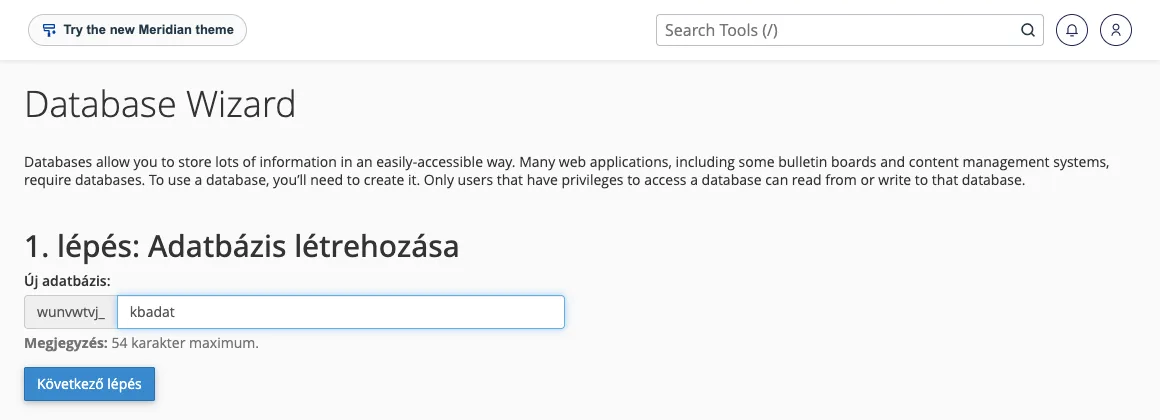
Strežnik podatkovne baze je localhost.
4/A. Namestitev z Upraviteljem datotek
- WordPress prenesi s strani sl.wordpress.org (ZIP).
- V vmesniku Upravitelj datotek v cPanelu odpri korenski imenik dokumentov domene in z gumbom Naloži naloži datoteko ZIP.
- Označi datoteko ZIP in klikni gumb orodne vrstice Razširi. WordPress pride v mapo
wordpress. - Vstopi v mapo
wordpress, označi vse datoteke (Izberi vse) in jih z gumbom Premakni premakni eno raven višje, v korenski imenik dokumentov. Nato izbriši prazno mapowordpressin datoteko ZIP. - V brskalniku odpri domeno na naslovu
https://. Namestitveni program zahteva ime podatkovne baze, ime uporabnika, geslo, strežnik (localhost) in predpono tabel ter iz njih pripravi datotekowp-config.php. - V naslednjem koraku vnesi naslov spletnega mesta ter uporabniško ime, geslo in e-poštni naslov skrbnika.
O uporabi Upravitelja datotek govori ločen članek.
4/B. Namestitev z WP-CLI
V paketih z dostopom SSH (cP Premium, cP Pro, cP Pro 100) je v vmesniku Terminal v cPanelu (skupina Napredno) vse skupaj nekaj ukazov. V korenskem imeniku dokumentov:
cd ~/public_html
wp core download
wp config create --dbname=felhasznalonev_wp --dbuser=felhasznalonev_wp --dbhost=localhost --prompt=dbpass
Zaradi --prompt=dbpass WP-CLI zahteva geslo podatkovne baze, zato to ne pride v zgodovino ukazov. Nato preveri povezavo in pripravi datoteko wp-config.php, z edinstvenimi varnostnimi ključi. Nato namestitev:
wp core install --url=https://pelda.hu --title="Ime spletnega mesta" --admin_user=izberi-ime --admin_email=admin@pelda.hu
wp language core install hu_HU --activate
wp core install izpiše ustvarjeno skrbniško geslo; zapiši si ga ali ga vnaprej navedi s stikalom --admin_password. Uporabniškemu imenu admin se izogni, tega roboti poskušajo najprej. wp core download --locale=hu_HU pri najnovejši izdaji WordPressa morda še ne najde jezikovnega paketa (za slovenščino je oznaka sl_SI); zato smo prenesli osnovni paket in jezik namestili naknadno.
Osnove WP-CLI opisuje članek o uporabi WP-CLI.
5. Po namestitvi
- Trajne povezave. Na strani Nastavitve › Trajne povezave izberi zgradbo (na primer Ime prispevka) in klikni gumb Shrani spremembe. WordPress takrat zapiše pravila
.htaccess. - Dovoljenja. Datoteke naj imajo dovoljenje
644, mape755;777ne uporabljaj.wp-config.phpje lahko tudi strožji (600). - Ostanki namestitvenega programa. Izbriši naloženo datoteko ZIP in, če na spletnem mestu nista potrebni, datoteki
readme.htmlinwp-config-sample.php. - WP Toolkit. Tudi ročno nameščeno spletno mesto lahko upravljaš v WP Toolkit: v vmesniku WordPress Management ga najdeš z gumbom Išči (dodajanje WordPressa v WP Toolkit). Nato lahko posodobitve, varnostno kopijo in varnostne ukrepe urejaš tudi od tam.
- Različica PHP. V vmesniku Select PHP Version preveri, ali spletno mesto uporablja podprto različico PHP, ki jo priporoča WordPress (nastavitev različice PHP).
Preverjanje
cd ~/public_html
wp core verify-checksums
wp option get siteurl
curl -sI https://pelda.hu/ | head -3
siteurl naj se začne z naslovom https://, odgovor curl pa naj bo 200. V brskalniku odpri spletno mesto in tudi naslov /wp-admin/.
Pogoste napake
„Napaka pri vzpostavljanju povezave s podatkovno bazo”. Ime podatkovne baze, ime uporabnika ali geslo je napačno ali uporabnik ni dodeljen podatkovni bazi. Ne pozabi na ime računa in podčrtaj na začetku imen. Dodelitev preveriš v vmesniku Manage My Databases.
Domena ne pokaže WordPressa, temveč prazno mapo ali staro stran. Namestil si v napačno mapo; poglej stolpec Korenski imenik dokumentov strani Domene. Domena lahko tudi daje prednost datoteki index.html pred index.php: iz mape izbriši vse stare datoteke index.html.
Podstrani vrnejo napako 404. Datoteka .htaccess manjka ali ne vsebuje pravil WordPress. Znova shrani nastavitev Trajne povezave ali zaženi ukaz wp rewrite flush --hard.
Spletno mesto je ostalo na naslovu http://. Namestitev si opravil brez potrdila. Naslove prestavi na strani Nastavitve › Splošno ali z ukazom wp search-replace, nato promet preusmeri na HTTPS (preusmeritev na HTTPS).