 Slovenščina
 Magyar
 English
 Deutsch



Če so se osnovne datoteke WordPress (mapi wp-admin in wp-includes ter datoteke PHP v korenskem imeniku) poškodovale ali bi jih zaradi suma na zlonamerno kodo zamenjal s svežim izvodom, jih lahko z orodjem ukazne vrstice WP-CLI znova namestiš v nekaj ukazih. Mapa wp-content (teme, vtičniki in naložene slike), datoteka wp-config.php in podatkovna baza ostanejo nedotaknjene.
WP-CLI je na gostovanjih cPanel nameščen in ga je mogoče uporabljati v paketih z dostopom SSH (cP Premium, cP Pro, cP Pro 100). Če nimaš dostopa SSH, lahko WordPress posodobiš tudi s funkcijo Posodobitve v WP Toolkit (WP Toolkit).
Odpiranje terminala
Imaš dve možnosti:
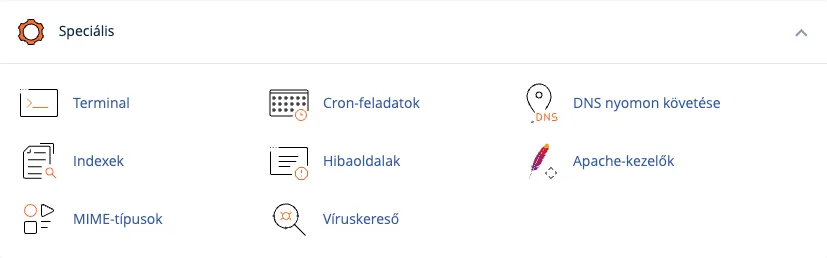
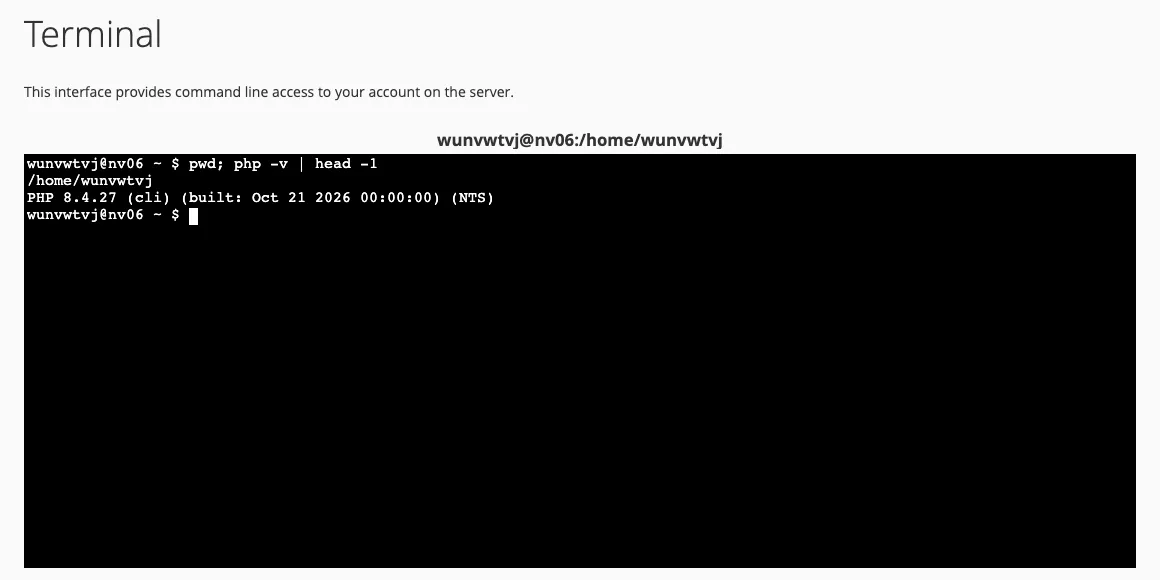
- Terminal cPanel: prijavi se v cPanel in v skupini Napredno klikni ikono Terminal. Ob prvem odpiranju potrdi opozorilo (I understand and want to proceed.). Ukazna vrstica, ki se odpre v brskalniku, je enaka povezavi SSH. Splošno uporabo WP-CLI in pogoste ukaze povzema ločen članek.
- SSH: s svojega računalnika vstopi na vratih 4231, s ključem SSH (nastavitev ključa SSH).
Iskanje imenika WordPress
Po prijavi si v začetnem imeniku gostovanja (/home/felhasznalonev). WordPress glavne domene je običajno v mapi public_html, WordPress dodatne domene ali poddomene pa v njeni lastni mapi (korenski imenik dokumentov vidiš na strani Domene). Vstopi v mapo in preveri, ali je v njej res WordPress:
cd ~/public_html
ls -la
wp core version
wp core version izpiše številko različice nameščenega WordPressa. Če dobiš napako, nisi v mapi WordPress.
Preverjanje osnovnih datotek
Naslednji ukaz osnovne datoteke primerja z uradnimi kontrolnimi vsotami WordPress.org in izpiše, katera datoteka je spremenjena, manjka ali ne spada k WordPressu:
wp core verify-checksums
Če je odgovor Success: WordPress installation verifies against checksums., so osnovne datoteke nepoškodovane.
Ponovna namestitev
Preden začneš, pripravi varnostno kopijo datotek in podatkovne baze (varnostno kopiranje WordPressa).
Na isto različico (to je najvarnejše, ker se z vidika vtičnikov in teme nič ne spremeni):
wp core download --force --skip-content --version=$(wp core version)
Na najnovejšo različico:
wp core download --force --skip-content
--force prepiše obstoječe datoteke, --skip-content izpusti mapo wp-content. Na koncu ukaza se mora prikazati sporočilo Success: WordPress downloaded.. Če si namestil najnovejšo različico, zaženi tudi posodobitev podatkovne baze: wp core update-db.
Pri zlonamerni kodi: brisanje starih map
Če si v mapi wp-admin ali wp-includes našel tuje datoteke, pred prenosom izbriši obe mapi, da okužene datoteke ne ostanejo ob svežih:
rm -rf wp-admin wp-includes
wp core download --force --skip-content --version=RAZLIČICA
Namesto RAZLIČICA vpiši številko različice, ki jo je prej izpisal wp core version (po brisanju map je ukaz ne more več prebrati). rm -rf brisanja ne potrdi, izbrisane datoteke pa ne gredo v koš, zato preveri, ali si v pravi mapi.
Po ponovni namestitvi znova zaženi ukaz wp core verify-checksums. Pri okužbi moraš pregledati tudi mapo wp-content (zlasti datoteke PHP v mapi uploads) in spremeniti vsa gesla. Če pri tem potrebuješ pomoč, piši naši podpori.