 Deutsch
 Magyar
 English



Sollten die WordPress-Kerndateien (die Ordner „wp-admin“ und „wp-includes“ sowie die PHP-Dateien im Stammverzeichnis) beschädigt sein oder sollten Sie diese aufgrund eines vermuteten Befalls mit Malware durch eine aktuelle Version ersetzen wollen, können Sie diese mit dem Befehlszeilentool WP-CLI mit wenigen Befehlen neu installieren. Der Ordner „wp-content“ (mit den Themes, Plugins und hochgeladenen Bildern), die Datei „wp-config.php“ sowie die Datenbank bleiben davon unberührt.
WP-CLI ist auf den cPanel-Hosting-Paketen vorinstalliert und kann in den Paketen mit SSH-Zugriff (cP Premium, cP Pro, cP Pro 100) genutzt werden. Falls Sie keinen SSH-Zugriff haben, können Sie WordPress auch über die Funktion „Updates“ im WP Toolkit aktualisieren (WP Toolkit).
Das Terminal öffnen
Sie haben zwei Möglichkeiten:
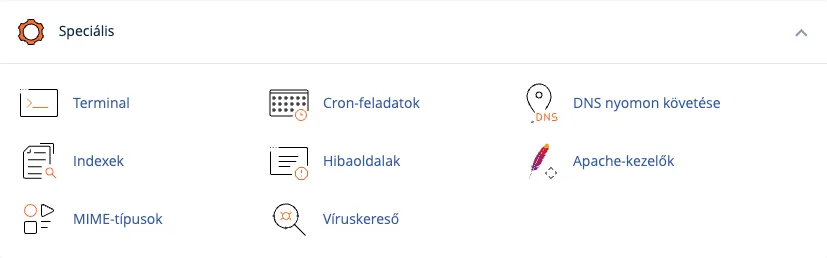
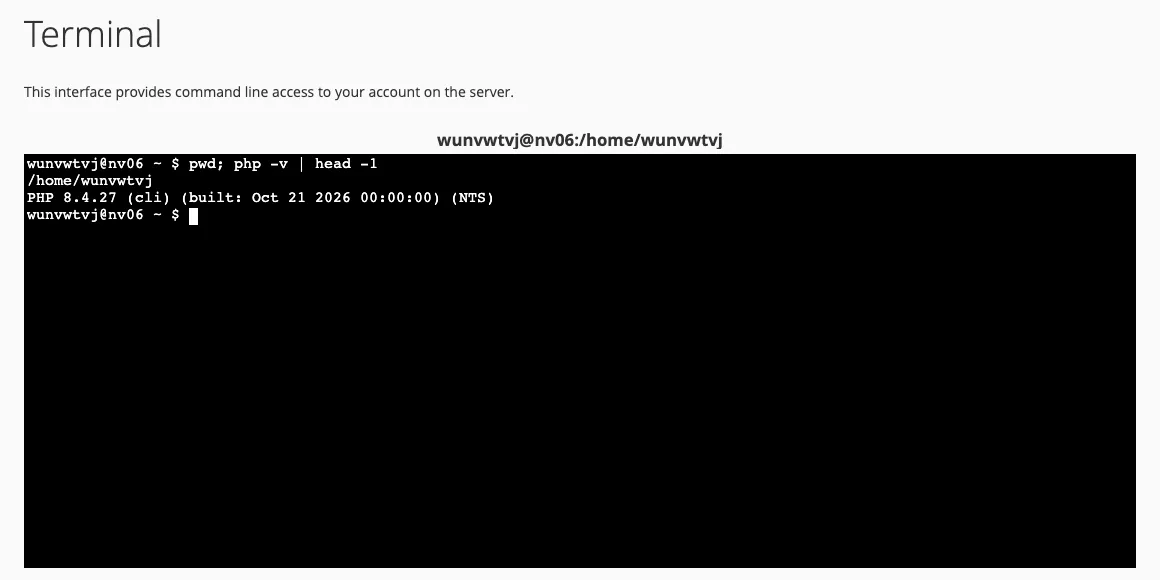
- cPanel-Terminal: Melden Sie sich bei cPanel an und klicken Sie in der Gruppe „Erweitert“ auf das Terminal-Symbol. Bestätigen Sie beim ersten Öffnen die Warnmeldung („Ich habe die Hinweise verstanden und möchte fortfahren.“). Die im Browser geöffnete Befehlszeile entspricht der einer SSH-Verbindung. Die allgemeine Verwendung von WP-CLI sowie häufig verwendete Befehle werden in einem separaten Artikel zusammengefasst.
- SSH: Melden Sie sich von Ihrem eigenen Rechner aus über Port 4231 mit einem SSH-Schlüssel an (Einrichtung eines SSH-Schlüssels).
Das WordPress-Verzeichnis suchen
Nach der Anmeldung befinden Sie sich im Stammverzeichnis Ihres Hosting (/home/felhasznalonev). WordPress für die Hauptdomain befindet sich in der Regel im Ordner „public_html“, während sich WordPress für eine Zusatzdomain oder eine Subdomain in deren eigenem Ordner befindet (auf der Seite „Domains“ sehen Sie das Dokumentenstammverzeichnis). Wechseln Sie in den Ordner und überprüfen Sie, ob sich dort tatsächlich WordPress befindet:
cd ~/public_html
ls -la
wp core version
Die „wp core version“ gibt die Versionsnummer der installierten WordPress-Version an. Wenn eine Fehlermeldung angezeigt wird, befindet sich die Datei nicht im WordPress-Ordner.
Überprüfung der Basisdateien
Der folgende Befehl vergleicht die Basisdateien mit den offiziellen Prüfsummen von WordPress.org und gibt an, welche Datei geändert wurde, fehlt oder nicht zu WordPress gehört:
wp core verify-checksums
Wenn die Antwort „Success: WordPress installation verifies against checksums.“ lautet, sind die Basisdateien intakt.
Neuinstallation
Bevor Sie beginnen, erstellen Sie bitte eine Sicherungskopie Ihrer Dateien und der Datenbank (WordPress-Sicherung).
Auf dieselbe Version (dies ist am sichersten, da sich hinsichtlich der Plugins und des Themes nichts ändert):
wp core download --force --skip-content --version=$(wp core version)
Zur neuesten Version:
wp core download --force --skip-content
Die Option „--force“ überschreibt vorhandene Dateien, die Option „--skip-content“ überspringt den Ordner „wp-content“. Am Ende des Befehls sollte die Meldung „Success: WordPress downloaded.“ erscheinen. Wenn Sie die aktuellste Version installiert haben, führen Sie bitte auch die Datenbankaktualisierung durch: „wp core update-db“.
Im Falle von Malware: Löschen der alten Ordner
Sollten Sie im Ordner „wp-admin“ oder „wp-includes“ fremde Dateien gefunden haben, löschen Sie bitte vor dem Herunterladen beide Ordner, damit die infizierten Dateien nicht neben den aktualisierten Dateien verbleiben:
rm -rf wp-admin wp-includes
wp core download --force --skip-content --version=VERZIÓ
Geben Sie anstelle von „VERZIÓ“ die zuvor von „wp core version“ ausgegebene Versionsnummer ein (nach dem Löschen der Ordner kann der Befehl diese nicht mehr auslesen). Der Befehl „rm -rf“ fragt nicht nach Bestätigung vor dem Löschen, und die gelöschten Dateien werden nicht in den Papierkorb verschoben; überprüfen Sie daher bitte, ob Sie sich im richtigen Ordner befinden.
Führen Sie nach der Neuinstallation den Befehl „wp core verify-checksums“ erneut aus. Im Falle einer Infektion sollten Sie auch den Ordner „wp-content“ (insbesondere die PHP-Dateien im Ordner „uploads“) überprüfen und alle Passwörter ändern. Sollten Sie dabei Hilfe benötigen, wenden Sie sich bitte an unseren Support.