 Deutsch
 Magyar
 English



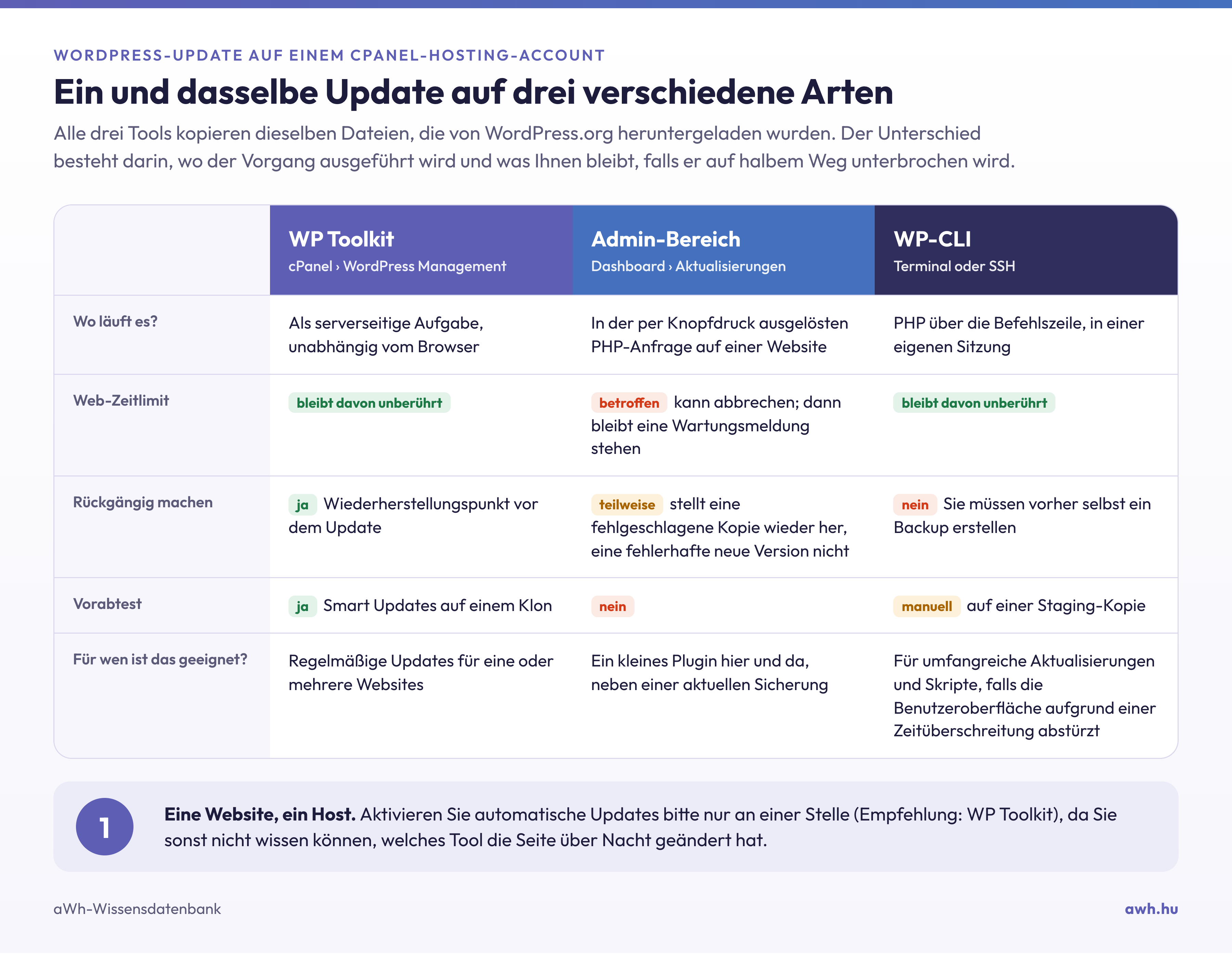
Sie können den WordPress-Kern, die Plugins und die Themes auf einem cPanel-Hosting-Account auf drei verschiedene Arten aktualisieren: über die cPanel-WP-Toolkit-Oberfläche, über die WordPress-Admin-Oberfläche oder über die Befehlszeile mit WP-CLI. Alle drei Methoden laden dieselben Dateien von WordPress.org herunter. Der Unterschied besteht darin, wo der Vorgang ausgeführt wird, was geschieht, wenn er unterbrochen wird, und was Sie zurückerhalten, falls nach dem Update ein Fehler auftritt.
Kurz gesagt: Überlassen Sie Routine-Updates dem WP Toolkit, da dieses vor jedem Update einen Wiederherstellungspunkt erstellt. Das WP-CLI eignet sich für größere Updates und skriptgesteuerte Aufgaben, während das Admin-Panel für kleinere Plugins sowie für die Erstellung neuer Sicherungen genutzt wird.
Wo wird das Update ausgeführt?
Admin-Oberfläche. Die Schaltfläche „Aktualisieren“ löst eine Webanfrage aus, und die Aktualisierung wird im Rahmen dieser Anfrage ausgeführt. Sollte die Anfrage aufgrund einer Zeitüberschreitung durch PHP, den Webserver oder einen vorgeschalteten Proxy (z. B. Cloudflare) vorzeitig abgebrochen werden, hinterlässt WordPress eine Datei namens „.maintenance“ im Stammverzeichnis der Website, und Besucher sehen folgende Meldung: „Es finden geplante Wartungsarbeiten statt, daher ist der Inhalt der Website vorübergehend nicht verfügbar.“ Seit WordPress 6.3 stellt ein Plugin- oder Theme-Update, das während des Kopiervorgangs fehlschlägt, die vorherige Version wieder her; seit Version 6.6 wird zudem die automatische Plugin-Aktualisierung rückgängig gemacht, wenn diese einen schwerwiegenden PHP-Fehler verursacht. Eine erfolgreich hochgeladene, aber fehlerhaft funktionierende neue Version wird jedoch nicht zurückgesetzt.
WP Toolkit. Die** WordPress-Verwaltungsoberfläche von cPanel führt das Update auf dem Server als Aufgabe aus, unabhängig vom Laden des Browsers. Vor dem Update können Sie einen Wiederherstellungspunkt erstellen, zu dem Sie mit einem Klick zurückkehren können. In unseren cPanel- und WordPress-Hosting-Paketen ist das WP Toolkit Deluxe enthalten, sodass auch die **Funktion „Intelligente Updates“ (Smart Updates) verfügbar ist: Das WP Toolkit führt das Update an einer Kopie der Website durch, vergleicht die Seiten vor und nach dem Update und aktualisiert die Live-Website erst dann, wenn keine Abweichungen festgestellt wurden.
WP-CLI. Es läuft als PHP-Befehlszeilenprogramm im Terminal oder über SSH, sodass die Zeitbeschränkungen der Websites nicht gelten und es präzise Fehlermeldungen ausgibt. Im Gegenzug wird nichts automatisch gespeichert: Die Sicherung obliegt Ihnen. Es ist in den Paketen mit SSH-Zugang (cP Premium, cP Pro, cP Pro 100) verfügbar; die Verwendung von WP-CLI wird in einem separaten Artikel behandelt.
Für welche Option sollten Sie sich entscheiden?
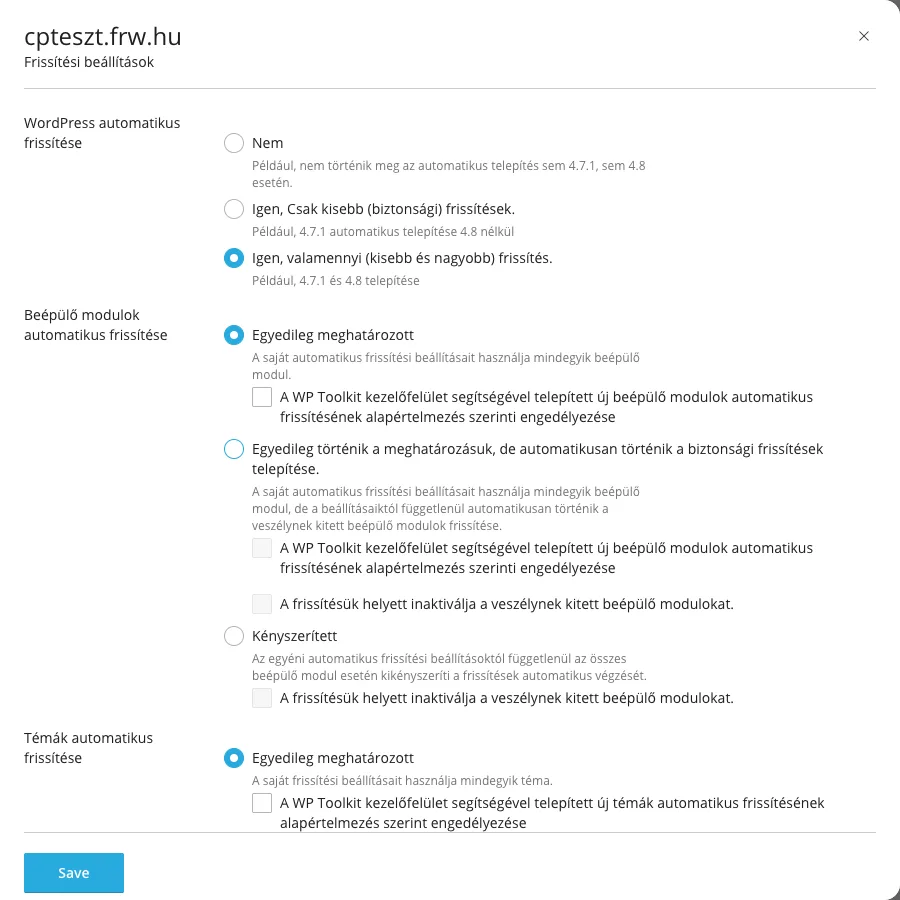
WP Toolkit: Wenn Sie eine oder mehrere Websites betreuen und möchten, dass für jedes Update ein Rollback möglich ist, aktivieren Sie den Wiederherstellungspunkt und überlassen Sie die automatischen Updates dem WP Toolkit. Verwenden Sie bei Online-Shops oder Buchungssystemen die Funktion „Intelligentes Update“: Dies ist die einzige der drei Funktionen, die das Update vor den Besuchern testet. Die Einstellung finden Sie auf der Seite Ihrer Website im Abschnitt „Updates“.
Admin-Oberfläche: Wenn Sie ein kleines Plugin auf einer kleinen Website aktualisieren und wissen, dass eine aktuelle Sicherung vorliegt. Dies ist auch die einzige Möglichkeit für diejenigen, die nur über einen WordPress-Zugang verfügen und keinen Zugriff auf cPanel haben (z. B. ein Redakteur). Verwenden Sie diese Methode nicht für umfangreiche Updates (neue WordPress-Hauptversion, Page Builder, WooCommerce) auf einer langsamen oder stark ausgelasteten Website.
WP-CLI ist sinnvoll, wenn das Admin-Panel bereits einmal aufgrund einer Zeitüberschreitung abgestürzt ist, wenn Sie dieselben Schritte auf vielen Websites ausführen müssen oder wenn Sie jedes Mal dieselben Schritte durchführen möchten. Wenn Sie den Code Ihrer Website in Git verwalten, führen Sie das Update bitte in Ihrer Entwicklungsumgebung durch und installieren Sie es von dort aus (Theme aus Git installieren), da es sonst bei der nächsten Installation überschrieben wird.
Eine Website, ein Host
Sowohl WordPress selbst als auch das WP Toolkit führen automatische Updates durch. Sind beide Funktionen aktiviert, können Sie nicht feststellen, welche davon die Website über Nacht geändert hat. Entscheiden Sie sich für eine Option: Wenn Sie das WP Toolkit nutzen, behalten Sie dieses bei und passen Sie die Schalter für die automatischen Updates im Admin-Bereich auf den Seiten „Plugins“ und „Darstellung > Vorlagen“ entsprechend an. Über die automatischen Updates von Plugins erfahren Sie in einem separaten Artikel mehr.
Umfangreiches Update mit WP-CLI
Erstellen Sie zunächst ein Backup und führen Sie anschließend die Aktualisierung in dieser Reihenfolge durch, da die Plugins auf der WordPress-Version getestet wurden, auf der sie ausgeführt werden sollen:
cd ~/public_html
mysqldump --single-transaction --no-tablespaces "$(wp config get DB_NAME)" > ~/frissites-elott-$(date +%F).sql
wp core update
wp core update-db
wp plugin update --all
wp theme update --all
wp core verify-checksums
Auf den cPanel-Servern von aWh funktioniert der „wp db export“ nicht (proc_open ist deaktiviert); speichern Sie daher die Daten mit mysqldump. Die Konfiguration der Datei ~/.my.cnf, die das Passwort enthält, wird im WP-CLI-Artikel beschrieben. Diese Datei enthält lediglich die Datenbank; die Dateien werden durch die tägliche JetBackup-Sicherung oder eine WP-Toolkit-Sicherung abgedeckt. Der Befehl „wp core verify-checksums“ überprüft abschließend, ob alle Kern-Dateien vollständig vorhanden sind.
Risikobehaftete Updates können Sie auch zunächst auf einer Staging-Kopie testen, bevor Sie sie auf der Live-Website durchführen.
Falls etwas schiefgelaufen ist
„Geplante Wartungsarbeiten finden statt…“ Das Update wurde auf halbem Weg unterbrochen, meist im Admin-Bereich, aufgrund einer Zeitüberschreitung. Löschen Sie die Datei „.maintenance“ aus dem Stammverzeichnis Ihrer Website im Dateimanager (die Anzeige versteckter Dateien können Sie über die Schaltfläche „Einstellungen“ aktivieren) oder mit dem Befehl „rm ~/public_html/.maintenance“. Überprüfen Sie anschließend die Kern-Dateien mit dem Befehl „wp core verify-checksums“ oder wiederholen Sie die Aktualisierung im WP Toolkit.
„Derzeit läuft ein weiteres Update.“ WordPress sperrt das Update, solange es ausgeführt wird, und nach einem unterbrochenen Update bleibt die Sperre bestehen. Nach etwa 15 Minuten wird sie automatisch aufgehoben; überprüfen Sie anschließend mit dem Befehl „wp core check-update“, ob noch ausstehende Updates vorhanden sind.
WordPress fordert FTP-Daten für die Aktualisierung an. WordPress kann seine eigenen Dateien nicht schreiben, da ein Teil davon nicht zu Ihrem Benutzerkonto gehört (dies kann nach einer fehlerhaft durchgeführten Migration oder Wiederherstellung vorkommen). Geben Sie die FTP-Daten bitte nicht ein; wenden Sie sich an unseren Support, und wir werden die Dateien wieder Ihrem cPanel-Benutzerkonto zuweisen.
Laut WP Toolkit war das Update erfolgreich, doch die Seite weist einen Fehler auf. Kehren Sie auf der Website zum letzten Wiederherstellungspunkt zurück und aktualisieren Sie die Plugins nacheinander, um festzustellen, welches den Fehler verursacht. Falls der Wiederherstellungspunkt nicht aktiviert war, können Sie die Website aus der täglichen Sicherung wiederherstellen (Wiederherstellung aus JetBackup). Wenn ein 500er-Fehler angezeigt wird, hilft Ihnen der Artikel zum 500er-Fehler nach der Plugin-Aktualisierung weiter.
Unerwartete Änderungen während der Nacht. Wahrscheinlich werden zwei Tools automatisch aktualisiert. Überprüfen Sie die Einstellungen für automatische Updates im WP Toolkit sowie die Schaltflächen im Admin-Bereich und deaktivieren Sie diejenigen, die Sie nicht nutzen.
Wann trifft diese Frage nicht zu?
- Die Website wird aus Git installiert. Führen Sie das Update im Repository durch und installieren Sie es von dort aus; unabhängig davon, mit welchem Tool Sie das Update auf dem Server durchführen, wird es bei der nächsten Installation rückgängig gemacht.
- Es gibt keine getestete Sicherungskopie. Ohne diese ist keine der Methoden sicher. Führen Sie eine Wiederherstellung auf einer Staging-Kopie durch, bevor Sie sich auf einen der Aktualisierungswege verlassen.
- Das Plugin wurde seit Jahren nicht mehr aktualisiert. Ein veraltetes Plugin sollte nicht aktualisiert, sondern ersetzt werden. Das WP Toolkit weist auch auf anfällige Plugins hin (Das WP Toolkit meldet ein anfälliges Plugin).