 Slovenščina
 Magyar
 English
 Deutsch



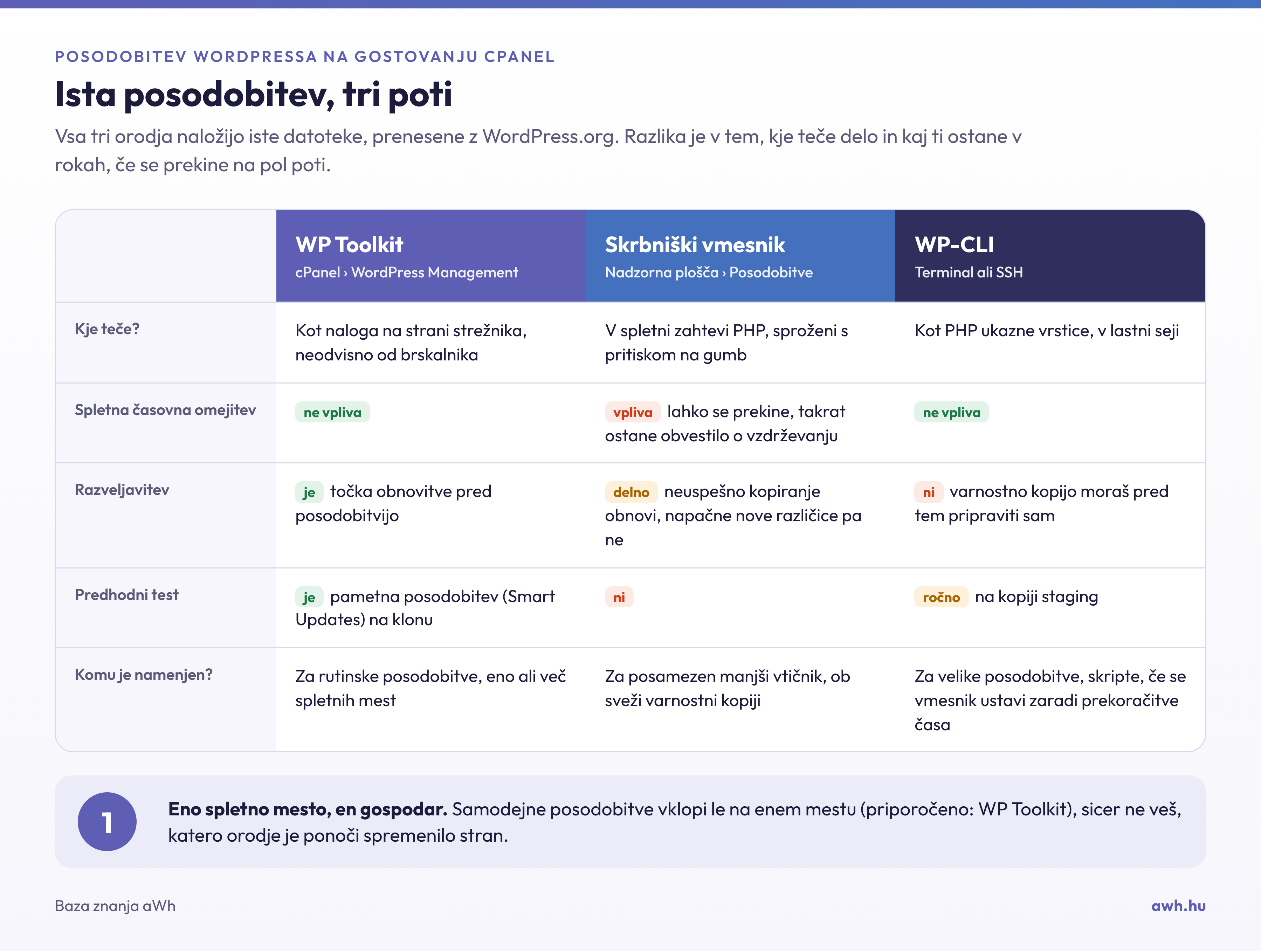
Jedro WordPressa, vtičnike in teme lahko na gostovanju cPanel posodobiš na tri načine: v vmesniku WP Toolkit v cPanelu, v skrbniškem vmesniku WordPress ali iz ukazne vrstice, z WP-CLI. Vsi trije prenesejo iste datoteke z WordPress.org. Razlika je v tem, kje teče delo, kaj se zgodi, če se prekine na pol poti, in kaj dobiš nazaj, če se po posodobitvi kaj pokvari.
Na kratko: rutinske posodobitve zaupaj WP Toolkit, ker pred posodobitvijo naredi točko obnovitve. WP-CLI je za velike posodobitve in delo, ki ga je mogoče skriptirati, skrbniški vmesnik pa za posamezen manjši vtičnik, ob sveži varnostni kopiji.
Kje teče posodobitev?
Skrbniški vmesnik. Gumb Posodobi sproži spletno zahtevo, posodobitev pa teče v tej zahtevi. Če zahtevo na pol poti prekine časovna omejitev PHP, spletnega strežnika ali proxyja pred njima (na primer Cloudflare), WordPress v korenu spletnega mesta pusti datoteko .maintenance, obiskovalci pa vidijo tole: „Na kratko ni na voljo zaradi rednega vzdrževanja. Preverite znova čez minuto.” Od WordPress 6.3 posodobitev vtičnika ali teme, ki spodleti med kopiranjem datotek, obnovi prejšnjo različico, od 6.6 pa razveljavi tudi samodejno posodobitev vtičnika, če ta povzroči hudo napako PHP. Uspešno prekopirane, a napačno delujoče nove različice pa ne vrne.
WP Toolkit. Vmesnik WordPress Management v cPanelu posodobitev izvaja na strežniku, kot opravilo, neodvisno od nalaganja brskalnika. Pred posodobitvijo lahko naredi točko obnovitve, iz katere se vrneš z enim klikom. V naših paketih gostovanja cPanel in WordPress teče WP Toolkit Deluxe, zato je na voljo tudi funkcija pametne posodobitve (Smart Updates): WP Toolkit posodobitev opravi na kopiji spletnega mesta, primerja strani pred njo in po njej in živo spletno mesto posodobi le, če ni našel razlik.
WP-CLI. Teče kot PHP iz ukazne vrstice v Terminalu ali prek SSH, zato zanj ne veljajo spletne časovne omejitve, daje pa natančno sporočilo o napaki. V zameno sam ne shrani ničesar: varnostna kopija je tvoja skrb. Na voljo je v paketih z dostopom SSH (cP Premium, cP Pro, cP Pro 100); o uporabi WP-CLI govori ločen članek.
Kaj izbrati?
WP Toolkit, če vzdržuješ eno ali nekaj spletnih mest in želiš, da ima vsaka posodobitev razveljavitev. Vklopi točko obnovitve in samodejne posodobitve zaupaj WP Toolkit. Pri spletni trgovini ali sistemu za rezervacije uporabi funkcijo pametne posodobitve: to je edina od treh, ki posodobitev preizkusi pred obiskovalci. Nastavitev je na kartici spletnega mesta, v razdelku Posodobitve.
Skrbniški vmesnik, če na majhnem spletnem mestu posodabljaš manjši vtičnik in veš, da imaš današnjo varnostno kopijo. To je tudi edina pot za tistega, ki ima le prijavo v WordPress, dostopa do cPanela pa ne (na primer za urednika). Za veliko posodobitev (nova glavna različica WordPressa, graditelj strani, WooCommerce) na počasnem ali obremenjenem spletnem mestu ga ne uporabljaj.
WP-CLI, če se je skrbniški vmesnik že enkrat ustavil z iztekom časa, če moraš isto opraviti na veliko spletnih mestih ali če želiš vsakič iste korake. Če kodo spletnega mesta hraniš v Gitu, posodobitev opravi v razvojnem okolju in jo od tam namesti (namestitev teme iz Gita), sicer jo naslednja namestitev prepiše.
Eno spletno mesto, en gospodar
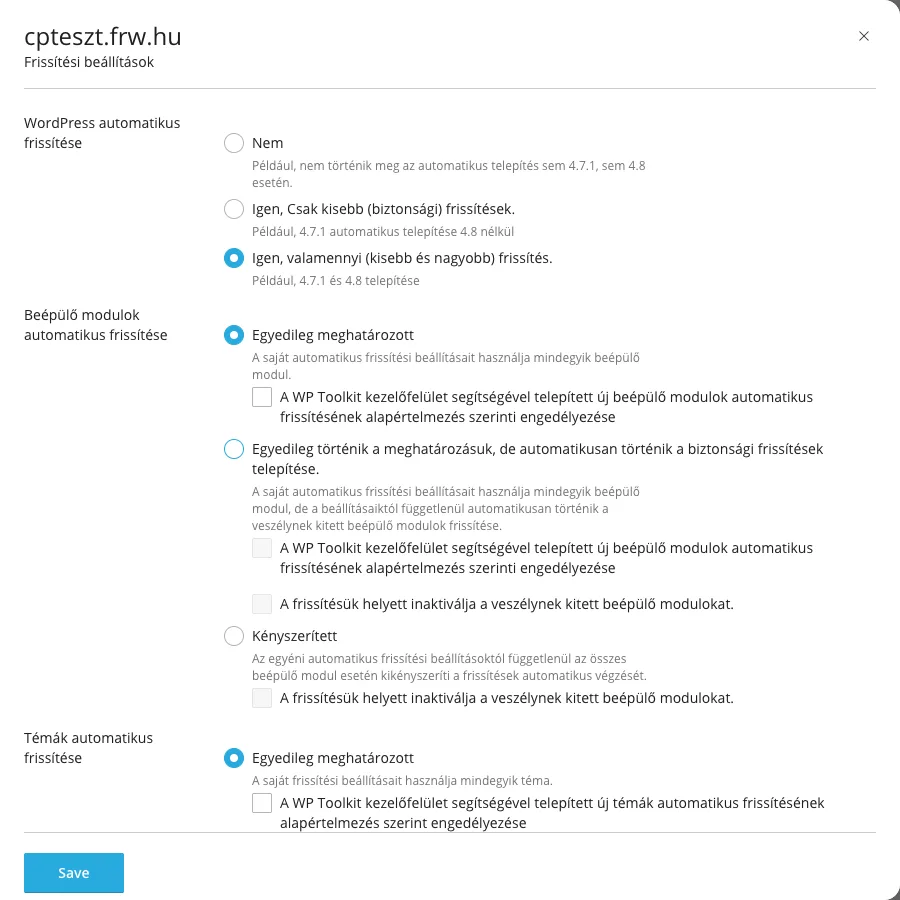
Samodejne posodobitve opravlja WordPress sam in tudi WP Toolkit. Če sta vklopljena oba, ne boš vedel, kateri je ponoči spremenil spletno mesto. Izberi enega gospodarja: če imaš WP Toolkit, naj bo to on, v skrbniškem vmesniku pa na straneh Vtičniki in Videz › Teme temu prilagodi stikala samodejnih posodobitev. O samodejnem posodabljanju vtičnikov govori ločen članek.
Velika posodobitev z WP-CLI
Najprej naredi varnostno kopijo, nato posodabljaj v tem vrstnem redu, ker so bili vtičniki preizkušeni na tisti različici WordPressa, na kateri bodo tekli:
cd ~/public_html
mysqldump --single-transaction --no-tablespaces "$(wp config get DB_NAME)" > ~/frissites-elott-$(date +%F).sql
wp core update
wp core update-db
wp plugin update --all
wp theme update --all
wp core verify-checksums
Na strežnikih cPanel aWh wp db export ne deluje (proc_open je onemogočen), zato varnostno kopijo naredi z mysqldump; nastavitev ~/.my.cnf z geslom opisuje članek o WP-CLI. Ta datoteka vsebuje le podatkovno bazo; datoteke pokriva dnevna varnostna kopija JetBackup ali varnostna kopija WP Toolkit. wp core verify-checksums na koncu preveri, ali so bile vse osnovne datoteke naložene v celoti.
Tvegano posodobitev lahko preizkusiš tudi na testni kopiji (staging), preden jo opraviš na živem spletnem mestu.
Če je šlo kaj narobe
„Na kratko ni na voljo zaradi rednega vzdrževanja…” Posodobitev se je prekinila na pol poti, večinoma v skrbniškem vmesniku, zaradi izteka časa. Izbriši datoteko .maintenance iz korena spletnega mesta v Upravitelju datotek (prikaz skritih datotek vklopiš z gumbom Nastavitve) ali z ukazom rm ~/public_html/.maintenance. Nato osnovne datoteke preveri z ukazom wp core verify-checksums ali posodobitev ponovi v WP Toolkit.
„Trenutno poteka druga posodobitev.” WordPress posodobitev zaklene, dokler teče, po prekinjeni posodobitvi pa zaklep ostane. Po približno 15 minutah se sprosti sam; nato z ukazom wp core check-update poglej, ali je ostala nedokončana posodobitev.
WordPress za posodobitev zahteva podatke FTP. WordPress ne more pisati svojih datotek, ker del njih ni tvojega uporabnika (to se lahko zgodi po slabo opravljeni selitvi ali obnovitvi). Podatkov FTP ne vnašaj; piši naši podpori in datoteke bomo vrnili tvojemu uporabniku cPanel.
WP Toolkit pravi, da je posodobitev uspela, stran pa je napačna. Na kartici spletnega mesta se vrni na točko obnovitve, nato vtičnike posodobi enega za drugim, da ugotoviš, kateri povzroča napako. Če točka obnovitve ni bila vklopljena, se lahko vrneš iz dnevne varnostne kopije (obnovitev iz JetBackup). Če vidiš napako 500, pomaga članek o napaki 500 po posodobitvi vtičnika.
Nepričakovane, nočne spremembe. Verjetno samodejno posodabljata dve orodji. Poglej nastavitve samodejnih posodobitev WP Toolkit in stikala skrbniškega vmesnika ter izklopi tisto, ki je ne uporabljaš.
Kdaj to ni vprašanje?
- Spletno mesto nameščaš iz Gita. Posodobitev opravi v repozitoriju in jo od tam namesti; s katerim koli orodjem posodobiš na strežniku, naslednja namestitev to razveljavi.
- Nimaš preizkušene varnostne kopije. Noben način brez nje ni varen. Preizkusi obnovitev na testni kopiji, preden zaupaš kateri koli poti posodabljanja.
- Vtičnika že leta niso posodobili. Opuščenega vtičnika ni treba posodobiti, temveč zamenjati. WP Toolkit javlja tudi ranljive vtičnike (WP Toolkit javlja ranljiv vtičnik).