 Slovenščina
 Magyar
 English
 Deutsch



Če si po nesreči izbrisal pomembno datoteko, je posodobitev pokvarila spletno stran ali moraš zaradi napačne spremembe podatkovno bazo obnoviti na prejšnje stanje, imaš na gostovanju cPanel dve možnosti: iz varnostne kopije, ki se dnevno pripravi z gostovanja in hrani geografsko ločeno, v vmesniku JetBackup ali iz varnostne kopije, ki si jo prej sam prenesel.
Obnovitev iz dnevne varnostne kopije (JetBackup)
To je najpreprostejša rešitev, če veš, na kateri dan je še vse delovalo pravilno.
-
Prijavi se v cPanel in v skupini Datoteke odpri vmesnik JetBackup 5 (najdeš ga tudi z vnosom v iskalno polje).
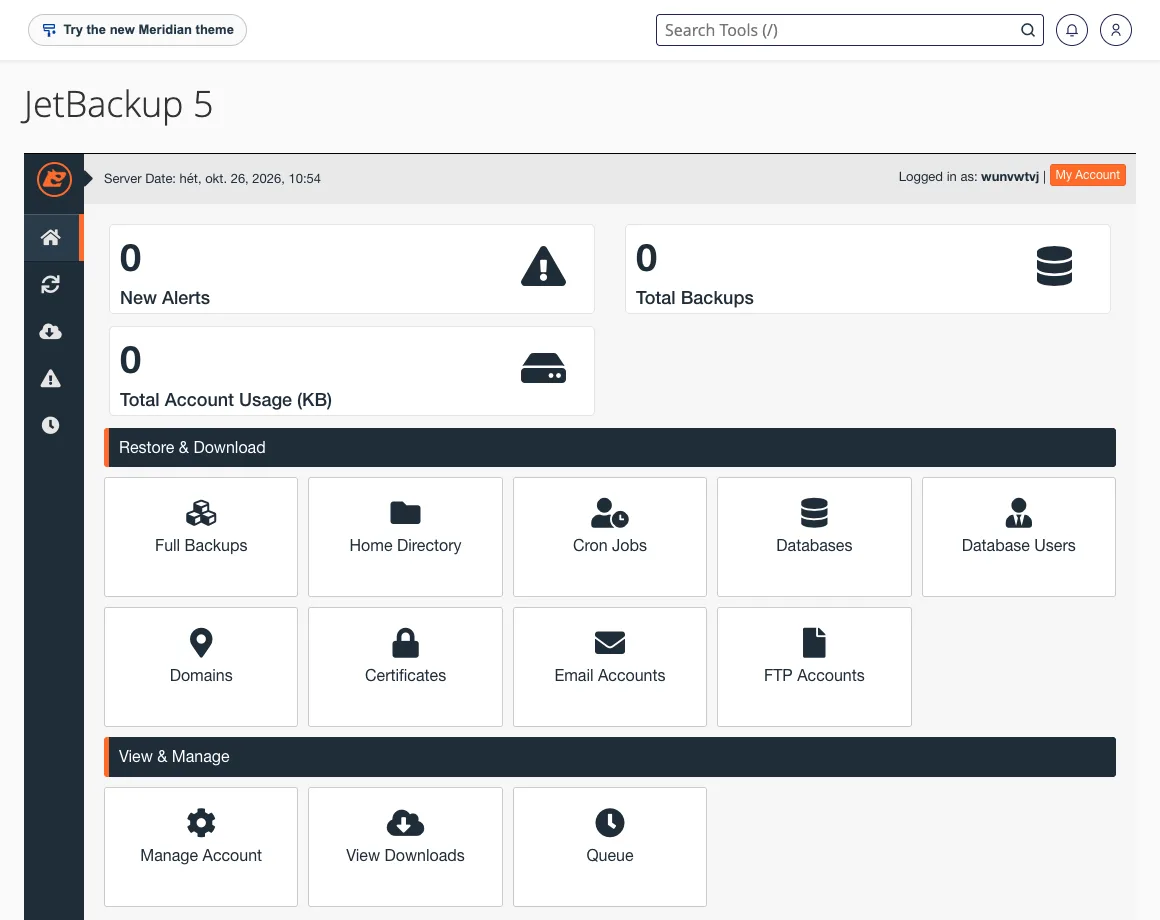
- Izberi, kaj želiš obnoviti:
- Home Directory (datoteke in mape),
- Databases (podatkovne baze MySQL),
- Email Accounts (vsebina poštnih predalov),
- ali Full Backups (celoten račun).
- Izberi datum varnostne kopije. Seznam se začne z najnovejšo varnostno kopijo.
- Pri datotekah lahko z gumbom Change Files Selection označiš natančno tiste datoteke ali mape, ki jih želiš obnoviti, zato ti ni treba obnoviti celotnega gostovanja.
- Klikni gumb Restore (obnovi). Če bi varnostno kopijo le pogledal, jo lahko z gumbom Download (prenesi) pripraviš tudi za prenos.
Obnovitev teče v ozadju; njeno stanje lahko spremljaš v levem meniju ali v točki menija Queue skupine View & Manage. JetBackup zna ločeno obnoviti tudi nastavitve Cron Jobs, Database Users, Domains, Certificates in FTP Accounts. Pri večjem gostovanju lahko to traja tudi nekaj minut.
Na kaj paziti?
- Obnovitev prepiše: trenutno vsebino izbranih datotek in podatkovnih baz zamenja stanje iz varnostne kopije. Pri podatkovni bazi se podatki, ki so prispeli po varnostni kopiji (na primer naročila, komentarji), izgubijo.
- Pred tem shrani: če nisi prepričan, najprej prenesi trenutno stanje, tako se lahko po potrebi vrneš k njemu.
- Obnovitev celotnega računa: izberi jo le, če je res treba obnoviti celoten račun; pri napaki posamezne datoteke ali podatkovne baze je ciljna obnovitev hitrejša in manj tvegana.
- Pri WordPressu podatkovno bazo in datoteke obnovi na isti dan, sicer se lahko različica vtičnikov in zgradba podatkovne baze razlikujeta.
Obnovitev iz lastne varnostne kopije (Backup Wizard)
Če si prej prenesel varnostno kopijo v vmesniku Varnostno kopiranje ali Čarovnik za varnostno kopiranje v cPanelu, lahko iz nje opraviš delno obnovitev:
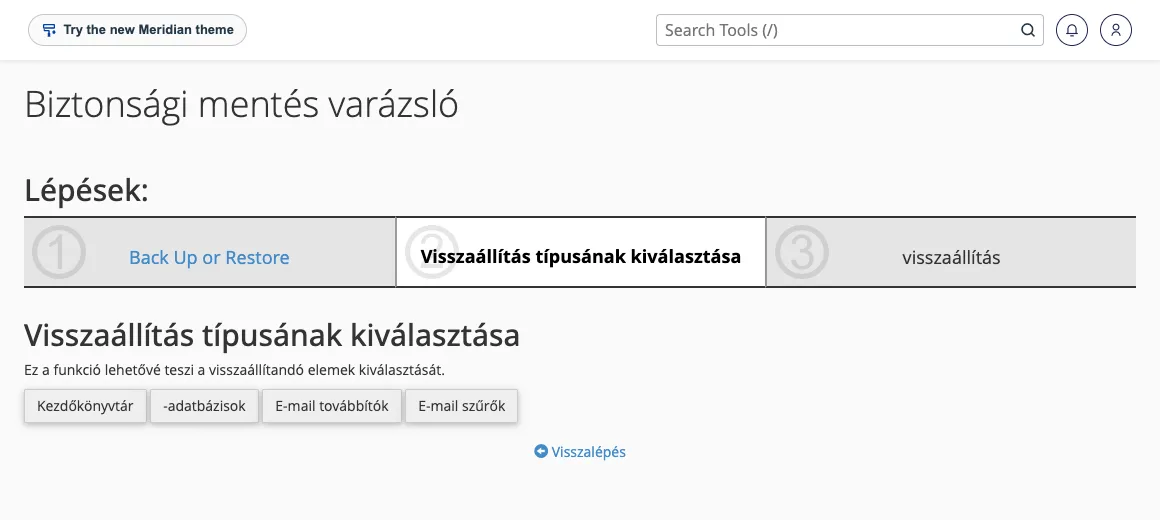
- V skupini Datoteke odpri vmesnik Čarovnik za varnostno kopiranje in klikni gumb obnovitev.
- Izberi vrsto varnostne kopije:
- Začetni imenik: varnostna kopija začetnega imenika (
.tar.gz), - Podatkovne baze: varnostna kopija podatkovne baze (
.sqlali.sql.gz), - E-poštni posredovalniki ali E-poštni filtri.
- Začetni imenik: varnostna kopija začetnega imenika (
- Z gumbom Choose File izberi datoteko, nato klikni gumb Upload (naloži).
Celotne (full) varnostne kopije računa v vmesniku cPanel ni mogoče samodejno obnoviti. Če je treba iz take varnostne kopije obnoviti celoten račun, odpri zahtevek in to bomo opravili mi. O pripravi lastne varnostne kopije govori članek o celotni varnostni kopiji računa cPanel.
Ročna obnovitev posameznih datotek
Če potrebuješ le eno ali dve datoteki iz prenesene varnostne kopije, v Upravitelju datotek naloži arhiv v začasno mapo, ga razpakiraj (Extract), nato potrebne datoteke prekopiraj nazaj na njihovo mesto. V celotni varnostni kopiji so datoteke spletne strani na poti homedir/public_html. Več o tem preberi v našem članku Upravljanje datotek na gostovanju cPanel. Nato začasno mapo izbriši, ker zaseda prostor na gostovanju.
Obnovitev podatkovne baze s phpMyAdminom
Če imaš varnostno kopijo podatkovne baze v obliki SQL, v phpMyAdminu na levi izberi ciljno podatkovno bazo, nato na zavihku Import (uvoz) naloži datoteko. Če varnostna kopija ne vsebuje stavkov DROP TABLE, se lahko spopade z obstoječimi tabelami; takrat najprej izprazni podatkovno bazo, vendar le, če trenutnega stanja zagotovo ne potrebuješ več.
O varnostnem kopiranju in obnovitvi strani WordPress govori ločen članek.