 Slovenščina
 Magyar
 English
 Deutsch



Dinamična spletna stran (na primer WordPress, WooCommerce, Joomla ali lastna aplikacija PHP) svojo vsebino hrani v podatkovni bazi MySQL. Če aplikacijo nameščaš ročno, moraš pred tem ustvariti podatkovno bazo in uporabnika podatkovne baze ter ju povezati. Orodje Database Wizard (čarovnik za podatkovne baze) v cPanelu to opravi v enem postopku.
Če WordPress nameščaš z WP Toolkit (koraki namestitve z WP Toolkit), podatkovno bazo ustvari tudi ta, takrat ta korak ni potreben.
1. Ustvarjanje podatkovne baze
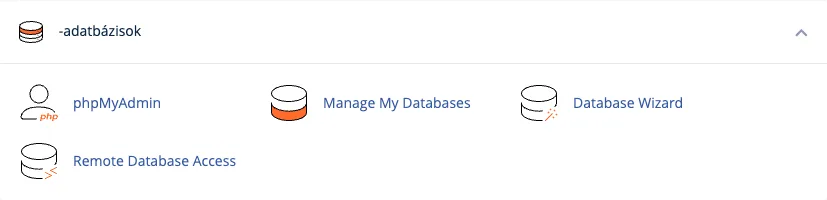
Prijavi se v cPanel in v skupini Podatkovne baze klikni ikono Database Wizard.
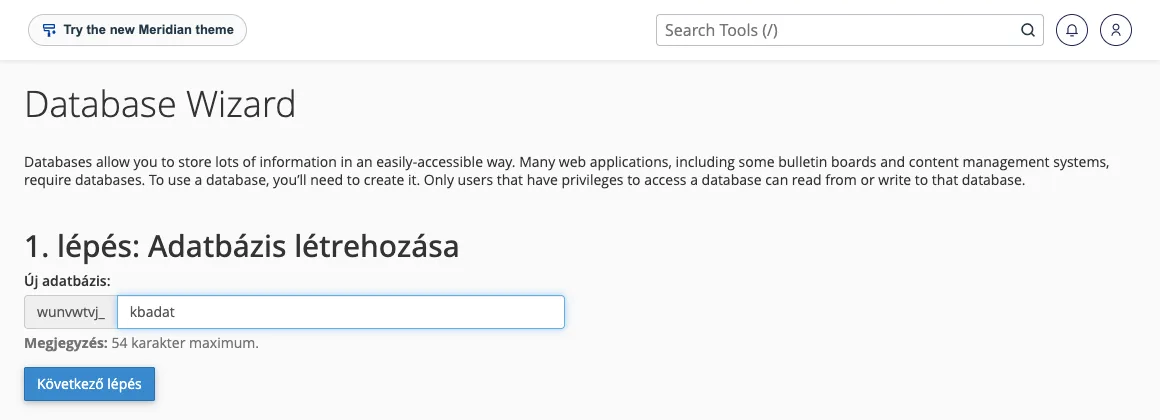
V prvem koraku moraš vnesti ime podatkovne baze. Začetek imena je določen: sledita uporabniško ime cPanel in podčrtaj, prosto lahko vneseš le del za tem. Izberi zgovorno ime, na primer „wp” ali „webshop” je boljše od „db”, tako boš tudi pozneje vedel, katera podatkovna baza pripada kateri strani.
Po izpolnitvi polja Nova podatkovna baza klikni gumb Naslednji korak.
2. Ustvarjanje uporabnika
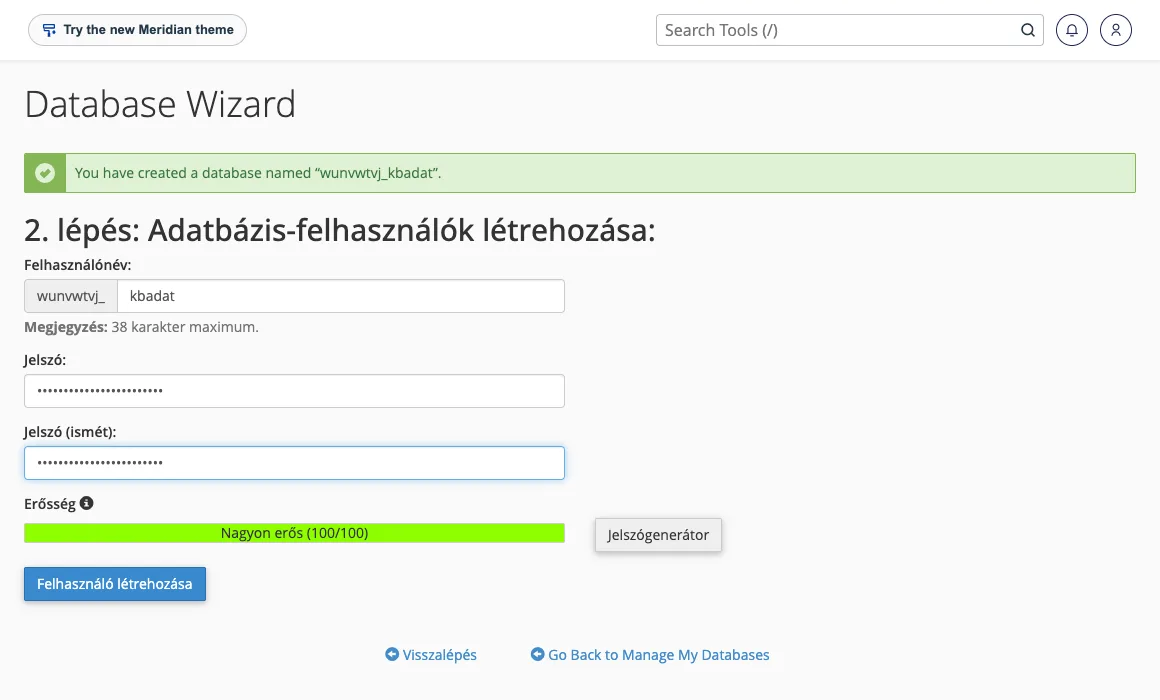
Na naslednji strani vneseš ime in geslo uporabnika podatkovne baze. Najpreprosteje je, če je ime uporabnika enako imenu podatkovne baze. Za geslo uporabi vgrajeni Generator gesel in geslo shrani, ker ga boš potreboval pri nastavitvi aplikacije. Nato klikni gumb Ustvari uporabnika.
3. Dodelitev pravic
V zadnjem koraku uporabnika dodeliš podatkovni bazi. Aplikacije skoraj vedno potrebujejo vse pravice, zato označi polje VSE PRAVICE (to označi vse pravice pod njim), nato klikni gumb Naslednji korak.
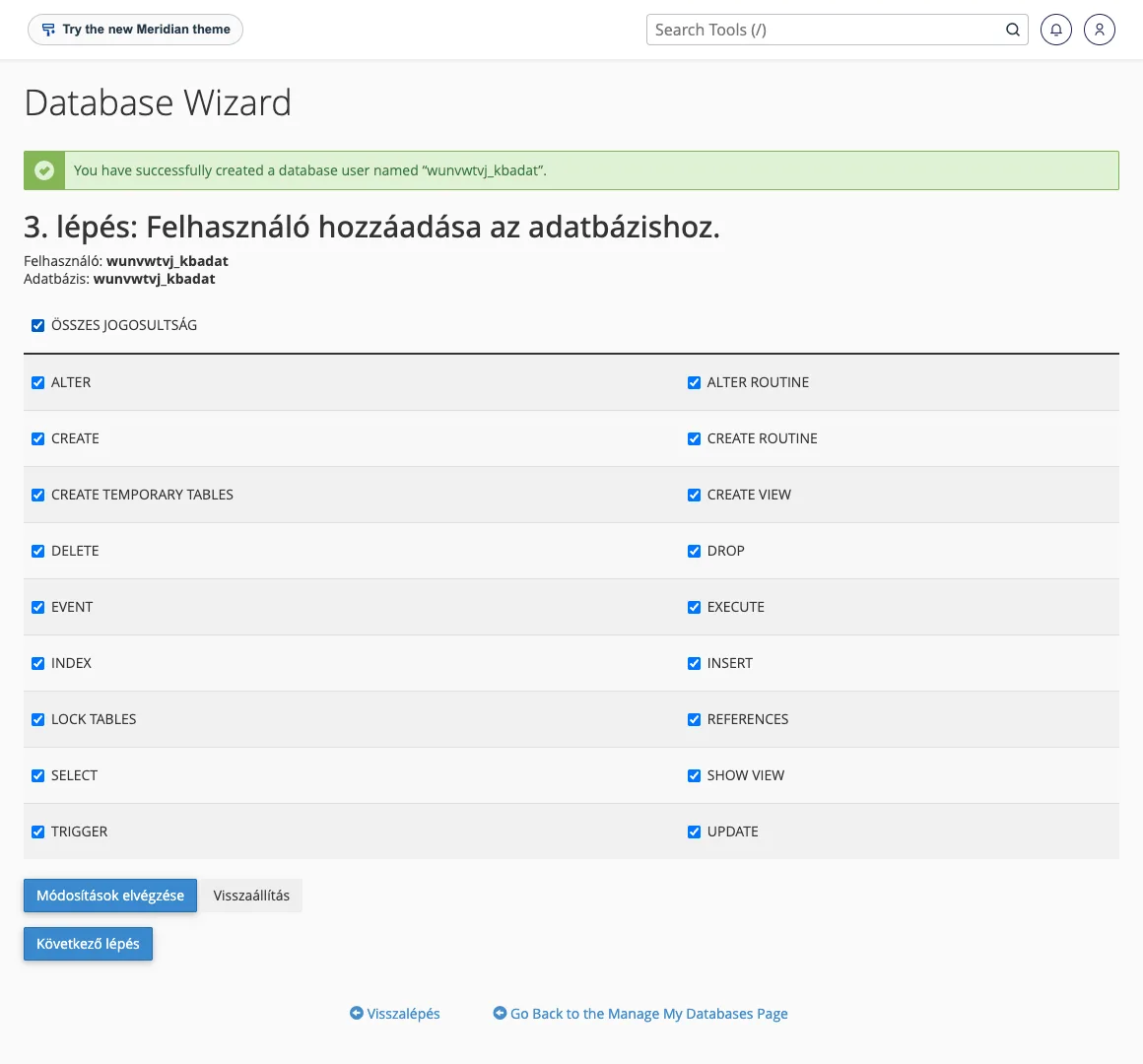
S tem so podatkovna baza, uporabnik in dodelitev pripravljeni.
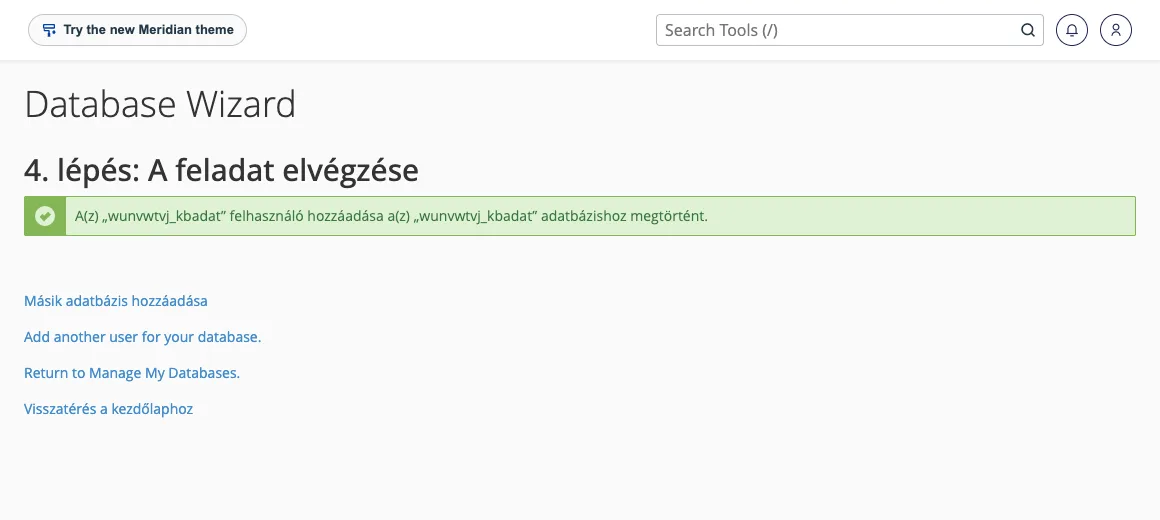
Podatkovne baze in uporabnike lahko pozneje upravljaš v točki menija Manage My Databases: tu lahko ustvariš nove, dodeliš uporabnika obstoječi podatkovni bazi ali podatkovno bazo preveriš in popraviš (Preveri podatkovno bazo, Popravi podatkovno bazo).
Nastavitev aplikacije
V namestitvenem programu ali konfiguracijski datoteki aplikacije moraš vnesti naslednje podatke:
| Nastavitev | Vrednost |
|---|---|
| Ime podatkovne baze | celotno ime s predpono, na primer felhasznalonev_wp |
| Uporabniško ime | celotno ime s predpono, na primer felhasznalonev_wp |
| Geslo | geslo, vneseno v 2. koraku |
| Strežnik (host) | localhost |
Pri WordPressu pridejo ti podatki v datoteko wp-config.php; ročno namestitev prikazuje članek o ročni namestitvi WordPressa.
Nadaljnje naloge
- Vsebino podatkovne baze si lahko ogledaš in jo urejaš v vmesniku phpMyAdmin, prav tako v skupini Podatkovne baze. Nalaganje obstoječe varnostne kopije SQL in izvoz podatkovne baze opisuje članek o uvozu in izvozu podatkovne baze.
- Če bi se rad povezal z drugega računalnika (na primer s svojega), moraš oddaljeni dostop omogočiti posebej; o tem govori članek o oddaljenem dostopu do podatkovne baze.
- Obnovitev podatkovne baze iz varnostne kopije opisuje članek o obnovitvi datotek in podatkovnih baz iz JetBackup.