 Slovenščina
 Magyar
 English
 Deutsch



V upraviteljskem vmesniku KeyHelp spletnega gostovanja lahko v točki menija Urejevalnik DNS tudi sam spreminjaš zapise DNS svojih domen: poddomeni dodaš zapis A ali CNAME, nastaviš zapise MX zunanje poštne storitve ali dodaš preverjalni zapis TXT (na primer za Google Search Console). Pregled vrst zapisov DNS daje ločen članek.
Kdaj urejevalnik DNS učinkuje?
Zapisi, nastavljeni v upraviteljskem vmesniku, veljajo le, če domena uporablja imenske strežnike gostovanja (njihova imena vidiš v zapisu SOA in zapisih NS v upraviteljskem vmesniku). Če so imenski strežniki domene drugje (na primer pri Cloudflare ali drugem registrarju), moraš zapise spremeniti tam; sprememba tukaj ne bo imela učinka. Katera rešitev je boljša, ti pomaga odločiti članek s primerjavo zapisa A in menjave imenskih strežnikov.
Odpiranje cone
- V levem meniju odpri točko Urejevalnik DNS skupine Domene.
- Na strani Izbira domene klikni ime domene v razdelku Seznam domen. (Ikona DNS v vrstici domene na seznamu Domene vodi na isto mesto.)
Na vrhu strani cone so podatki zapisa SOA (primarni imenski strežnik, časovne nastavitve); teh ne spreminjaj. Pod njimi so po vrsticah vidni zapisi: Strežnik (ime), TTL (v sekundah), Vrsta zapisa in Vrednost.
Cona nove domene privzeto vsebuje zapisa A in AAAA, ki kažeta na spletno gostovanje (za domeno in nadomestno poddomeno *), zapis MX, potreben za pošto, imenske strežnike (NS) ter zapise TXT SPF, DKIM in DMARC. Te spreminjaj le, če veš, kaj delaš: po pokvarjenem zapisu MX ali SPF sporočila ne prispejo oziroma lahko pristanejo med neželeno pošto.
Dodajanje ali spreminjanje zapisa
- Klikni gumb Dodaj zapis pod zapisi. Na koncu seznama se pojavi nova, prazna vrstica.
- V polje Strežnik vpiši ime:
@pomeni ime same domene, za poddomeno vpiši le predpono (na primerblogali_dmarc), imena domene za njo ni treba pisati. - V polju TTL navedi, koliko sekund lahko strežniki DNS hranijo zapis (na primer 3600 = 1 ura). Če bi zapis kmalu znova spremenil, izberi manjšo vrednost.
- Izberi vrsto (A, AAAA, CAA, CNAME, HTTPS, MX, NS, PTR, SRV ali TXT) in v polje Vrednost vpiši vrednost zapisa. Pri zapisu MX se vrednost začne s prioriteto (na primer
10 mail.pelda.hu.). - Na dnu strani klikni gumb Shrani. Sprememba se čez nekaj trenutkov pojavi na imenskih strežnikih gostovanja.
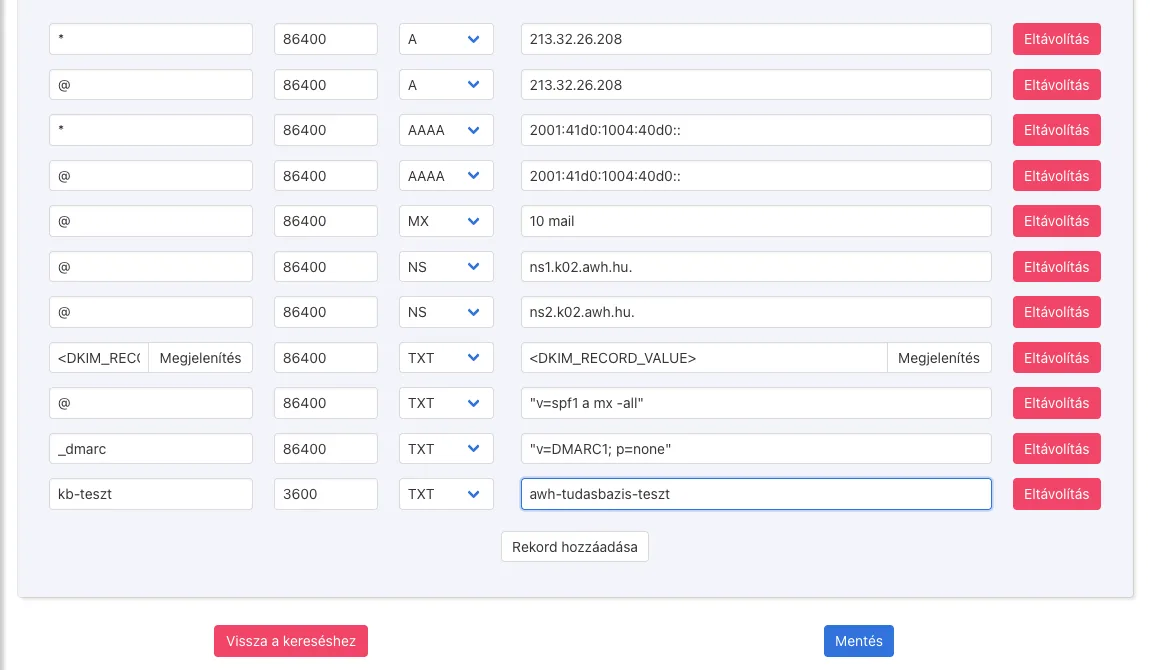
Obstoječi zapis lahko enako spremeniš neposredno v njegovi vrstici, pred shranjevanjem pa ga izbrišeš z gumbom Odstrani na koncu vrstice. Spremembe cone začnejo veljati šele po pritisku gumba Shrani.
Kako preveriš?
Na imenskem strežniku gostovanja je sprememba vidna takoj, na drugih strežnikih DNS po svetu pa najkasneje po izteku TTL prejšnjega zapisa. Preveriš lahko iz ukazne vrstice (dig TXT pelda.hu ali nslookup -type=TXT pelda.hu) ali s spletnim preverjevalnikom DNS. Zakaj to včasih traja več ur, razloži članek o širjenju DNS; če tvoj računalnik še kaže staro vrednost, izprazni lokalni predpomnilnik DNS.
Pogoste napake
- Ponovitev imena domene: če v polje Strežnik vpišeš
blog.pelda.hu, se zapis ustvari za imeblog.pelda.hu.pelda.hu. Vpiši le predpono. - Dva zapisa SPF: domena ima lahko le en zapis TXT SPF (
v=spf1 ...). Če dodaš novo poštno storitev, obstoječi zapis dopolni (zapis SPF). - CNAME na imenu same domene: na ime
@ni mogoče postaviti zapisa CNAME, ker so tam tudi drugi zapisi (NS, MX); tja spada zapis A.