 Slovenščina
 Magyar
 English
 Deutsch



Predpomnilnik DNS je shranjen na lokalnem računalniku, zato računalniku ni treba ob vsakem obisku spletne strani poizvedovati pri strežnikih DNS in zahtevati naslova IP. Namesto tega ga naloži neposredno iz predpomnilnika DNS in te na spletno stran pripelje veliko hitreje kot običajno. Brisanje predpomnilnika DNS je lahko potrebno, ko odpravljaš težave s povezavo do svoje spletne strani ali ko si aplikacijo pred kratkim preselil na nov strežnik. Ta članek ti pokaže, kako to narediš v najpogosteje uporabljanih operacijskih sistemih. Poglobimo se.
Praznjenju predpomnilnika po angleško rečejo tudi „flush DNS”. Potrebno je, ko računalnik po spremembi DNS, na primer po zamenjavi imenskih strežnikov ali zapisa A, še vedno uporablja stari naslov.
Brisanje predpomnilnika DNS v sistemu Windows 10
Za brisanje lokalnega predpomnilnika DNS v sistemu Windows 10 naredi naslednje:
- Pritisni ikono Windows. Videti bi jo moral v spodnjem levem kotu zaslona.
- Nato lahko uporabiš tipkovnico in iščeš različne stvari. V našem primeru vpiši besedo “cmd”.
- Zgornje iskanje prikaže ukazni poziv. Klikni nanj z desno tipko miške in v spustnem meniju izberi možnost “Zaženi kot skrbnik”.
- Prikaže se črn zaslon z utripajočim podčrtajem ob vrstici, ki vsebuje nekaj podobnega kot C:\Usersers\user\.
- To črno okno se imenuje tudi ukazni poziv ali vmesnik ukazne vrstice. Vpiši:
ipconfig /flushdns
nato pritisni ENTER
Brisanje predpomnilnika DNS v Linuxu (sistemi na osnovi Ubuntu in Debian)
Za praznjenje lokalnega predpomnilnika DNS v distribucijah Linux Ubuntu in distribucijah, združljivih z Debianom, potrebuješ naslednje:
- Odpri vmesnik ukazne vrstice, imenovan tudi Terminal, s pritiskom kombinacije tipk Ctrl + Alt + t na tipkovnici.
- Ko se Terminal prikaže, vpiši ukaz:
sudo /etc/init.d/networking restart - Za ukaz sudo moraš vnesti svoje geslo, nato za dokončanje postopka znova pritisni “ENTER”.
Praznjenje predpomnilnika DNS v sistemih macOS
Za praznjenje predpomnilnika DNS v različicah macOS Ventura ali Monterey naredi naslednje:
- Odpri okno terminala in vpiši naslednja dva ukaza:
sudo dscacheutil -flushcache
sudo killall -HUP mDNSResponder - Računalnik bo zahteval geslo, ko pritisneš tipko “ENTER”
Brisanje predpomnilnika DNS v Androidu
Android za to nima posebnega ukaza, brskalnik in sistem hranita podatke ločeno.
-
Chrome: v naslovno vrstico vpiši
chrome://net-internals/#dnsin tapni gumb Clear host cache. (Stran je v angleščini, po pritisku gumba pa se ne prikaže nobeno sporočilo.)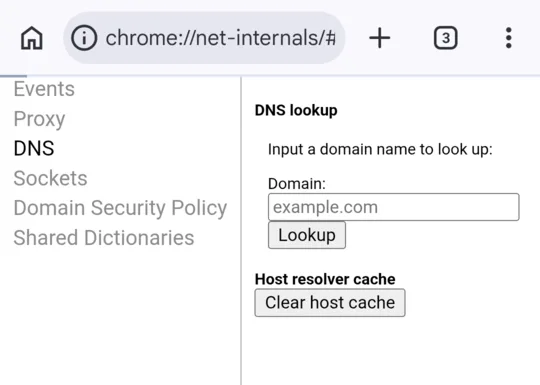
-
Sistem: znova zaženi telefon.
Če se stran še vedno ne odpre, poglej postavko Nastavitve > Omrežje in internet > Zasebni DNS. Če je tam naveden ponudnik, telefon domene poizveduje prek njega, in spremembo lahko vidiš pozneje kot drugi. Za preizkus izberi nastavitev Samodejno in tapni Shrani.
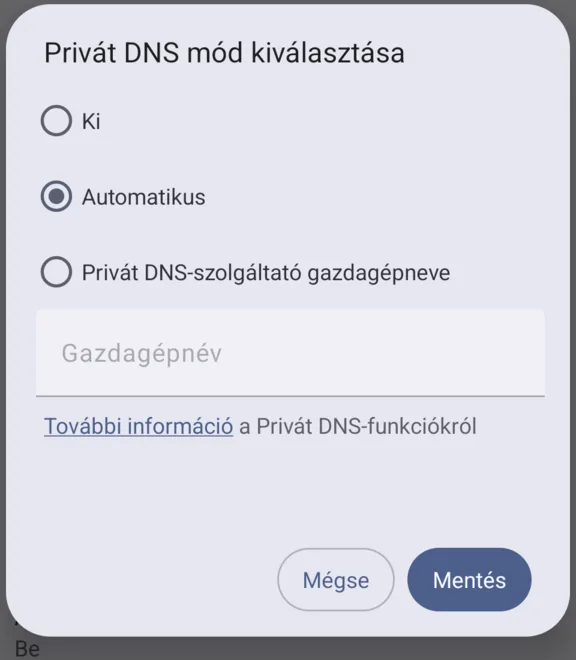
Če te zanima, ali je napaka v telefonu ali v omrežju, izklopi Wi-Fi in poskusi še prek mobilnih podatkov: omrežji uporabljata različna strežnika DNS. Če ne deluje le v enem, je smiselno počakati, glej: Kaj je širjenje DNS?