 Slovenščina
 Magyar
 English
 Deutsch



Do svojega poštnega predala lahko iz telefona dostopaš tudi brez poštne aplikacije, v brskalniku. Spletna pošta (Roundcube) je dobro uporabna tudi v telefonu, zanjo ni treba ničesar namestiti ali nastaviti, potrebuješ le e-poštni naslov in geslo. To je udobna rešitev, če sporočila v telefonu pregleduješ le redko ali si na tuji napravi.
Korake smo oktobra 2026 preizkusili v sistemu Android 17 z brskalnikom Chrome, s poštnim predalom na gostovanju cPanel in na spletnem gostovanju. Če po telefonu redno dopisuješ, je bolje nastaviti poštno aplikacijo, saj pošilja tudi obvestila o novih sporočilih: glej vodnik za Android in za iPhone.
Prijava
Odpri brskalnik in vpiši naslov spletne pošte:
| Gostovanje | Naslov spletne pošte |
|---|---|
| cPanel gostovanje | webmail.<tvoja domena> |
| Spletno gostovanje | ime strežnika gostovanja, ki mu sledi /webmail, na primer k02.awh.hu/webmail |
Vpiši celoten e-poštni naslov (na spletnem gostovanju v polje Uporabniško ime) in geslo poštnega predala, nato tapni gumb Prijava. To je geslo poštnega predala, ne nadzorne plošče gostovanja.
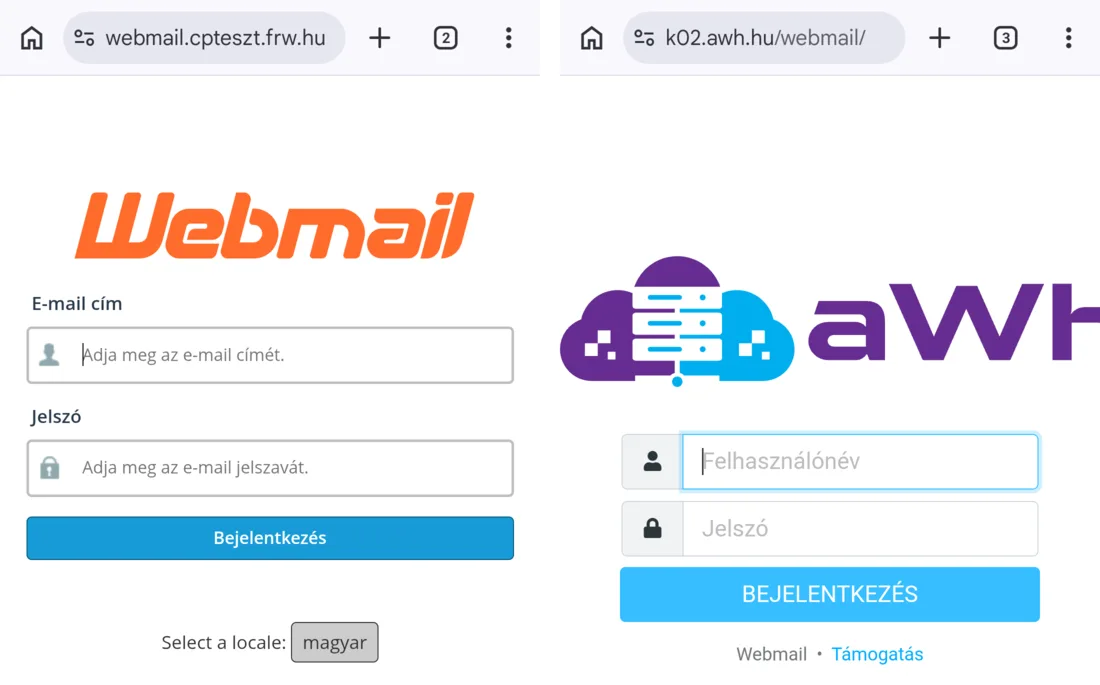
Na gostovanju cPanel se po prijavi prikaže začetna stran: pod sliko Roundcube tapni gumb Open. Če označiš polje Open my inbox when I log in, naslednjič prideš naravnost do sporočil. Na spletnem gostovanju se sporočila prikažejo takoj.
Če brskalnik ponudi shranjevanje gesla, to sprejmi le v svojem telefonu, na tuji napravi ne.
Uporaba spletne pošte
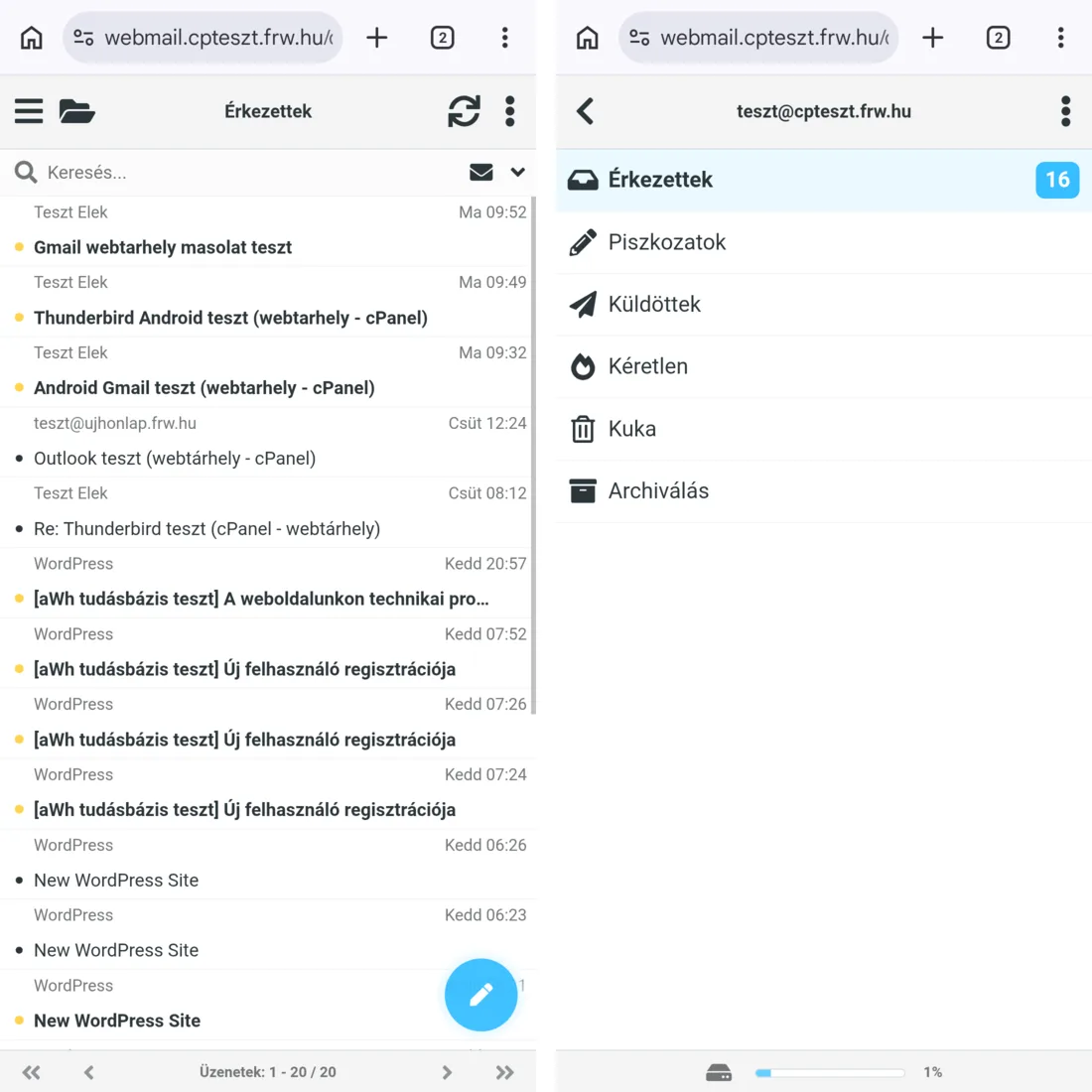
S tapom ikone mape nad seznamom sporočil preklapljaš med mapami (Prejeto, Osnutki, Poslano, Neželeno, Smeti). Na dnu seznama map je vidna tudi zasedenost poštnega predala. Z ikono svinčnika v spodnjem desnem kotu napišeš novo sporočilo.
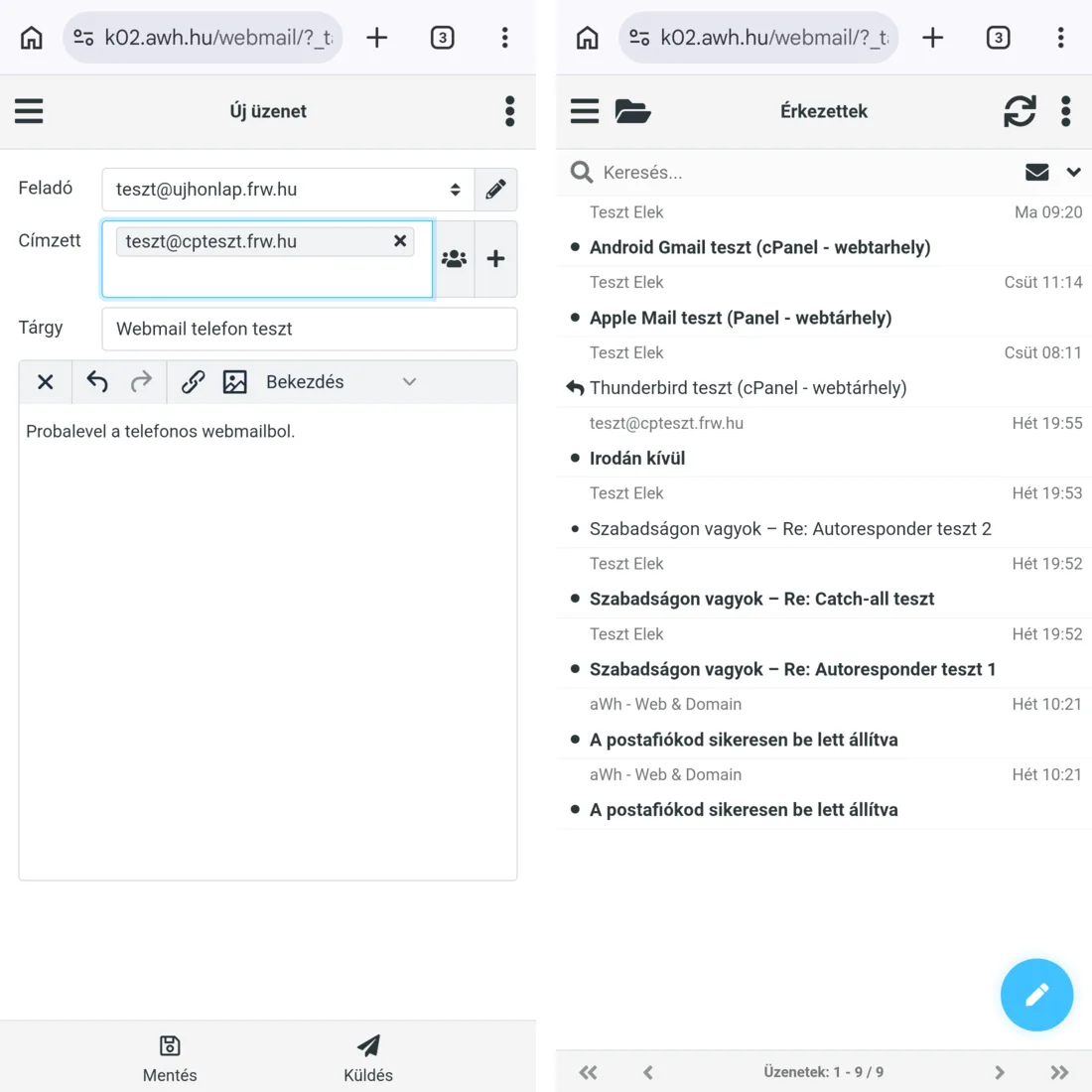
Pri pisanju sporočila v polje Za vpiši naslov, nato polje Zadeva in besedilo sporočila. Gumb Pošlji je na dnu zaslona. V preizkusu je tako poslano sporočilo prispelo, njegova kopija pa je prišla v mapo Sent (Poslano) na strežniku.
Ikona na začetnem zaslonu
Če jo uporabljaš pogosto, postavi ikono na začetni zaslon telefona, tako jo zaganjaš kot aplikacijo.
- Odpri spletno pošto in se prijavi.
- V meniju zgoraj desno v Chromu (⋮) tapni Dodaj na začetni zaslon.
-
V oknu Ustvari bližnjico ikoni daj kratko ime (na primer
Webmail) in tapni gumb Dodaj.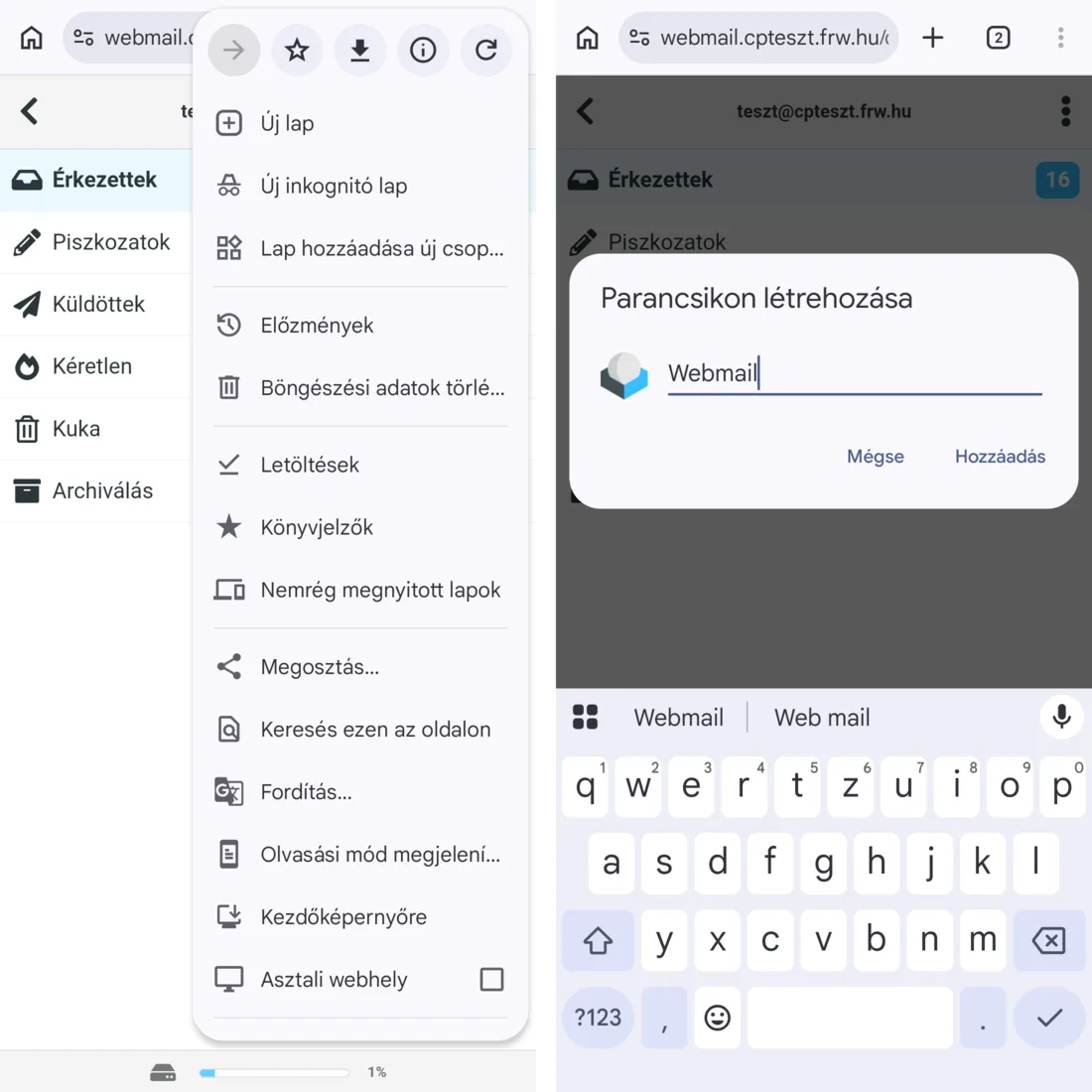
-
Tapni gumb Dodaj na začetni zaslon.
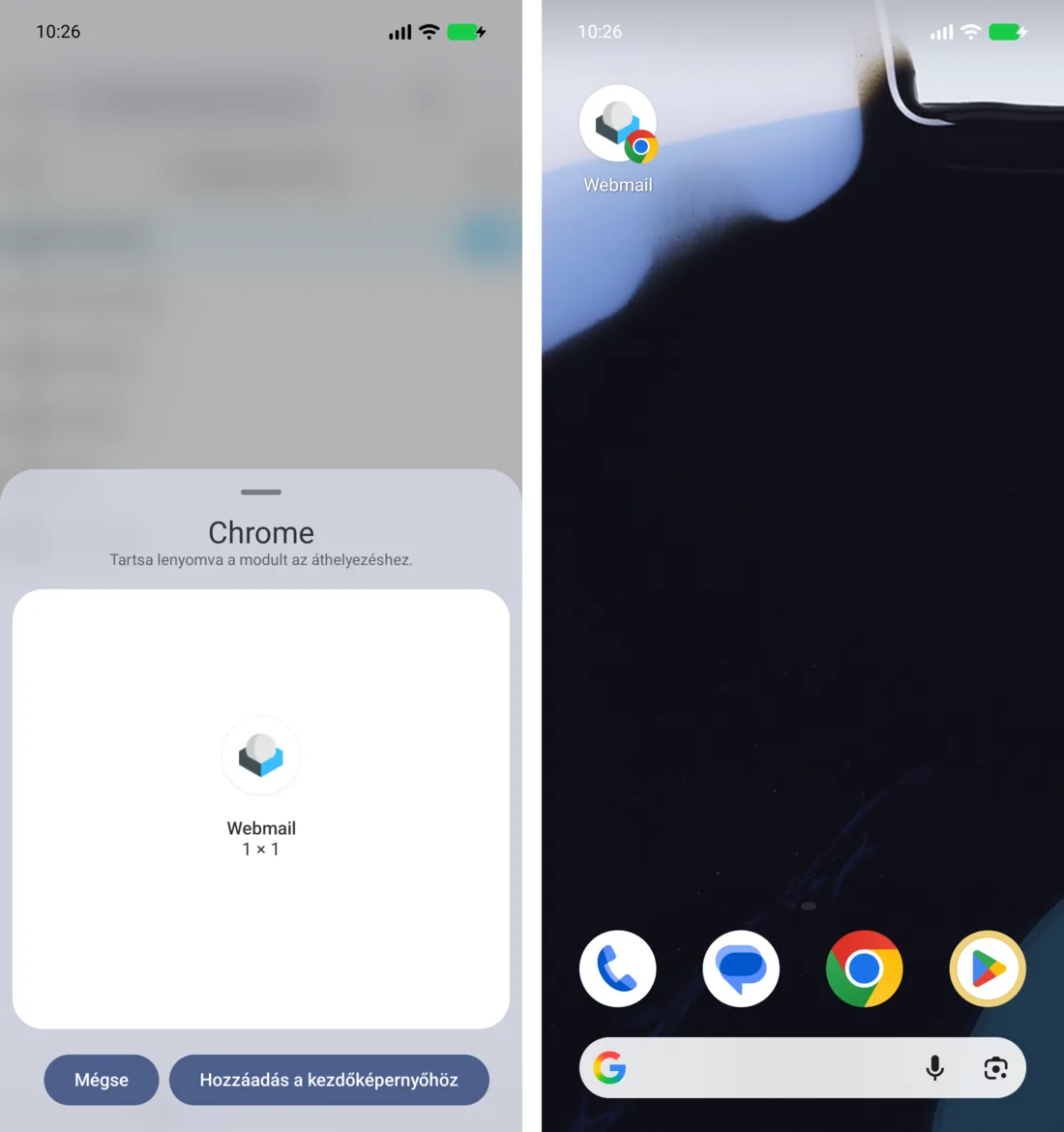
S tapom ikone se odpre spletna pošta, v preizkusu po prijavi takoj s sporočili. Če je seja potekla, se moraš znova prijaviti.
Odjava
Na tuji ali skupni napravi se ob koncu dela vedno odjavi: v meniju zgoraj levo (☰) tapni Odjava. O spletni pošti piše tudi naš članek o nastavitvi videza Roundcube.