 Slovenščina
 Magyar
 English
 Deutsch



Mozilla Thunderbird je brezplačen poštni program odprte kode za Windows, macOS in Linux ter za Android. Z naslednjimi koraki prek IMAP dodaš poštni predal, ustvarjen na gostovanju cPanel ali spletnem gostovanju. IMAP sporočila hrani na strežniku, zato isti poštni predal vidiš v telefonu in v spletni pošti.
Korake smo oktobra 2026 preizkusili s Thunderbirdom različice 159 v madžarskem sistemu Ubuntu 26.10, s testnim poštnim predalom na gostovanju cPanel in na spletnem gostovanju. V sistemih Windows in macOS je okno za nastavitev računa videti enako.
Preden začneš
Potreboval boš celoten e-poštni naslov in geslo poštnega predala. Thunderbird nastavitve strežnika v večini primerov najde sam; če ne, ime strežnika najdeš v nadzorni plošči gostovanja:
-
Gostovanje cPanel: v meniju E-poštni računi klikni gumb Connect Devices ob poštnem predalu, podatki so v razdelku Secure SSL/TLS Settings (Recommended). Dohodni in odhodni strežnik sta oba
mail.<tvoja domena>.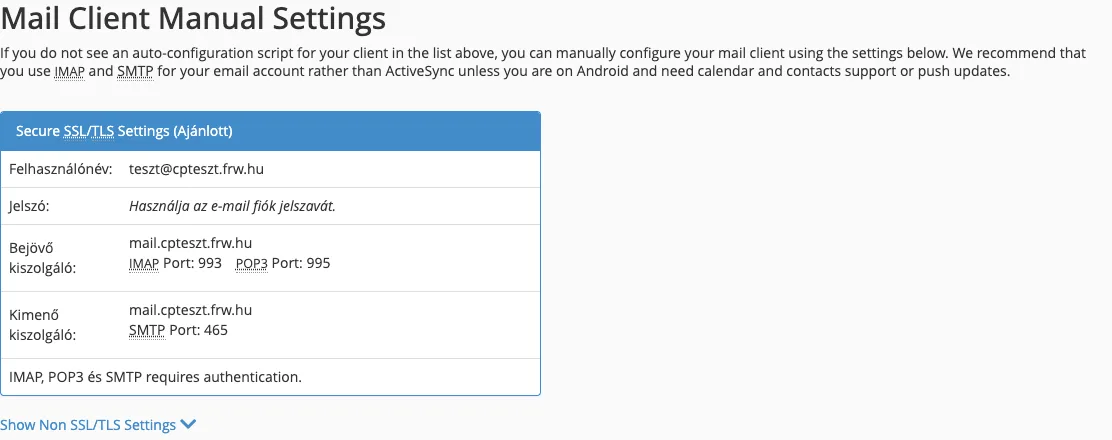
-
Spletno gostovanje (KeyHelp): na strani E-poštni naslovi v stolpcu Podatki za povezavo poštnega predala klikni povezavo Prikaži (glej: Ustvarjanje e-poštnega računa na spletnem gostovanju). Strežnik je ime strežnika gostovanja, na primer
k02.awh.hu.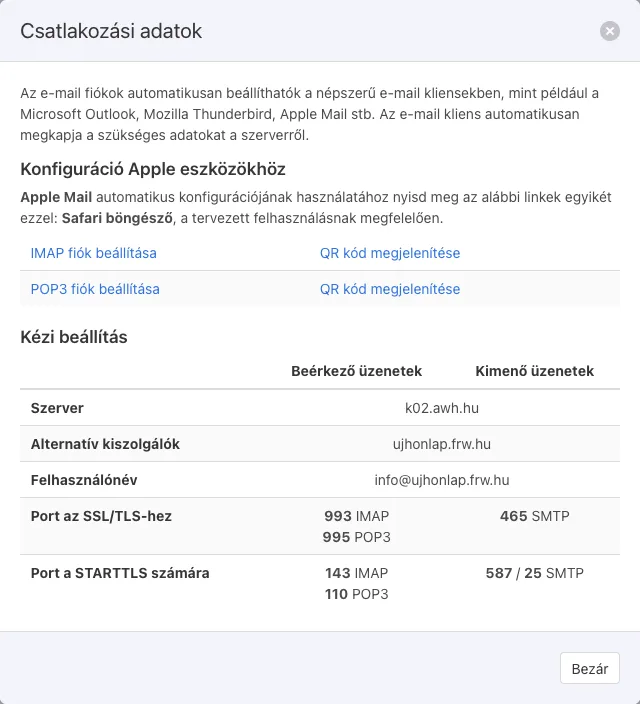
Na spletnem gostovanju uporabi ime strežnika, ne naslova mail.<tvoja domena>: potrdilo poštnega strežnika je izdano na ime strežnika, zato Thunderbird z lastno domeno javi napako potrdila (tako se je zgodilo tudi v preizkusu, glej spodaj).
Samodejna nastavitev
-
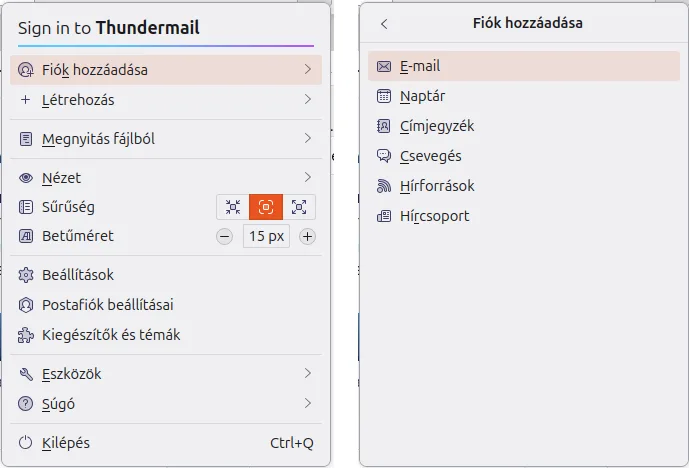
Zaženi Thunderbird. Ob prvem zagonu se okno za nastavitev računa odpre samo. Če že imaš nastavljen račun, v meniju zgoraj desno (☰) izberi Dodaj račun > E-pošta.
-
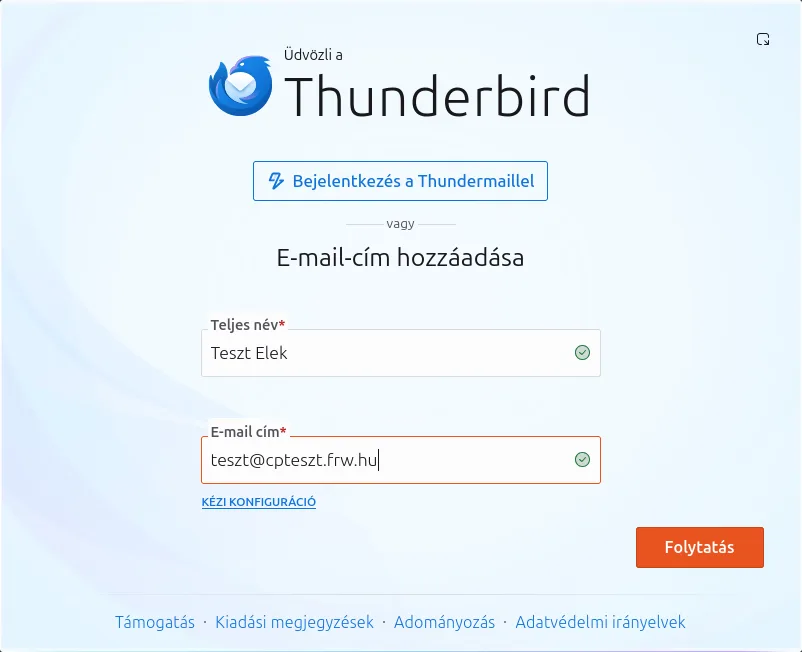
V razdelku Dodajanje e-poštnega naslova je v polju Polno ime ime, ki ga prejemniki vidijo kot pošiljatelja (Thunderbird ga izpolni z uporabniškim imenom računalnika, lahko ga spremeniš). V polje E-poštni naslov vpiši celoten e-poštni naslov in klikni gumb Nadaljuj.
-
Thunderbird nastavitve poizve pri strežniku. Če jih je našel, se na strani Povezovanje nastavitev e-pošte prikaže sporočilo Nastavitve računa so bile najdene samodejno, pod njim pa dohodni (IMAP) in odhodni (SMTP) strežnik, vrata, Varnost: SSL/TLS in Overjanje: Običajno geslo. Pusti izbrano možnost IMAP (PRIPOROČENO) in klikni gumb Nadaljuj.
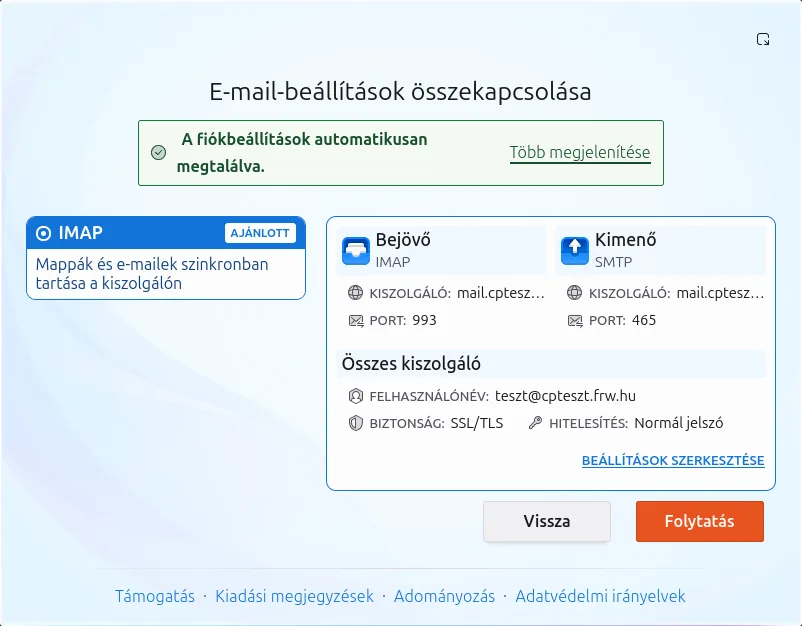
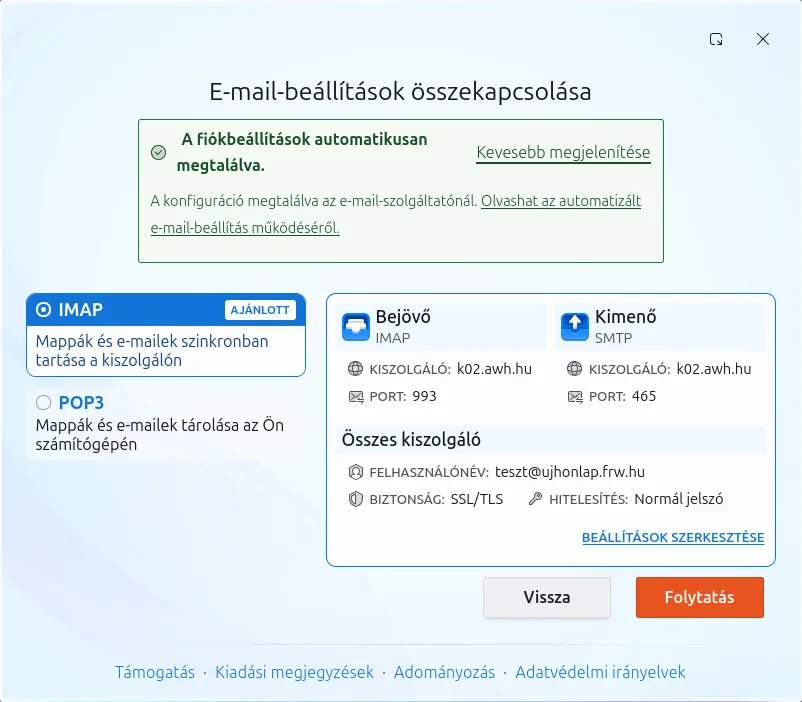
Na spletnem gostovanju ista stran pokaže ime strežnika gostovanja, izbrati pa je mogoče tudi POP3. S klikom na povezavo Pokaži več je vidno tudi, od kod izvirajo podatki: Konfiguracija najdena pri ponudniku e-pošte, torej pri storitvi za samodejno nastavitev gostovanja.
-
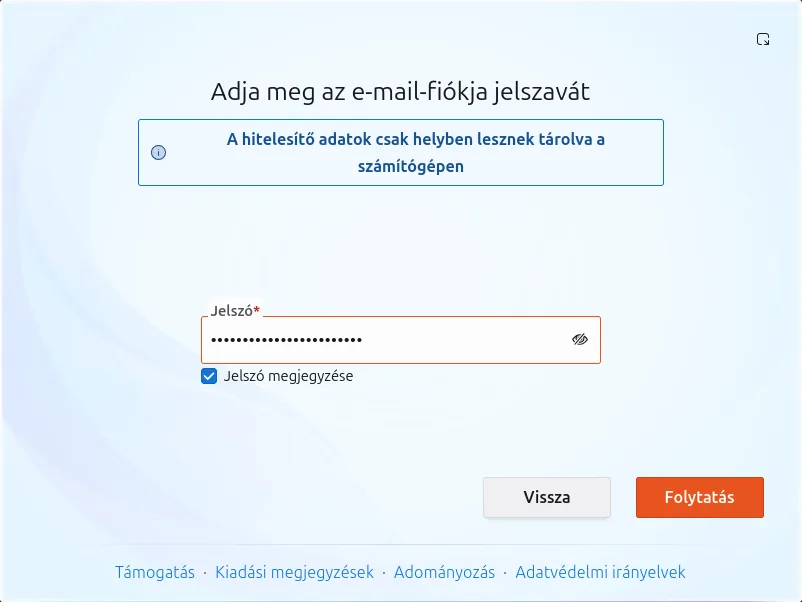
Vnesi geslo poštnega predala. Če je označena možnost Zapomni si geslo, ga Thunderbird hrani v lastnem upravitelju gesel v računalniku. Klikni gumb Nadaljuj.
-
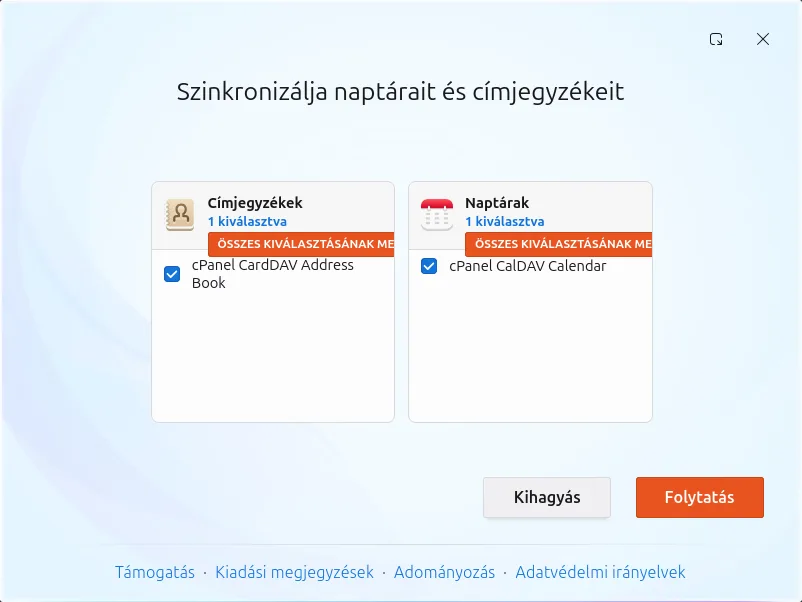
Na gostovanju cPanel Thunderbird najde tudi koledar in imenik poštnega predala (Sinhronizirajte svoje koledarje in imenike: cPanel CalDAV Calendar, cPanel CardDAV Address Book). Če ju želiš uporabljati, klikni gumb Nadaljuj, če ne, gumb Preskoči. Na spletnem gostovanju se ta korak ne prikaže.
-
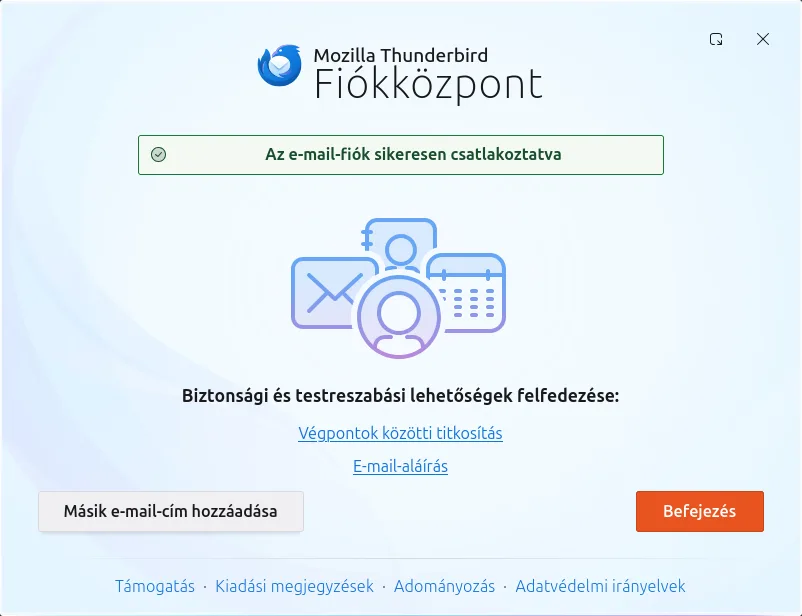
Po sporočilu E-poštni račun je uspešno povezan klikni gumb Dokončaj. Nov poštni predal dodaš z gumbom Dodaj drug e-poštni naslov.
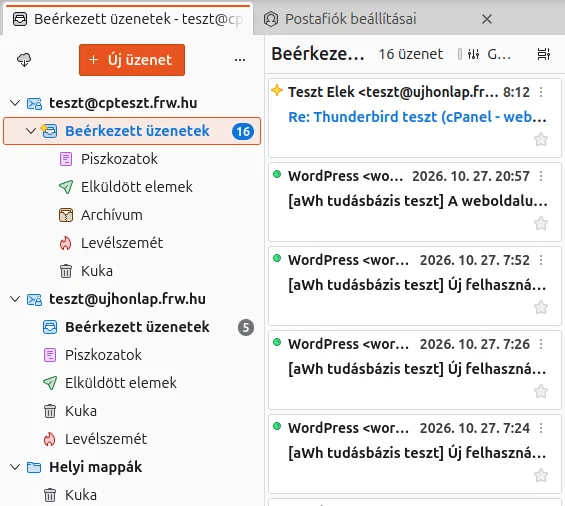
Na seznamu map na levi se prikaže poštni predal z mapami na strežniku (Prejeto, Osnutki, Poslano, Neželeno, Smeti), v mapi Prejeto pa sporočila, shranjena na strežniku.
Samodejna nastavitev deluje prek poddomene autoconfig domene, zato uspe, če ta poddomena kaže na gostovanje (domena uporablja naše imenske strežnike ali je tako nastavljena v DNS). Če Thunderbird nastavitev ne najde, račun nastavi ročno.
Ročna nastavitev
Ročna nastavitev je potrebna, če samodejno iskanje ne uspe ali želiš drugačne nastavitve. Začneš jo lahko na dveh mestih:
- na prvi strani s povezavo ROČNA NASTAVITEV pod poljem E-poštni naslov ali
- pri najdenih nastavitvah s povezavo UREDI NASTAVITVE (takrat so polja že izpolnjena).
-
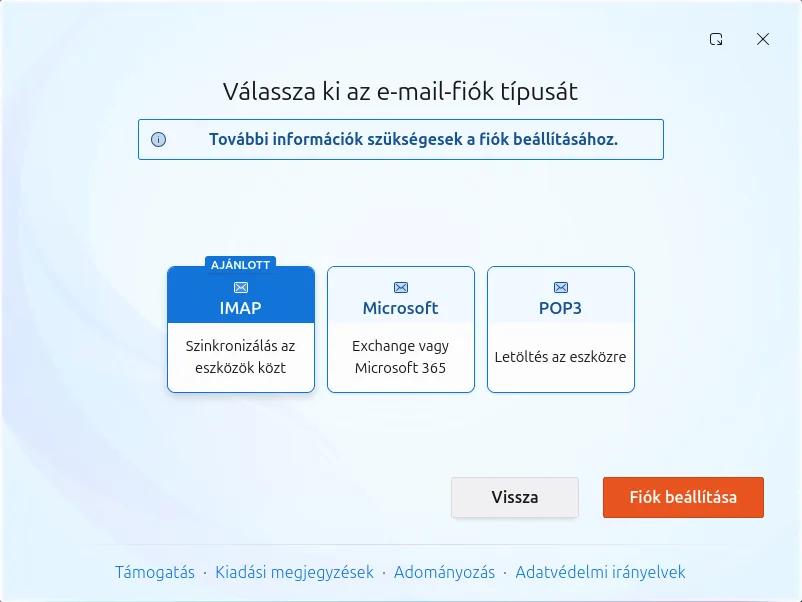
Po povezavi ROČNA NASTAVITEV na strani Izberite vrsto e-poštnega računa pusti izbrano možnost IMAP in klikni gumb Nastavi račun.
-
Na strani Nastavitve IMAP izpolni podatke dohodnega in odhodnega strežnika (stran se pomika):
Strežnik za dohodno pošto (IMAP) Strežnik za odhodno pošto (SMTP) Ime gostitelja na gostovanju cPanel mail.<tvoja domena>, na spletnem gostovanju ime strežnika gostovanja (na primerk02.awh.hu)enako kot pri dohodnem Uporabniško ime celoten e-poštni naslov Označeno Enako uporabniško ime kot pri dohodnem strežniku Način overjanja Običajno geslo Običajno geslo Varnost povezave SSL/TLS SSL/TLS Vrata 993 465 Ob izbiri SSL/TLS Thunderbird vrata izpolni sam. Pri odhodnem strežniku je na seznamu Način overjanja tudi Brez overjanja: tega ne izberi, strežnik sprejema le overjeno pošiljanje.
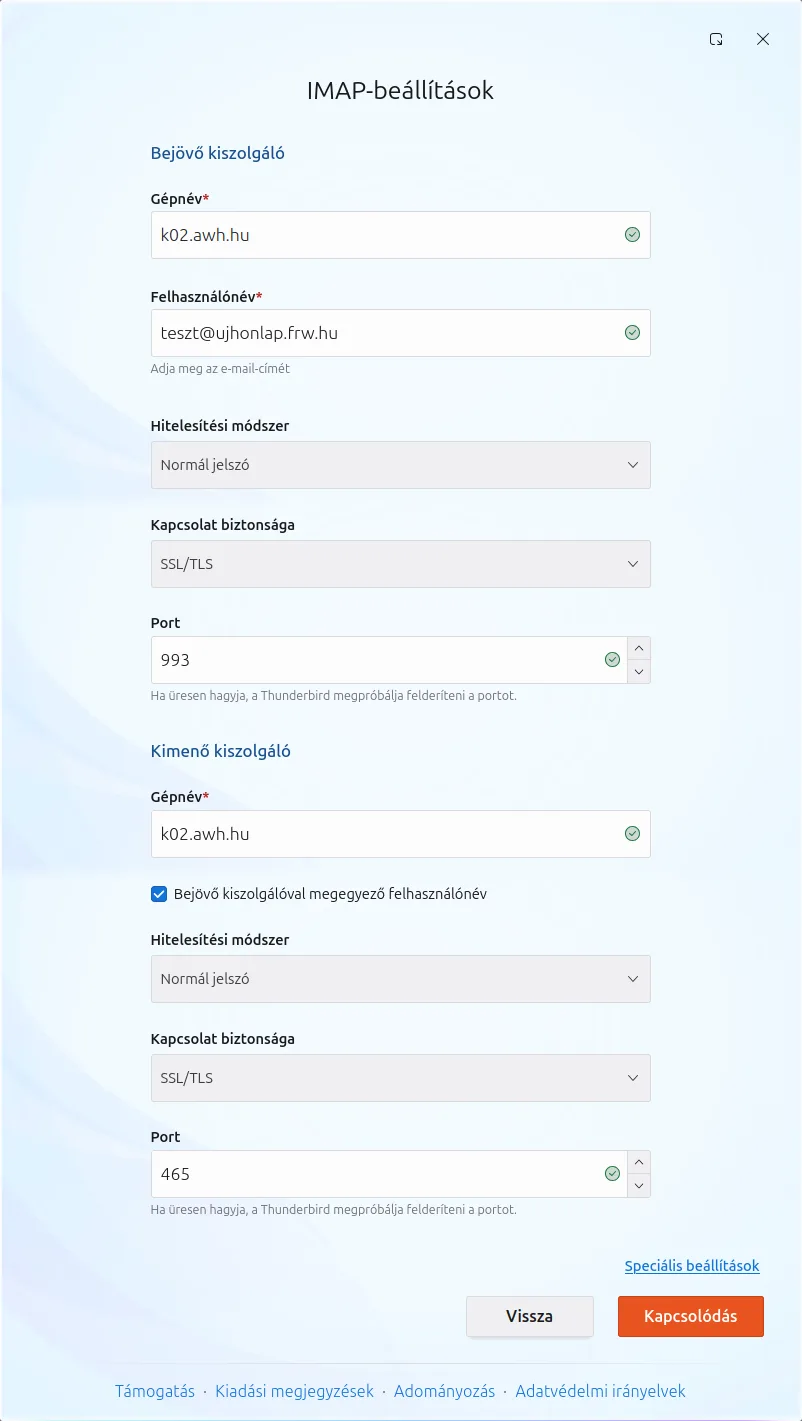
Če tvoje omrežje blokira vrata 465, lahko pri odhodnem strežniku uporabiš tudi vrata 587 z varnostjo povezave STARTTLS; v preizkusu sta ju sprejela oba strežnika.
-
Klikni gumb Poveži. Thunderbird preveri vnesene podatke; če so v redu, se prikaže sporočilo Nastavitve konfiguracije so veljavne. Znova klikni gumb Poveži.
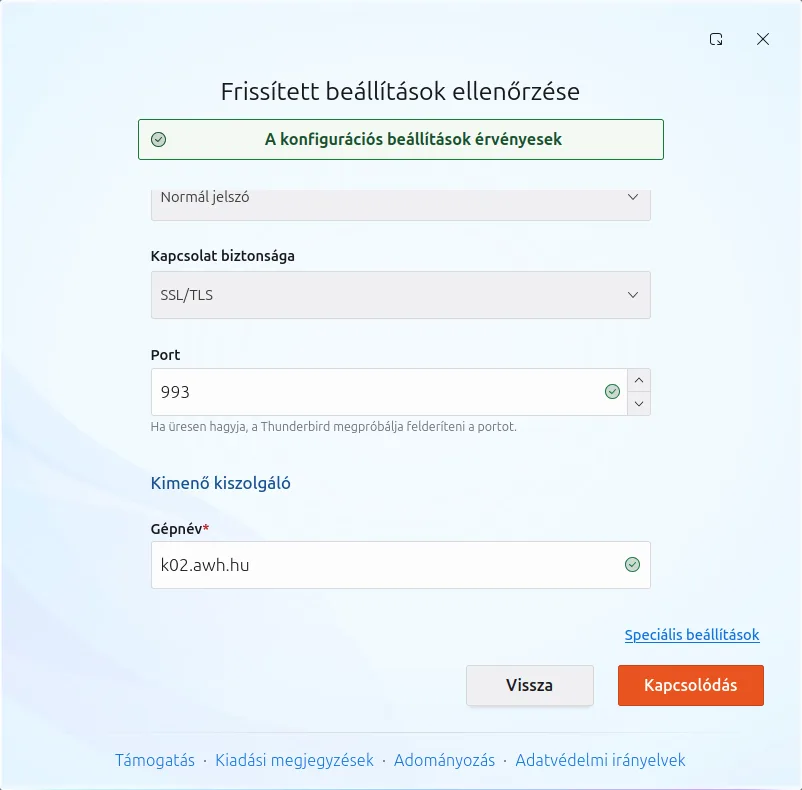
-
Vnesi geslo, klikni gumb Nadaljuj in nato Dokončaj, kot pri samodejni nastavitvi.
Če Thunderbird ne najde strežnika
Če se z vnesenimi podatki ni mogoče povezati, se prikaže sporočilo o napaki Mozilla Thunderbird ni našel nastavitev vašega e-poštnega računa, pod povezavo Pokaži več pa besedilo Strežnika ni mogoče najti. V preizkusu smo ga dobili tudi, ko smo na spletnem gostovanju vnesli ime mail.<domena>: strežnik je bil dosegljiv, njegovo potrdilo pa ni bilo izdano na to ime, nastavitev računa pa v tem primeru ne ponudi izjeme.
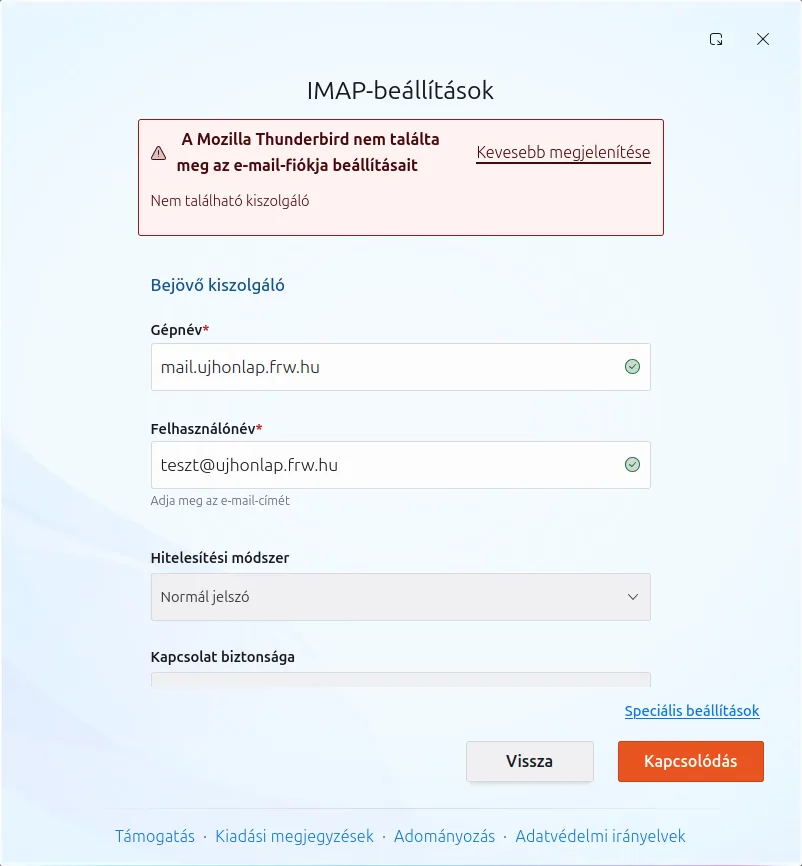
Preveri ime strežnika (na spletnem gostovanju mora biti ime strežnika gostovanja), vrata in varnost povezave. Če je vse pravilno in napaka ostane, preveri, ali DNS domene kaže na gostovanje.
Napaka potrdila pri obstoječem računu
Če je pri že nastavljenem računu navedeno napačno ime strežnika (na primer iz starejše nastavitve ali po selitvi), Thunderbird račun na seznamu map označi z rdečo in opozorilno ikono. Ko z miško greš nad ikono, piše: Napaka povezave. Potrdilo … ni veljavno za ta strežnik.

S klikom na ikono se odpre stran Nastavitve strežnika računa. Pod Varnost povezave se ob sporočilu o napaki prikaže tudi povezava Dodaj izjemo: te ne uporabi, ker bi program tako sprejel tudi potrdilo morebitnega napadalca.
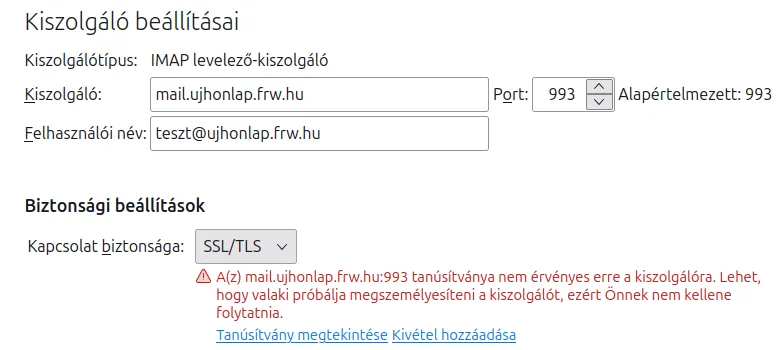
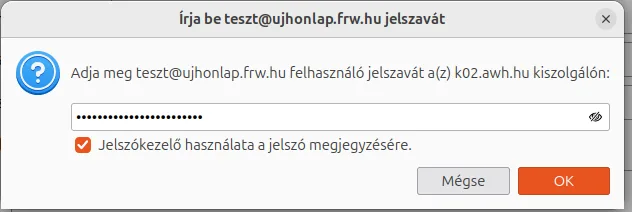
Namesto tega polje Strežnik popravi na pravo ime (na gostovanju cPanel mail.<domena>, na spletnem gostovanju ime strežnika gostovanja). Thunderbird takrat zahteva ponovni zagon (Ponovni zagon), nato pa znova zahteva geslo, ker shranjena gesla veže na ime strežnika. Ime odhodnega strežnika popraviš na dnu seznama na levi strani Nastavitve računa, v postavki Strežnik za odhodno pošto. O vzrokih napak potrdil podrobno piše članek o napaki potrdila v poštnem programu.
Po nastavitvi
-
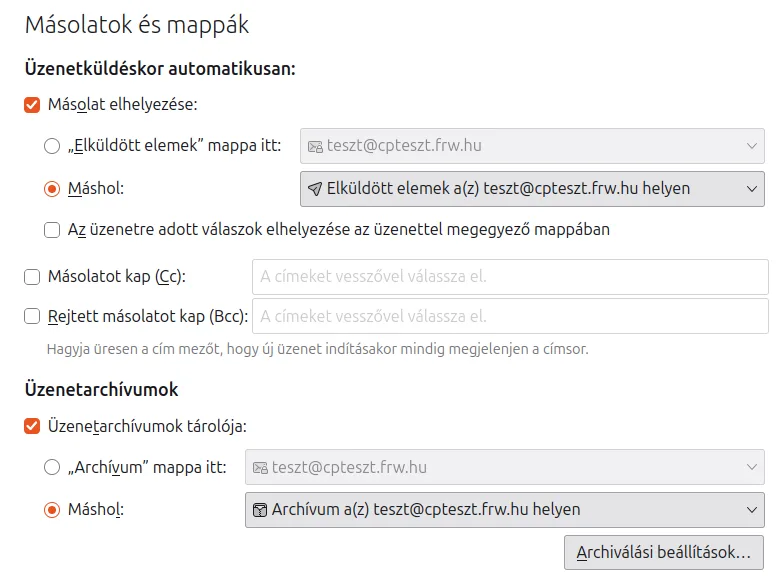
Poslana sporočila: v meniju (☰), v postavki Nastavitve računa, na strani Kopije in mape pod računom preveriš, kam pride kopija poslanih sporočil. V preizkusu je Thunderbird sam izbral mapo Poslano na strežniku, zato je bilo poslano sporočilo vidno tudi v spletni pošti.
- Sprememba gesla: če geslo poštnega predala spremeniš v nadzorni plošči gostovanja, Thunderbird ob naslednji povezavi zahteva novo.
- Preizkus: pošlji sporočilo na svoj naslov ali v drug svoj poštni predal. V preizkusu je sporočilo med obema poštnima predaloma prispelo v obe smeri.
Thunderbird v Androidu
Različica Thunderbirda za Android (Thunderbird for Android) je ločena aplikacija, ki jo namestiš iz trgovine Google Play. Korake smo preizkusili z različico 24.0 v sistemu Android 17, nameščeno iz uradne izdaje programa, brez računa Google. Aplikacija je v madžarščini, prvi gumbi za dodajanje računa pa so še v angleščini.
cPanel gostovanje
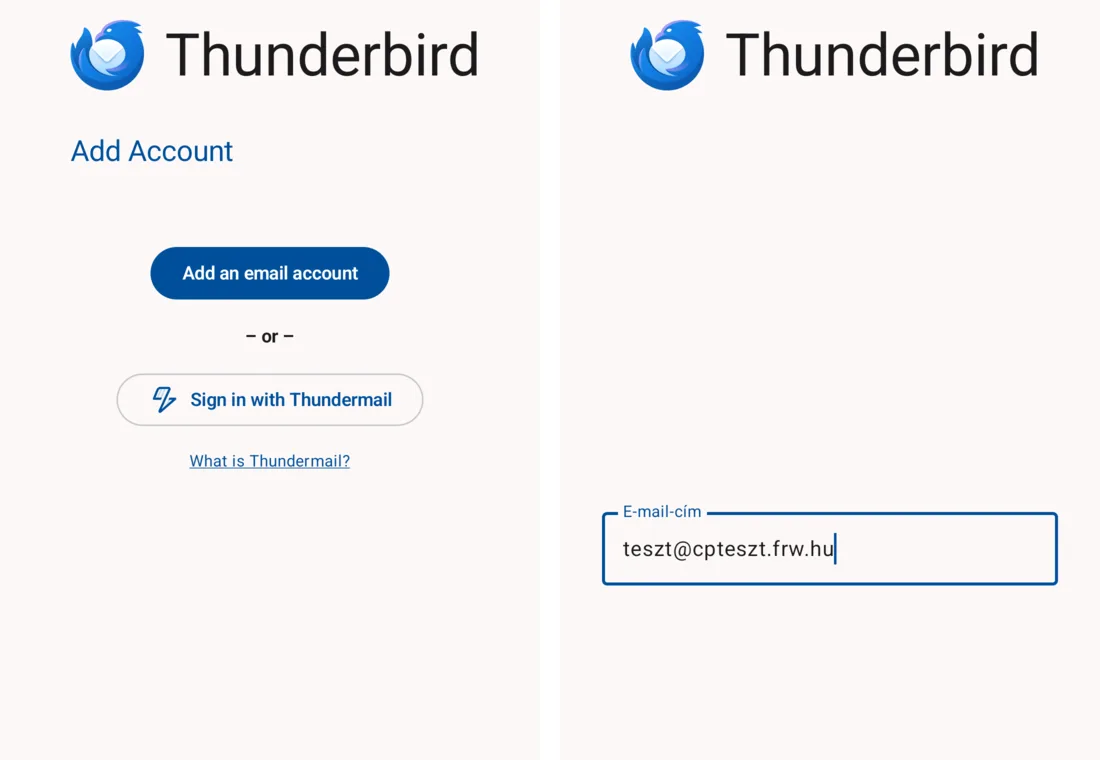
- Zaženi aplikacijo, tapni gumb za začetek (Get started v angleškem vmesniku) in nato Add an email account. Če že imaš račun, v meniju zgoraj levo (☰) tapni puščico ob imenu računa in nato Dodaj račun.
-
V polje E-poštni naslov vpiši celoten e-poštni naslov in tapni gumb Naprej.
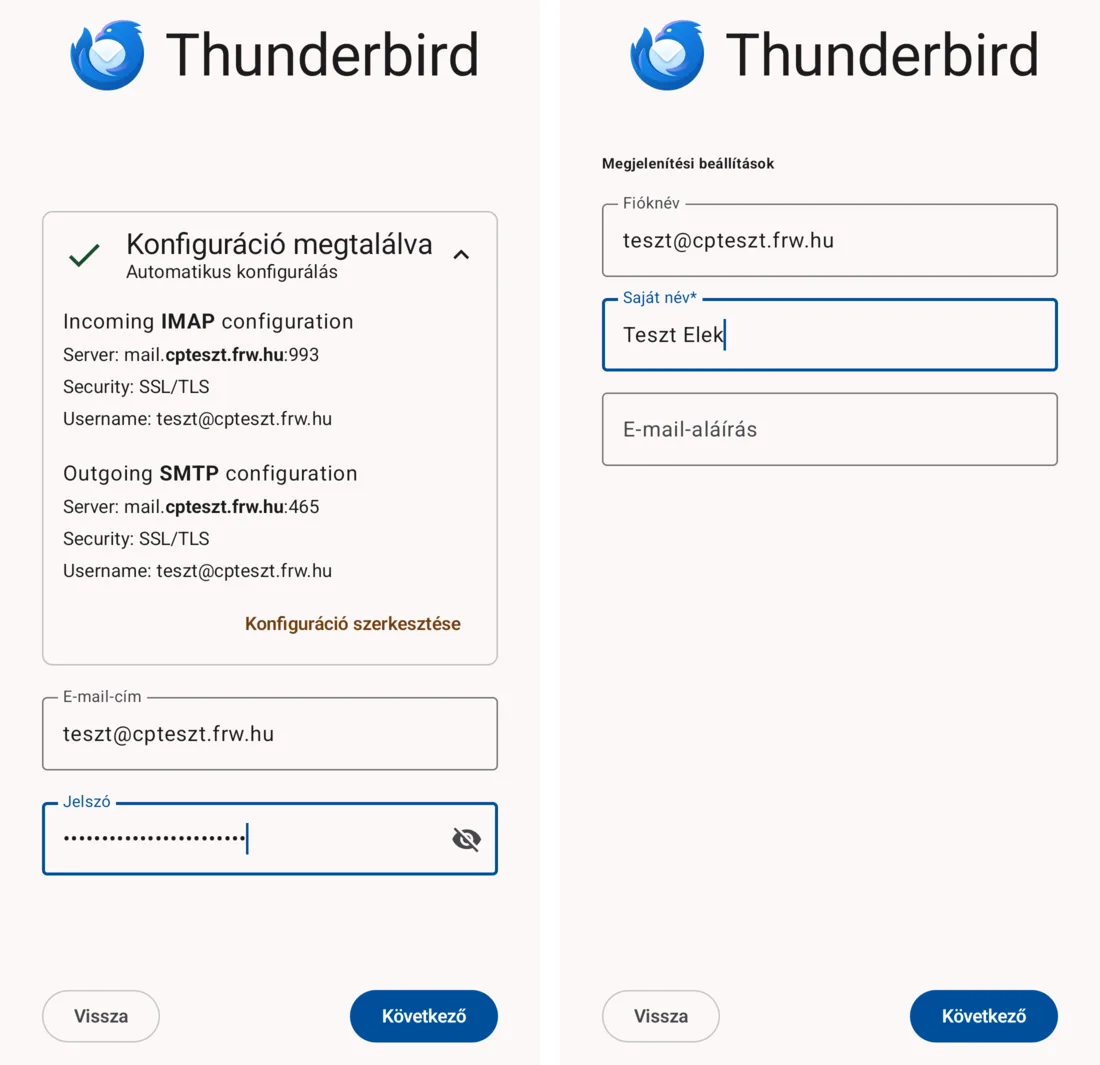
- S tapom vrstice Konfiguracija najdena vidiš nastavitve:
mail.<domena>, IMAP 993, SMTP 465, SSL/TLS. Vnesi geslo in tapni gumb Naprej. -
V polje Tvoje ime vpiši ime, ki ga prejemniki vidijo kot pošiljatelja, nato tapni gumb Naprej. Tudi na strani Nastavitve sinhronizacije nadaljuj z njim.
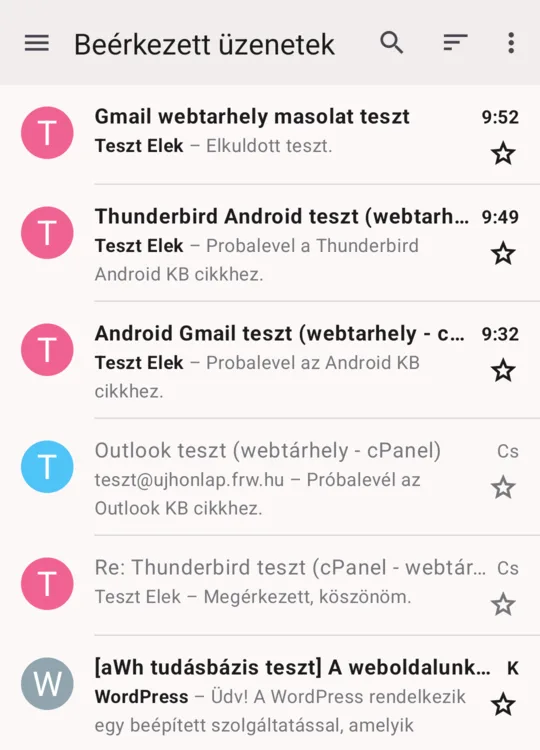
V mapi Prejeto se prikažejo sporočila, shranjena na strežniku.
Spletno gostovanje
Tudi pri poštnem predalu na spletnem gostovanju najde nastavitve (ime strežnika gostovanja, na primer k02.awh.hu), vendar se postopek razlikuje v dveh točkah.
-
Ta konfiguracija ni zaupanja vredna: tako Thunderbird označi, če je nastavitve prejel prek nešifrirane povezave. Tapni vrstico in preveri, ali se ime strežnika ujema s tistim v nadzorni plošči gostovanja. Če se, označi polje Zaupam konfiguraciji, vnesi geslo in tapni gumb Naprej.
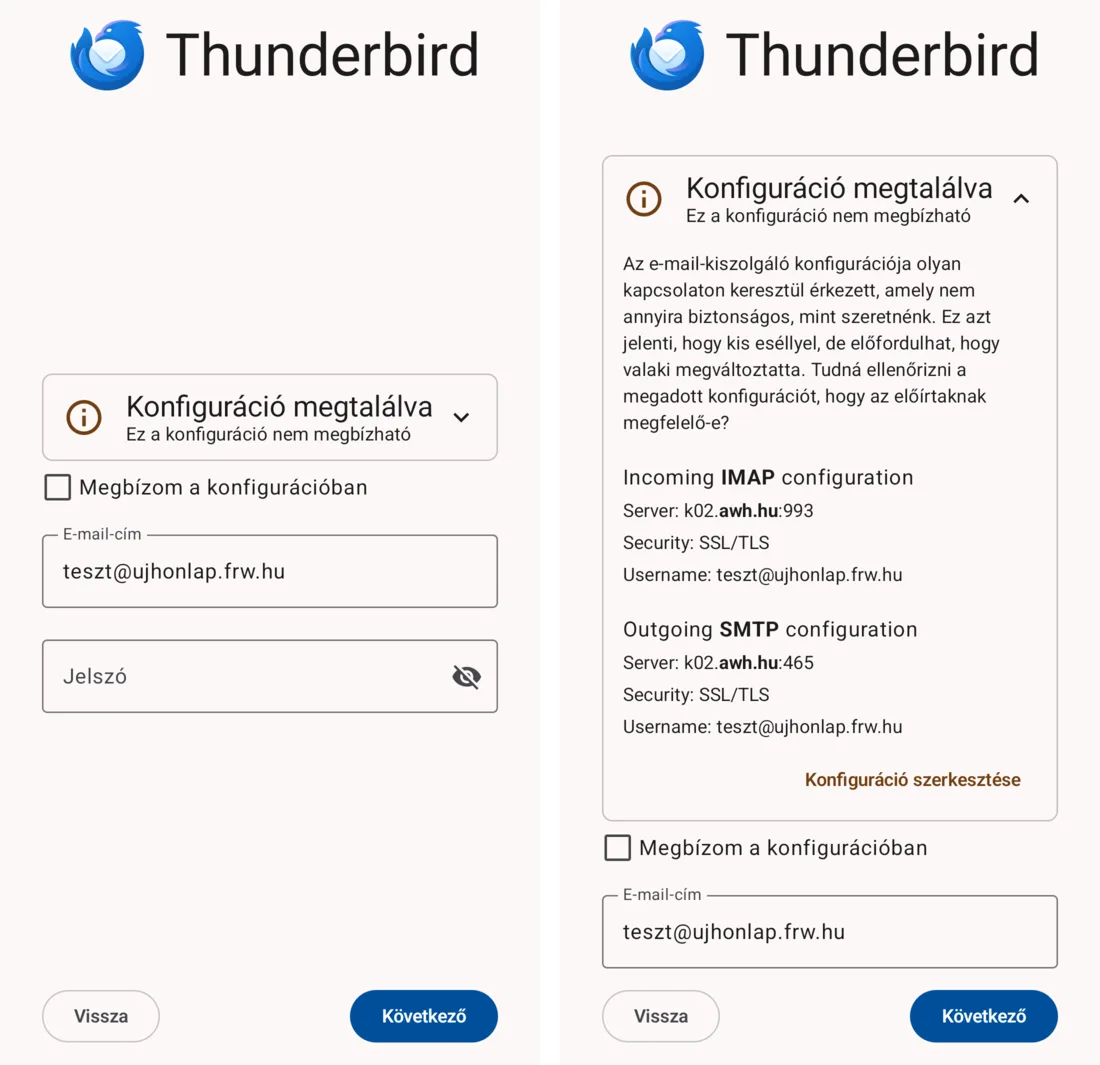
-
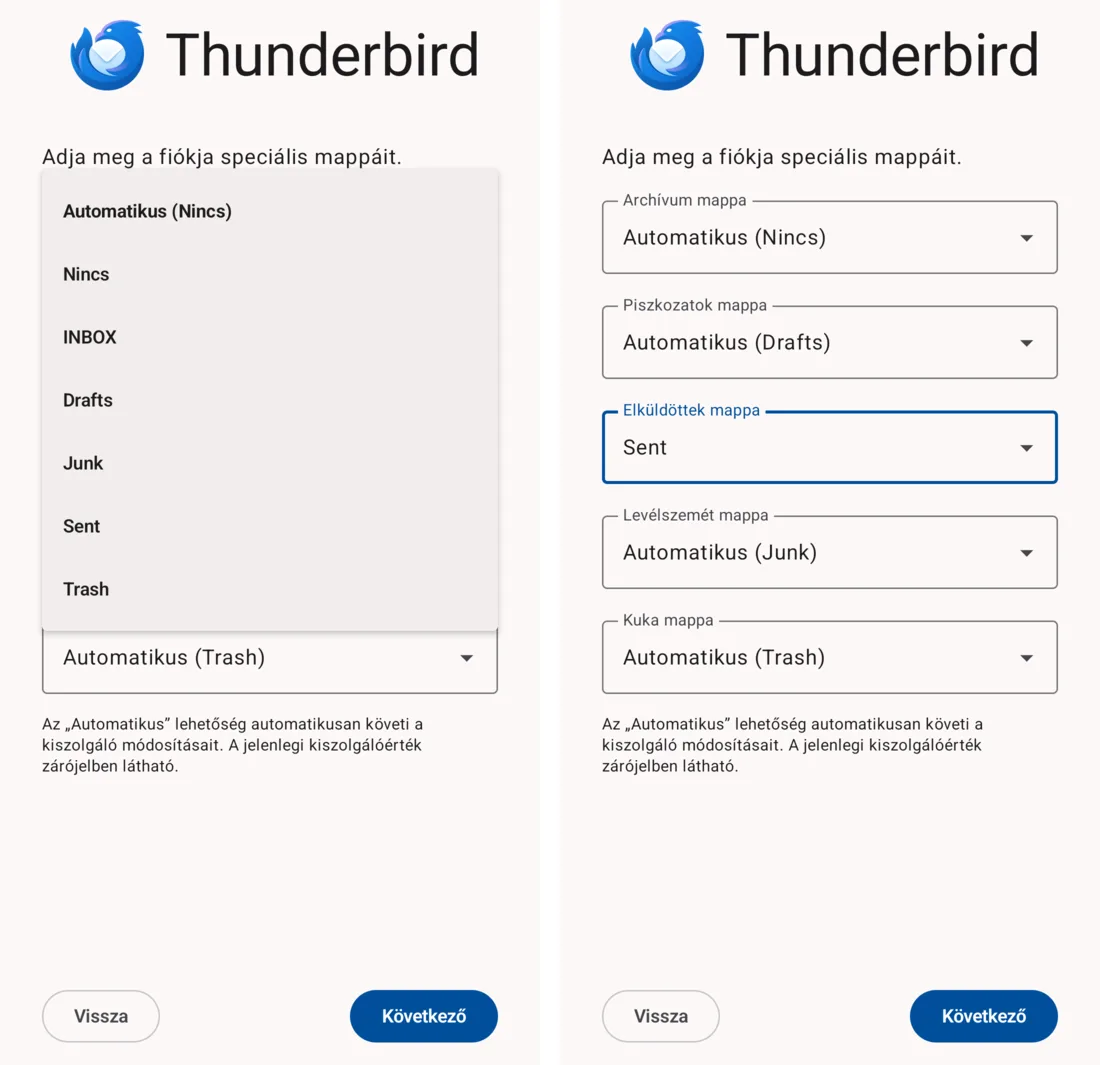
Določite posebne mape računa: vrednost Mapa Poslano je Samodejno (Brez), ker strežnik te mape posebej ne označi. Tapni jo in izberi mapo Sent, nato tapni gumb Naprej. Mapa Arhiv lahko ostane, druge program najde sam.
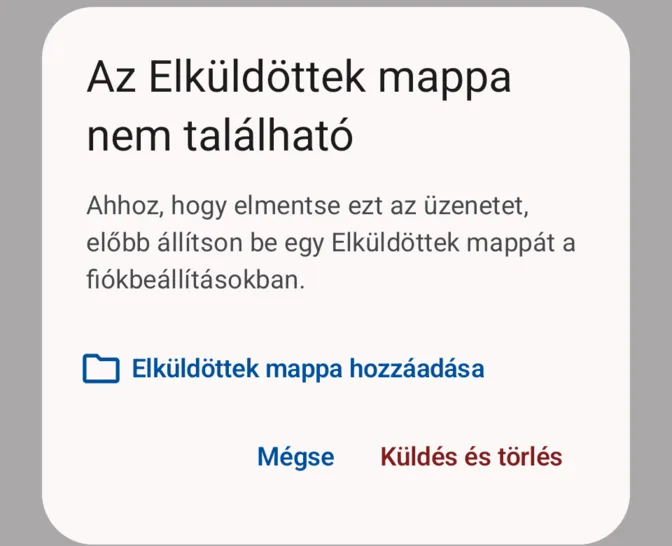
Če to preskočiš, se ob pošiljanju prikaže sporočilo o napaki Mape Poslano ni mogoče najti. Takrat tapni Dodaj mapo Poslano, izberi mapo Sent in se z gumbom za nazaj vrni k sporočilu: v preizkusu je sporočilo nato odšlo, njegova kopija pa je prišla v mapo Sent na strežniku. Gumba Pošlji in izbriši ne izberi, ker takrat od sporočila ne ostane kopija.
Ročna nastavitev v Androidu
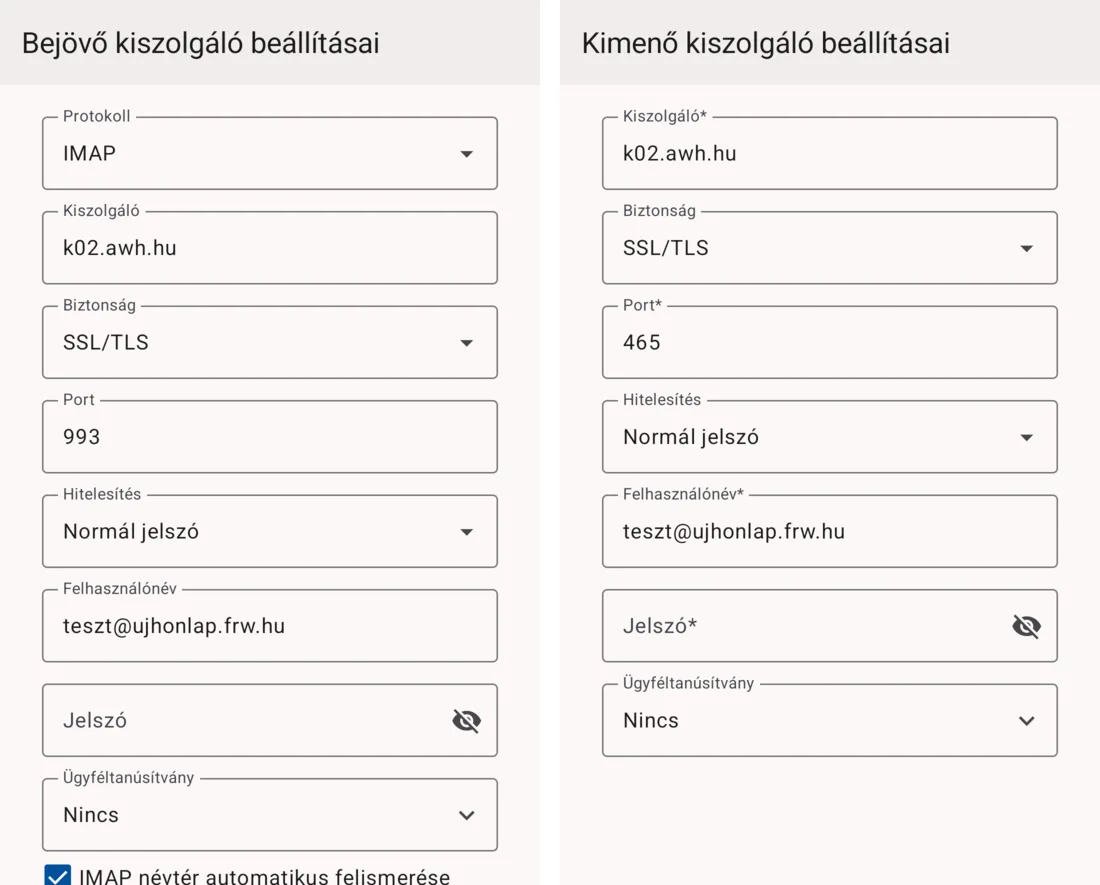
Če Thunderbird nastavitev ne najde ali jih želiš spremeniti, po razširitvi vrstice Konfiguracija najdena tapni Uredi konfiguracijo. Na straneh Nastavitve dohodnega strežnika in Nastavitve odhodnega strežnika izpolni podatke po zgornji tabeli; Overjanje je Običajno geslo, geslo je treba vnesti na obeh straneh.
V Androidu lahko uporabiš tudi aplikacijo Gmail, glej: Nastavitev e-pošte v aplikaciji Gmail v Androidu.
O razliki med POP3 in IMAP piše ločen članek; za Outlook pomaga vodnik za nastavitev IMAP v Outlooku.