 Slovenščina
 Magyar
 English
 Deutsch



Ta vodnik prikazuje, kako poštni predal z lastno domeno, ustvarjen pri aWh, prek IMAP dodaš v aplikacijo novi Outlook za Windows. Novi Outlook je vgrajen, brezplačen poštni program sistema Windows 11, na voljo pa je tudi v naročnini Microsoft 365. IMAP sporočila hrani na strežniku, zato isti poštni predal vidiš v telefonu in v spletni pošti.
Korake smo oktobra 2026 preizkusili v madžarskem sistemu Windows 11 (26H2) z novim Outlookom različice 1.2026.1013, s testnim poštnim predalom na gostovanju cPanel in na spletnem gostovanju.
Podpora za Outlook 2016, 2019 in 2021 se je končala, ti ne dobivajo več varnostnih posodobitev. Podprta namizna Outlooka sta danes Outlook iz naročnine Microsoft 365 in Outlook 2024; o nastavitvi klasičnega Outlooka preberi na koncu članka.
Strežniki in vrata
| Dohodni (IMAP) | Odhodni (SMTP) | |
|---|---|---|
| Strežnik, gostovanje cPanel | mail.<tvoja domena> |
mail.<tvoja domena> |
| Strežnik, spletno gostovanje | ime strežnika gostovanja (na primer k02.awh.hu) |
enako |
| Vrata | 993 | 465 |
| Vrsta varne povezave | SSL/TLS | SSL/TLS |
| Uporabniško ime | celoten e-poštni naslov | celoten e-poštni naslov |
Kje v obeh nadzornih ploščah najdeš natančne podatke, pokaže vodnik za nastavitev Thunderbirda. Na spletnem gostovanju uporabi ime strežnika, ne naslova mail.<tvoja domena>: potrdilo poštnega strežnika je izdano na ime strežnika.
Dodajanje prvega poštnega predala
-
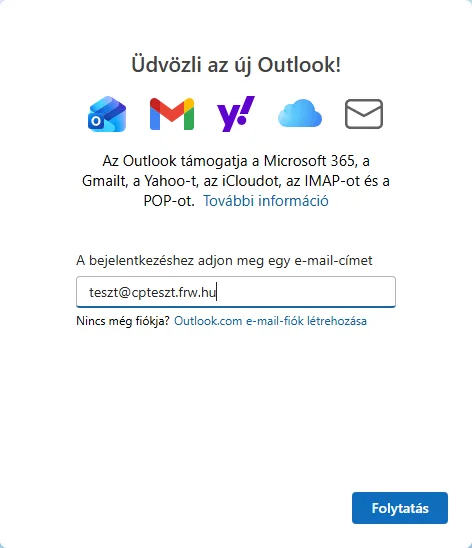
Zaženi aplikacijo Outlook. Če še nimaš nastavljenega računa, se prikaže okno Dobrodošli v novem Outlooku!. Vpiši celoten e-poštni naslov in klikni gumb Nadaljuj.
-
Outlook prepozna, da gre za račun IMAP, in zahteva geslo. Preden ga vpišeš, vklopi stikalo Pokaži več: tako vidiš, katere strežnike predlaga Outlook (Uporabi priporočene nastavitve).
Na gostovanju cPanel je bil predlog pravilen: Strežnik za dohodno pošto (IMAP)
mail.<domena>, Vrata 993, Vrsta varne povezave SSL/TLS (priporočeno).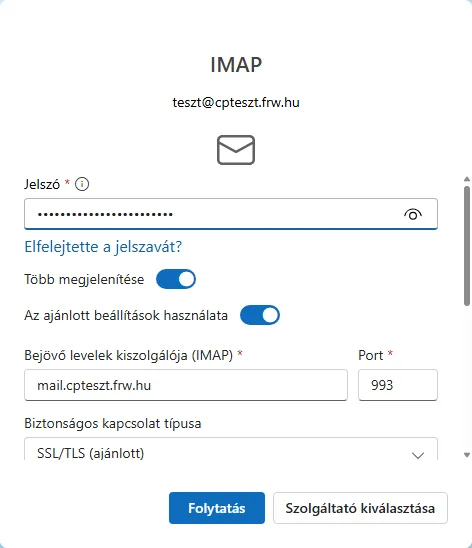
-
Pomakni se navzdol. Uporabniško ime SMTP je celoten e-poštni naslov, polje Geslo SMTP lahko pustiš prazno (Outlook takrat uporabi zgornje geslo), Strežnik za odhodno pošto (SMTP) pa je na gostovanju cPanel prav tako
mail.<domena>, na vratih 465, s povezavo SSL/TLS. Če se vse ujema s tabelo, klikni gumb Nadaljuj.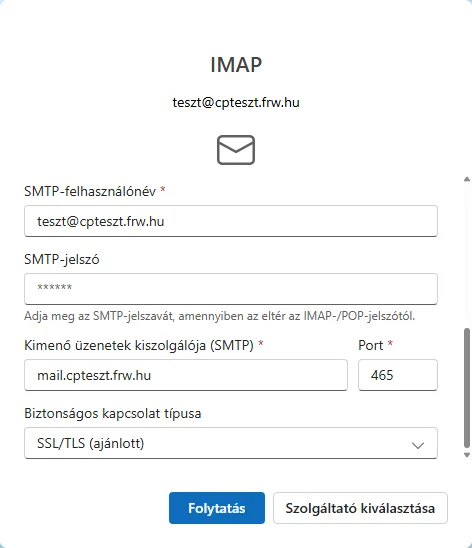
-
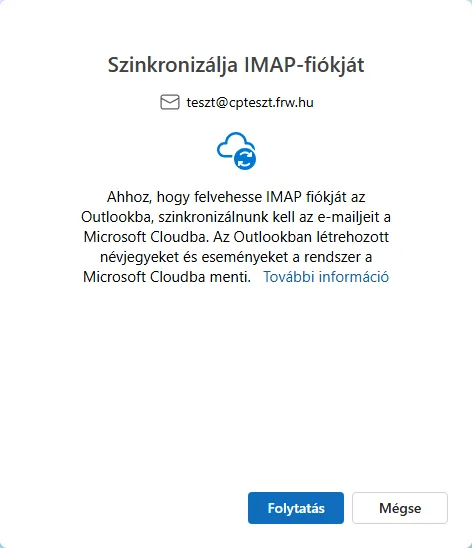
Okno Sinhronizirajte svoj račun IMAP te obvesti, da novi Outlook poštne predale, ki niso Microsoftovi, upravlja prek Microsoftovega oblaka: tvoja sporočila iz poštnega predala prenesejo Microsoftovi strežniki, od tam pa odhajajo tudi poslana sporočila (v preizkusu je bil v glavi odhodnega sporočila Microsoftov strežnik naveden pred našim poštnim strežnikom). Če to sprejmeš, klikni gumb Nadaljuj; če ne, uporabi drug poštni program (glej konec članka).
-
Po sporočilu Uspešno! klikni gumb Končano ali gumb Dodaj drug račun, če bi rad nastavil še en poštni predal.
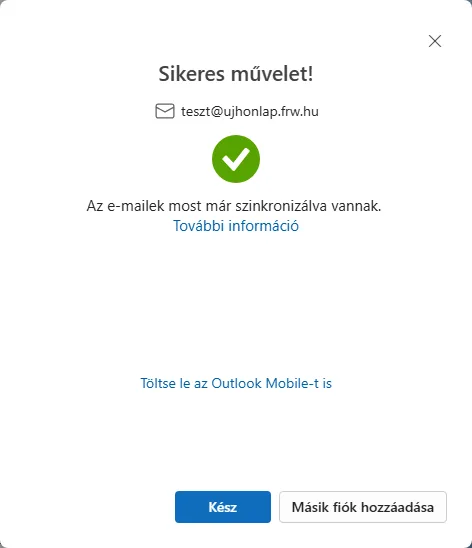
Ob prvem zagonu Outlook postavi še nekaj vprašanj: o pošiljanju neobveznih diagnostičnih podatkov (Skupaj smo boljši), o povezanih storitvah, o obdelavi podatkov pri Microsoftovih oglaševalskih partnerjih (Zavrni vse ali Sprejmi vse) in o postavitvi oglasov. Ta ne vplivajo na delovanje poštnega predala; brezplačni novi Outlook na seznamu sporočil prikazuje tudi oglase (z oznako Oglas).
Poštni predal na spletnem gostovanju: strežnike je treba vnesti ročno
Pri poštnem predalu na spletnem gostovanju je Outlook predlagal pravilen dohodni, a napačen odhodni strežnik: za dohodnega ime domene, za odhodnega pa naslov, ki se začne s smtp., z vrati 587, za katerega potrdilo strežnika ni izdano. S temi prijava ni uspela (Prišlo je do napake. Poskusite znova.), zato je treba strežnike vpisati ročno:
-
Na dnu seznama map klikni Dodaj račun (ali pri prvem računu po zgornjem 1. koraku), vnesi svoj e-poštni naslov in klikni gumb Nadaljuj.
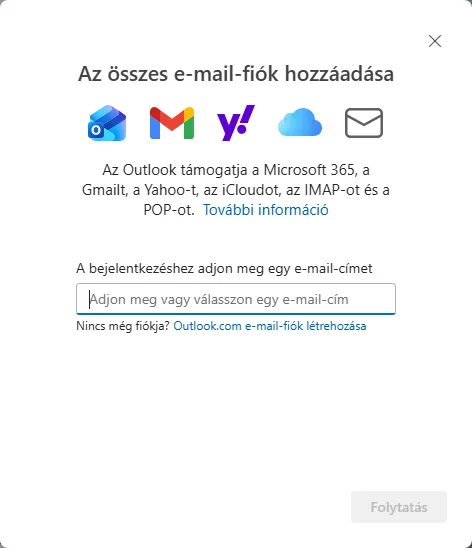
-
Vklopi stikalo Pokaži več. Predlagani dohodni strežnik je ime domene (na sliki
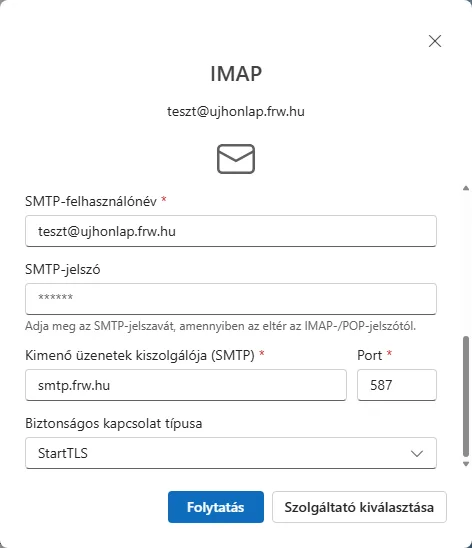
ujhonlap.frw.hu), niže pa odhodnismtp.frw.hu, vrata 587, StartTLS. Slednjega ni mogoče uporabiti, zato v spodnjih korakih oba zamenjamo z imenom strežnika gostovanja.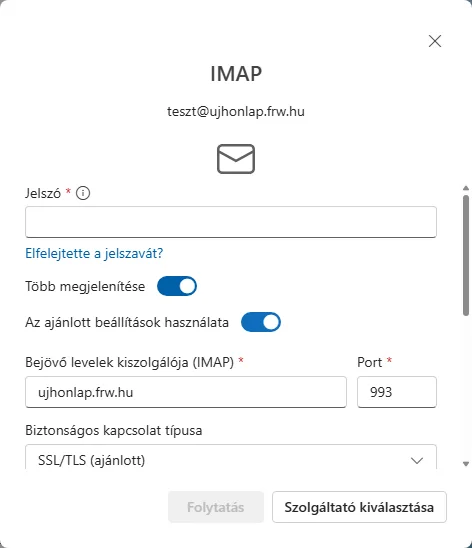
-
Vpiši geslo, nato izklopi stikalo Uporabi priporočene nastavitve. V polje Strežnik za dohodno pošto (IMAP) vpiši ime strežnika gostovanja (na sliki
k02.awh.hu), vrata so 993, vrsta povezave SSL/TLS (priporočeno).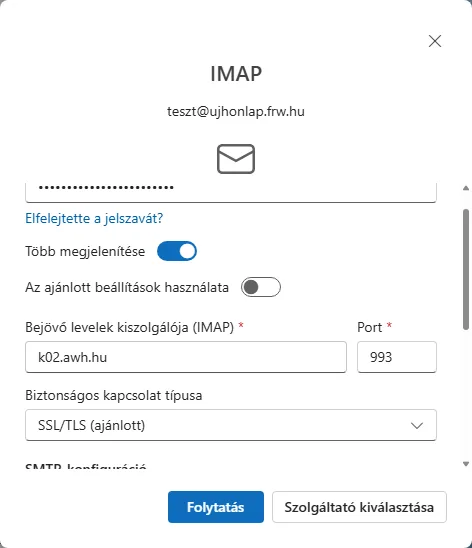
-
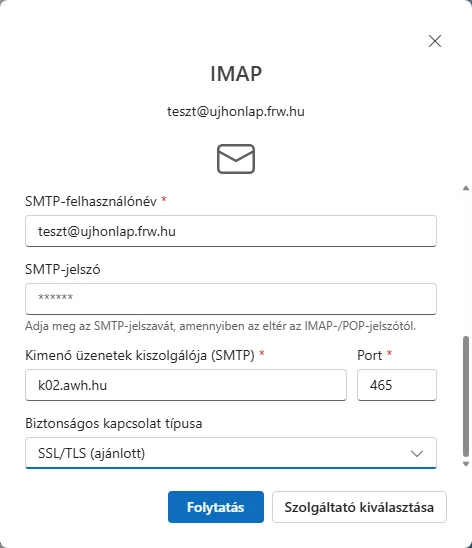
Pomakni se navzdol: Strežnik za odhodno pošto (SMTP) je isto ime strežnika, Vrata 465, Vrsta varne povezave SSL/TLS (priporočeno) (na seznamu izberi to namesto StartTLS). Klikni gumb Nadaljuj.
-
V oknu o sinhronizaciji klikni gumb Nadaljuj, nazadnje pa gumb Končano. V preizkusu je sporočilo, poslano iz tako nastavljenega računa, prispelo, njegova kopija pa je bila shranjena v mapo Sent (Poslano) na strežniku.
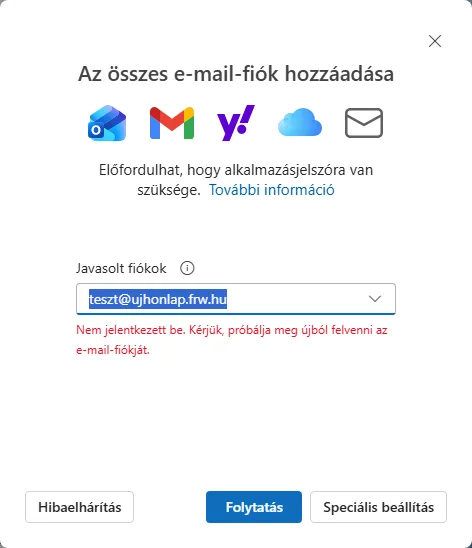
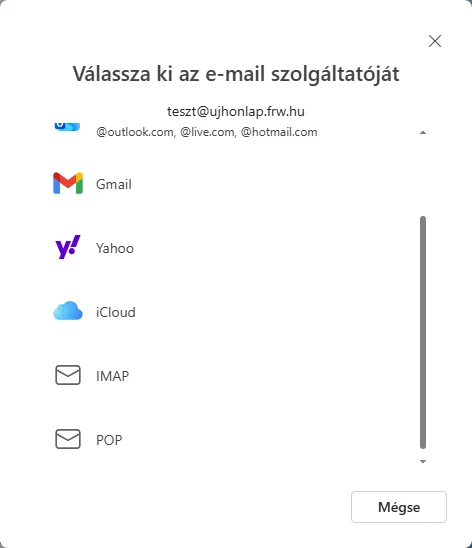
Če prijava ne uspe, se Outlook vrne v začetno okno. Tu lahko z gumbom Napredne nastavitve neposredno izbereš vrsto računa: pomakni se navzdol in klikni IMAP; nato se prikaže isti obrazec kot zgoraj.
Po nastavitvi
Oba poštna predala se prikažeta na seznamu map na levi, pod Vsi računi pa lahko njuna sporočila vidiš tudi v skupnem pogledu.
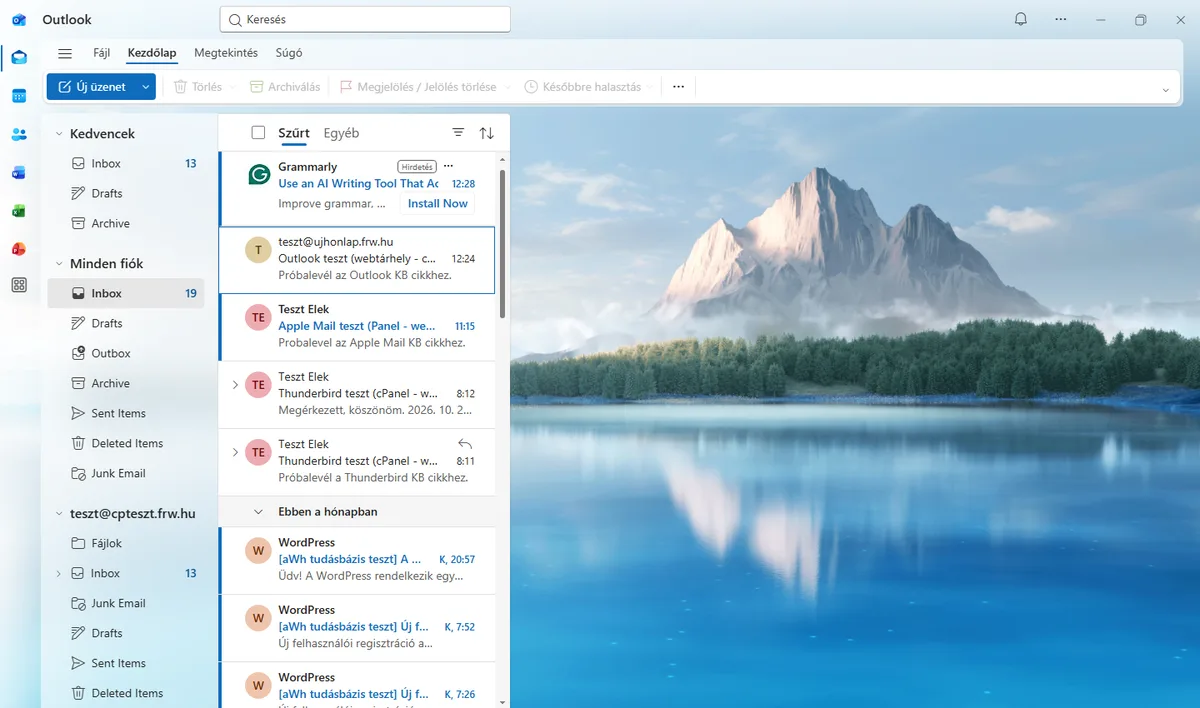
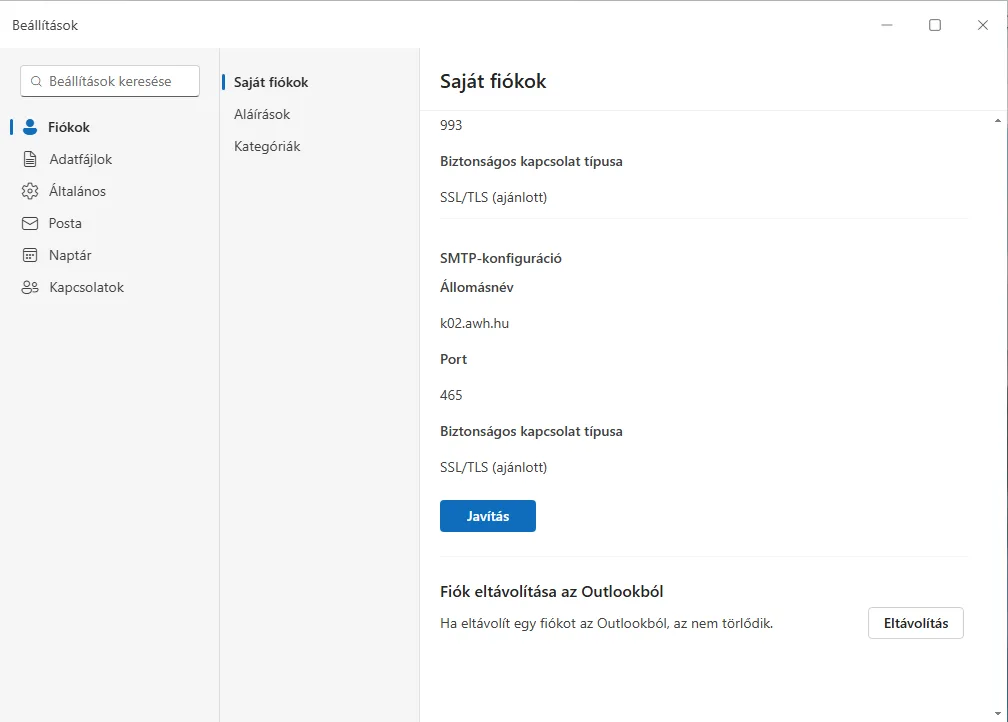
Račune upravljaš zgoraj desno na strani … > Nastavitve > Računi (Moji računi). Gumb Upravljaj ob računu odpre stran Podrobnosti računa, kjer so nastavitve strežnika samo za branje.
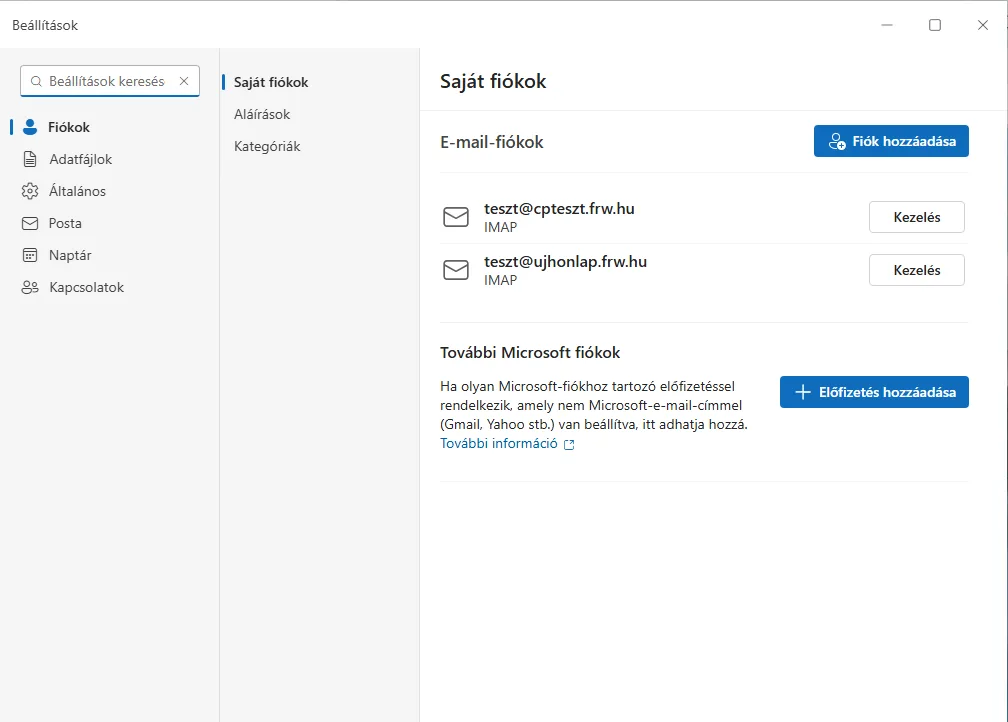
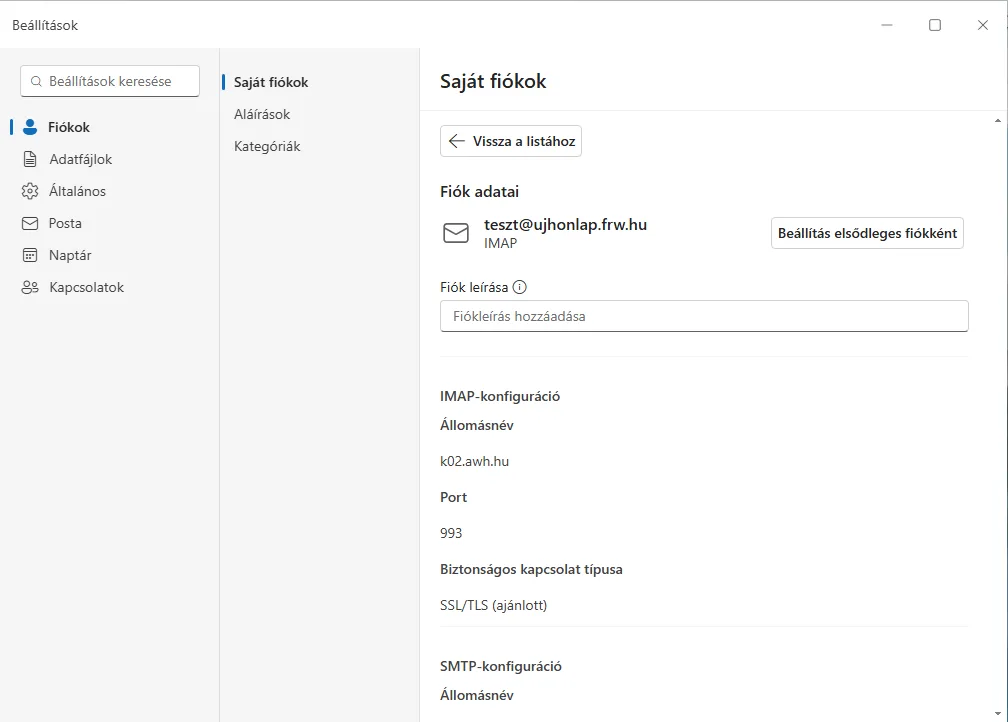
- Sprememba strežnika ali gesla: gumb Popravi na dnu strani znova odpre okno za prijavo (v preizkusu s poljem za geslo in nastavitvami strežnika); po spremembi gesla tu vneseš novo.
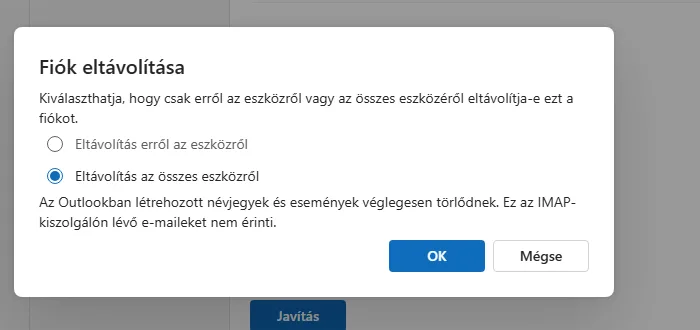
- Odstranitev računa: z gumbom Odstrani. Izbereš lahko, ali ga odstraniš le iz te naprave ali iz vseh svojih naprav; stiki in dogodki, ustvarjeni v Outlooku, se takrat izbrišejo, na sporočila na strežniku pa to ne vpliva.
Klasični Outlook (Microsoft 365, Outlook 2024)
Tega dela nismo preizkusili, koraki sledijo Microsoftovemu opisu. Klasični Outlook se s poštnim strežnikom ne povezuje prek Microsoftovega oblaka, temveč neposredno.
- Klikni meni Datoteka in nato gumb Dodaj račun.
- Vnesi svoj e-poštni naslov, klikni povezavo Dodatne možnosti, označi možnost Dovoli mi ročno nastavitev računa in klikni gumb Poveži.
- Izberi vrsto računa IMAP in vnesi strežnike, vrata in šifriranje (SSL/TLS) po zgornji tabeli. Polja Zahtevaj prijavo z varnim preverjanjem gesla (SPA) ne označi.
- Vnesi geslo, nato klikni gumb Poveži in nazadnje Končano.
Če ne deluje
- Program javi napako potrdila: ime strežnika se ne ujema z imenom v potrdilu; pri izbiri pravega imena pomaga članek o napakah potrdil v poštnih programih.
- „Prišlo je do napake”, „morda potrebujete geslo za aplikacijo”: za naše poštne predale gesla za aplikacijo ne potrebuješ. Preveri strežnike in vrata po tabeli; na spletnem gostovanju izklopi priporočene nastavitve.
- Javi napačno geslo: poskusi se z istimi podatki prijaviti v spletno pošto; če tudi tam ne uspe, geslo spremeni v nadzorni plošči gostovanja.
Če ne želiš, da se tvoja sporočila sinhronizirajo prek Microsoftovega oblaka, uporabi klasični Outlook ali drug poštni program, na primer Thunderbird. Na Macu pomaga vodnik za nastavitev Apple Mail. O izbiri med POP in IMAP piše ločen članek.