 Slovenščina
 Magyar
 English
 Deutsch



V telefonu Android lahko s tovarniško nameščeno aplikacijo Gmail uporabljaš ne le račun Gmail, temveč tudi poštni predal z lastno domeno, prek IMAP. Sporočila ostanejo na strežniku, zato enaka vidiš tudi v računalniku in v spletni pošti. Za nastavitev ne potrebuješ računa Google: v preizkusu je delovalo tudi v telefonu brez računa Google.
Korake smo oktobra 2026 preizkusili v sistemu Android 17 v madžarščini, s testnim poštnim predalom na gostovanju cPanel in na spletnem gostovanju, z različico Gmaila iz februarja 2026. Lastni poštni programi proizvajalcev (na primer Samsung E-pošta) zahtevajo enake podatke, vendar so njihovi zasloni drugačni.
Strežniki
| Dohodni (IMAP) | Odhodni (SMTP) | |
|---|---|---|
| Strežnik, gostovanje cPanel | mail.<tvoja domena> |
mail.<tvoja domena> |
| Strežnik, spletno gostovanje | ime strežnika gostovanja (na primer k02.awh.hu) |
enako |
| Uporabniško ime | celoten e-poštni naslov | celoten e-poštni naslov |
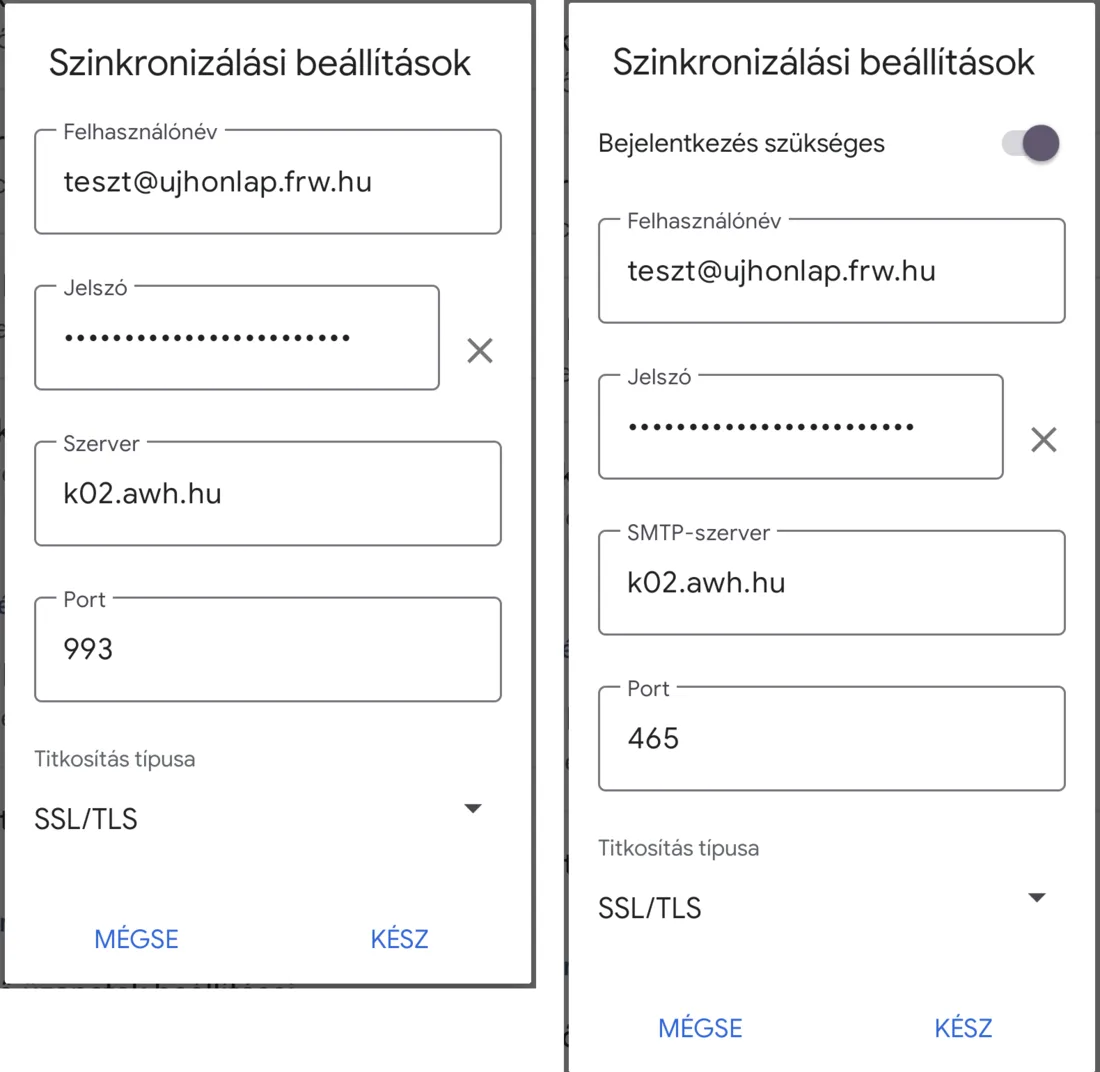
Kje v obeh nadzornih ploščah najdeš natančno ime strežnika, pokaže vodnik za nastavitev Thunderbirda. Vrat med nastavitvijo ni treba navesti: Gmail je sam izbral vrata 993 (IMAP) in 465 (SMTP), s šifriranjem SSL/TLS.
Dodajanje poštnega predala
-
Odpri aplikacijo Gmail. Če še nimaš računa, na začetnem zaslonu tapni Dodaj e-poštni naslov. Če Gmail že uporabljaš, tapni svojo profilno sliko zgoraj desno in nato Dodaj drug račun.

-
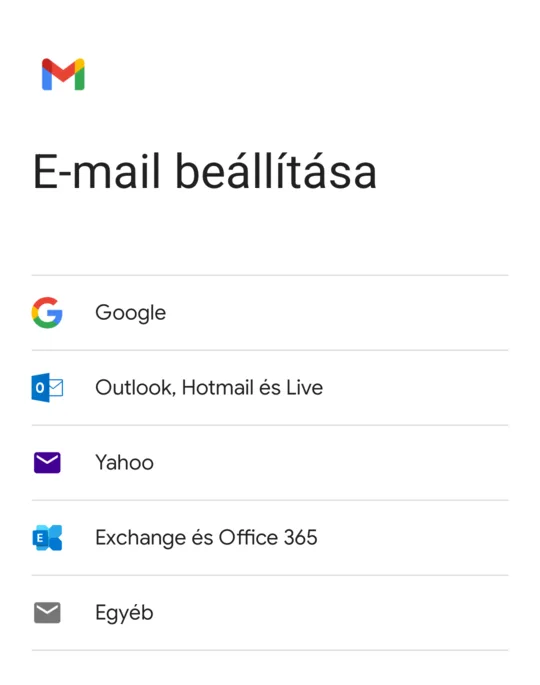
Na seznamu Nastavitev e-pošte izberi možnost Drugo.
-
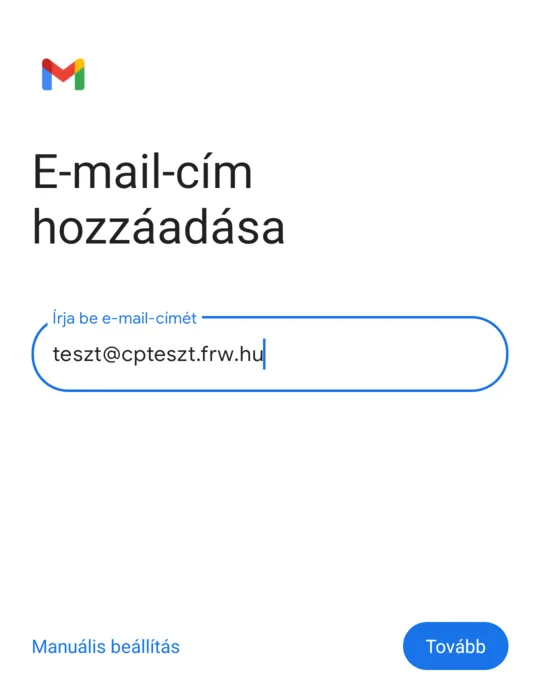
Vpiši celoten e-poštni naslov in tapni gumb Naprej.
-
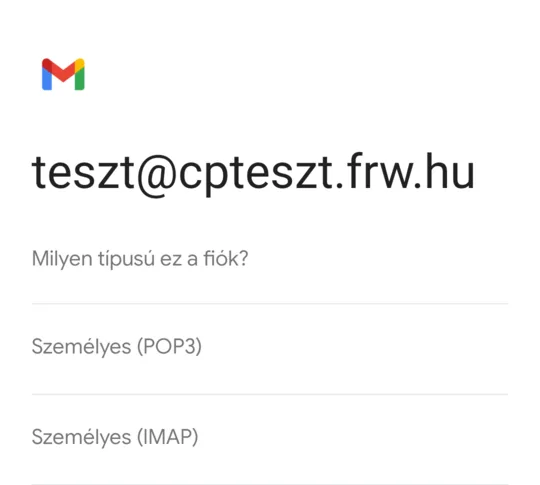
Pri vprašanju Katera vrsta računa je to? izberi možnost Osebni (IMAP).
-
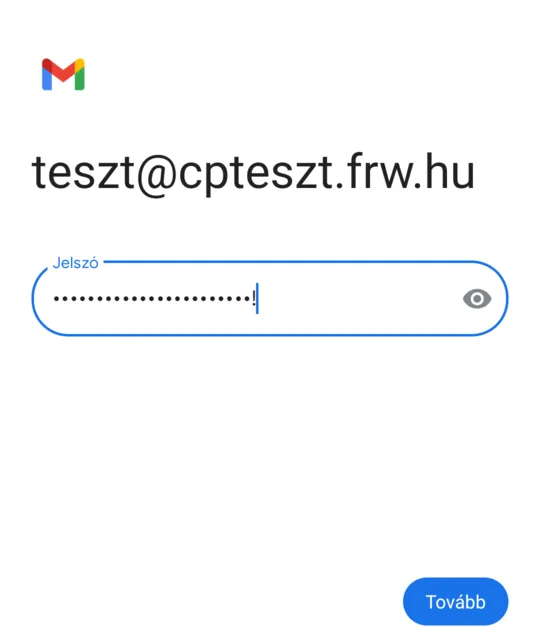
Vnesi geslo poštnega predala in tapni gumb Naprej.
-
Na strani Nastavitve strežnika za dohodno pošto Gmail kot Strežnik vpiše ime domene. Popravi ga po tabeli in tapni gumb Naprej. Na naslednji strani, pod Nastavitve strežnika za odhodno pošto, enako naredi s poljem Strežnik SMTP. Stikalo Zahtevaj prijavo naj ostane vklopljeno, uporabniško ime je celoten e-poštni naslov.
Na gostovanju cPanel sta oba strežnika
mail.<tvoja domena>: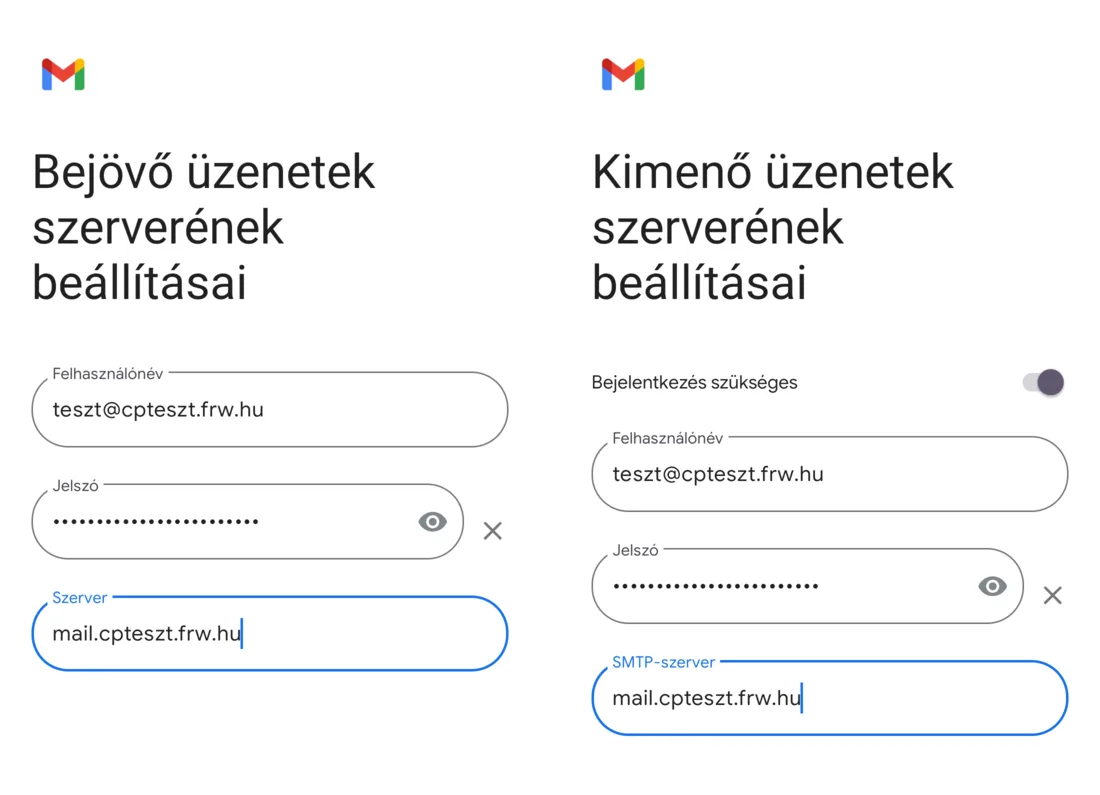
Na spletnem gostovanju sta oba ime strežnika gostovanja:
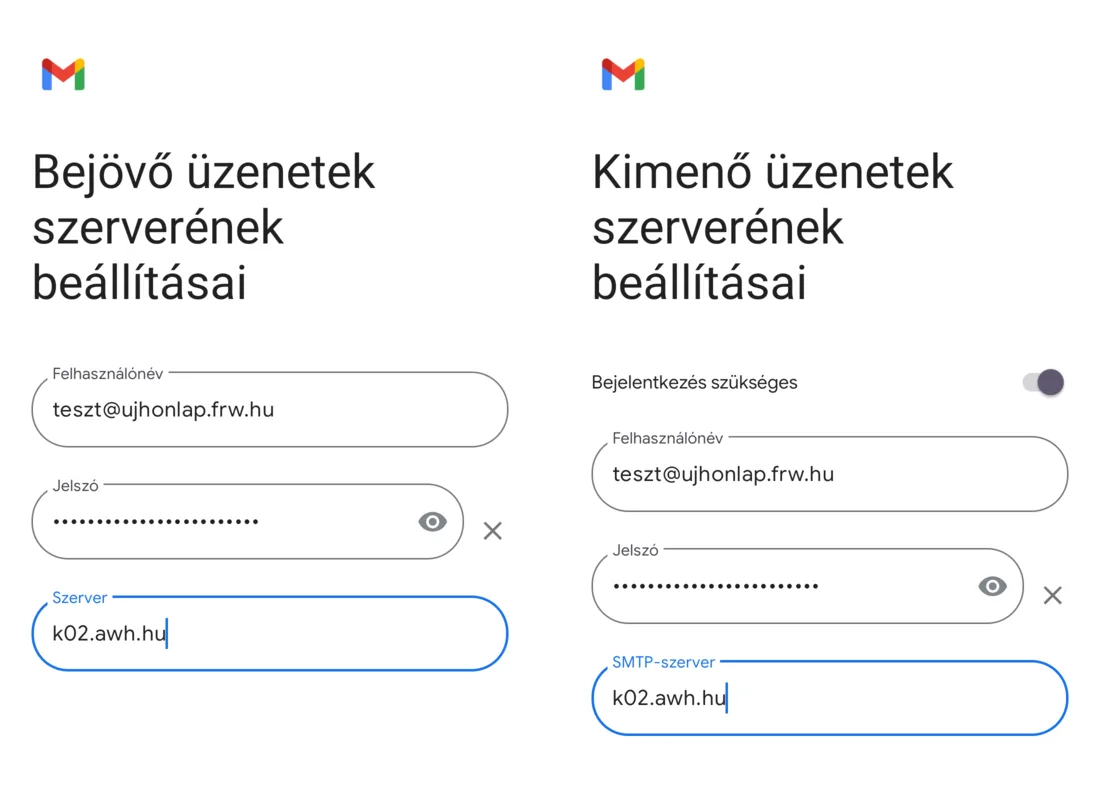
-
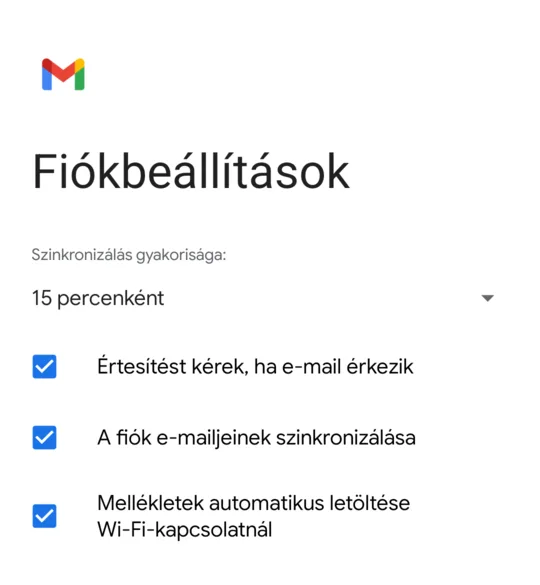
Na strani Možnosti računa lahko določiš, kako pogosto naj Gmail preverja nova sporočila (privzeto vsakih 15 minut), nato tapni gumb Naprej.
-
V polje Vaše ime vpiši ime, ki ga prejemniki vidijo kot pošiljatelja (Gmail ga ne izpolni sam), in tapni gumb Naprej.

-
Poštni predal se prikaže na seznamu. Za nov račun tapni Dodaj še en e-poštni naslov, sicer gumb PREIDI V GMAIL.

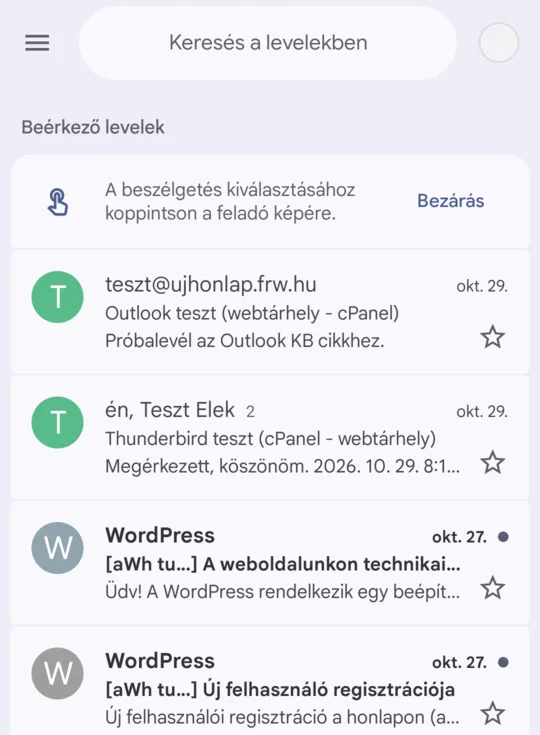
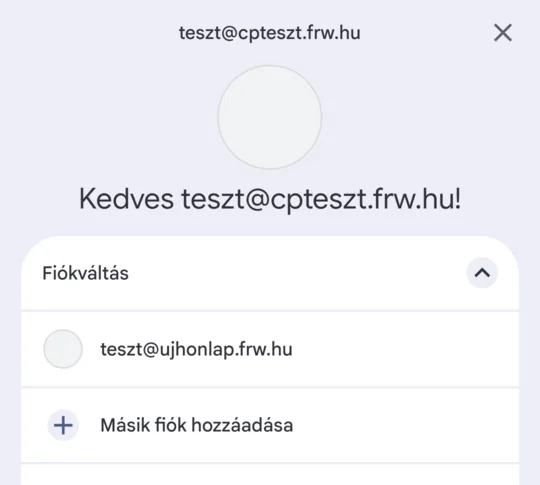
V mapi Prejeto se prikažejo sporočila, shranjena na strežniku. S tapom profilne slike zgoraj desno lahko preklapljaš med poštnimi predali.
Če javi napako potrdila
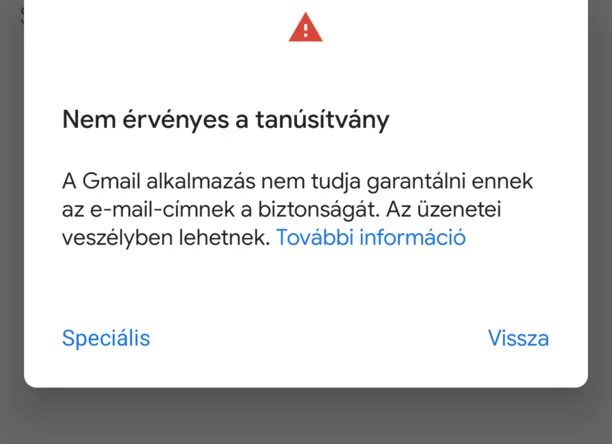
Če se ime strežnika ne ujema z imenom v potrdilu, Gmail izpiše: Potrdilo ni veljavno. V preizkusu se je to zgodilo na spletnem gostovanju z imenom mail.<domena>, ker je tam potrdilo izdano na ime strežnika gostovanja. Ne nadaljuj prek povezave Dodatno, temveč se z gumbom Nazaj vrni in ime strežnika popravi po tabeli.
Več: napaka potrdila v poštnem programu.
Po nastavitvi
-
Preverjanje ali sprememba nastavitev strežnika: v meniju zgoraj levo (☰) izberi Nastavitve, tapni poštni predal in na dnu strani pod Nastavitve strežnika odpri Nastavitve dohodne pošte ali Nastavitve odhodne pošte. Tu so vidna vrata (993 oziroma 465) in Vrsta šifriranja (SSL/TLS). Tu po spremembi gesla vneseš tudi novo.
- Poslana sporočila: v preizkusu je sporočilo odšlo iz obeh poštnih predalov, njegova kopija pa je prišla v mapo Sent na strežniku, vendar ne takoj: mapo Poslano je bilo treba osvežiti s potegom navzdol.
- Odstranitev računa: v aplikaciji Nastavitve telefona, v meniju Gesla in računi ali Računi (ime se razlikuje od telefona do telefona), pri poštnem predalu z možnostjo Odstrani račun. To račun izbriše le iz telefona, na sporočila na strežniku ne vpliva.
Uporabiš lahko tudi drug poštni program za Android, na primer Thunderbird. O izbiri med POP in IMAP piše ločen članek; za iPhone ti pomaga vodnik za nastavitev e-pošte v iPhonu in Androidu.