


Androidos telefonon a gyárilag telepített Gmail alkalmazással nemcsak Gmail-fiókot, hanem a saját domaines postafiókját is használhatja, IMAP-pal. A levelek a szerveren maradnak, így ugyanazokat látja a számítógépén és a webmailben is. A beállításhoz nem kell Google-fiók: a teszten egy Google-fiók nélküli telefonon is működött.
A lépéseket 2026 októberében Android 17 rendszeren, magyar nyelven próbáltuk ki, egy cPanel tárhelyes és egy webtárhelyes teszt postafiókkal, a Gmail 2026. februári verziójával. A gyártók saját levelezőprogramjai (például a Samsung E-mail) ugyanezeket az adatokat kérik, de a képernyőik eltérnek.
Szerverek
| Bejövő (IMAP) | Kimenő (SMTP) | |
|---|---|---|
| Szerver, cPanel tárhely | mail.<az Ön domainje> |
mail.<az Ön domainje> |
| Szerver, webtárhely | a tárhelyszerver neve (például k02.awh.hu) |
ugyanaz |
| Felhasználónév | a teljes e-mail cím | a teljes e-mail cím |
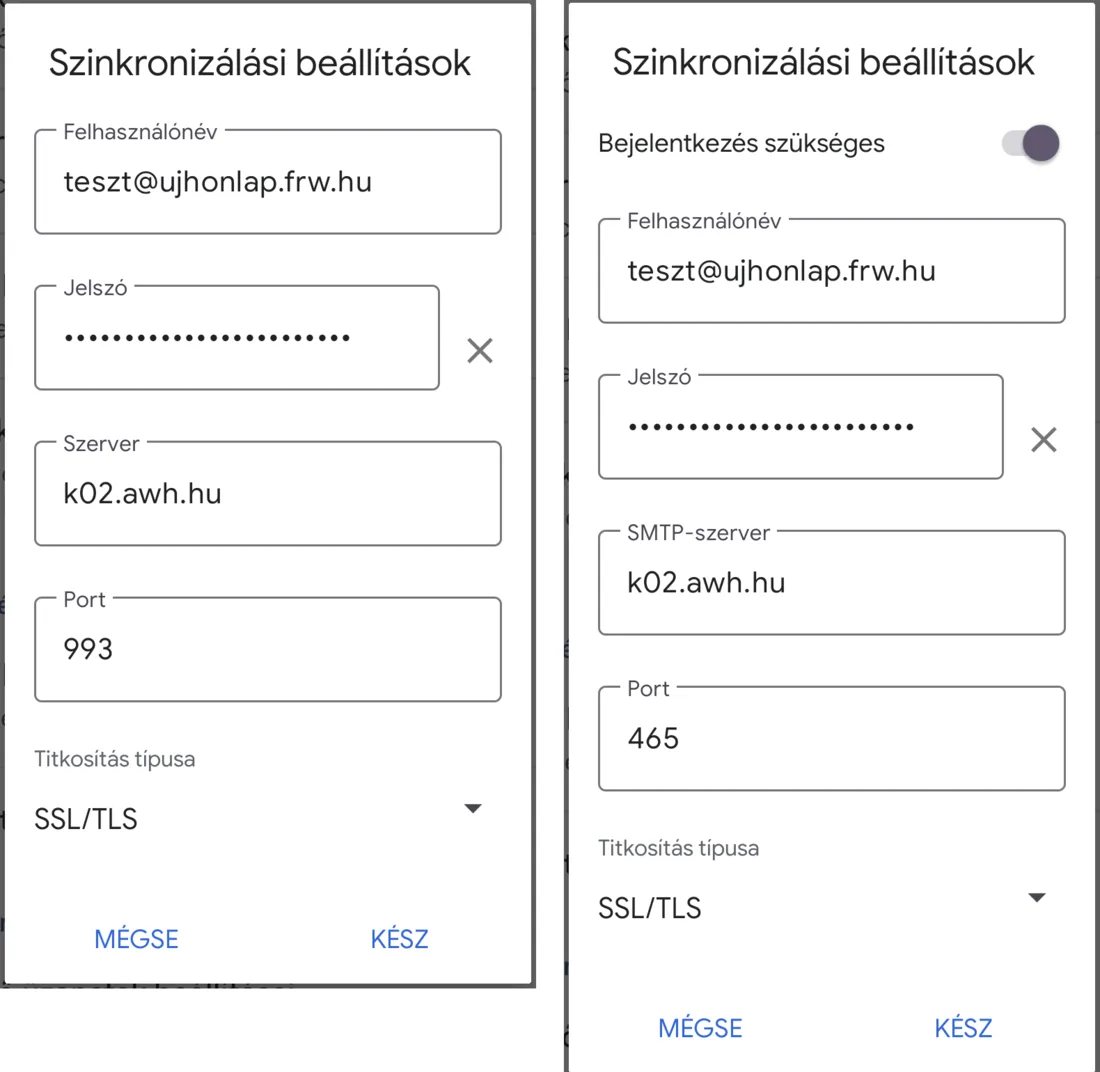
Hogy hol találja a pontos szervernevet a két kezelőfelületen, azt a Thunderbird beállításáról szóló útmutató mutatja meg. Portot a beállítás közben nem kell megadnia: a Gmail magától a 993-as (IMAP) és a 465-ös (SMTP) portot választotta, SSL/TLS titkosítással.
A postafiók hozzáadása
-
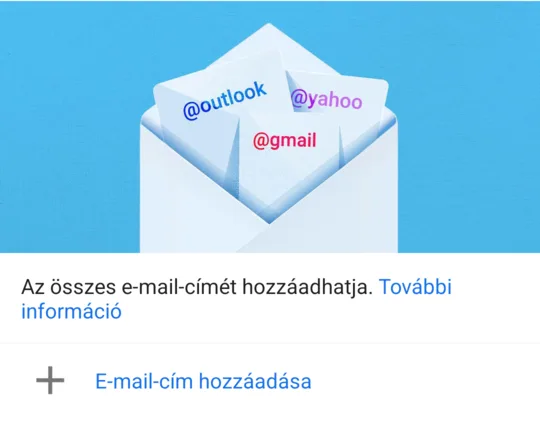
Nyissa meg a Gmail alkalmazást. Ha még nincs fiókja, a kezdőképernyőn koppintson az E-mail-cím hozzáadása pontra. Ha már használja a Gmailt, koppintson a jobb felső sarokban a profilképére, majd a Másik fiók hozzáadása pontra.
-
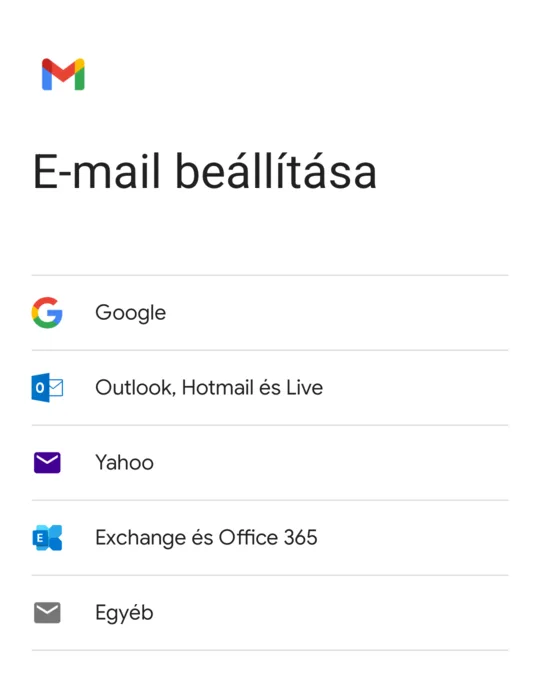
Az E-mail beállítása listában válassza az Egyéb lehetőséget.
-
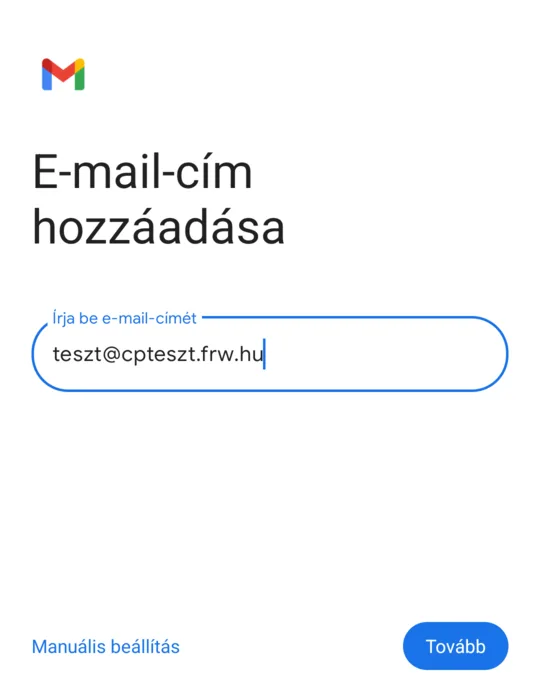
Írja be a teljes e-mail címét, és koppintson a Tovább gombra.
-
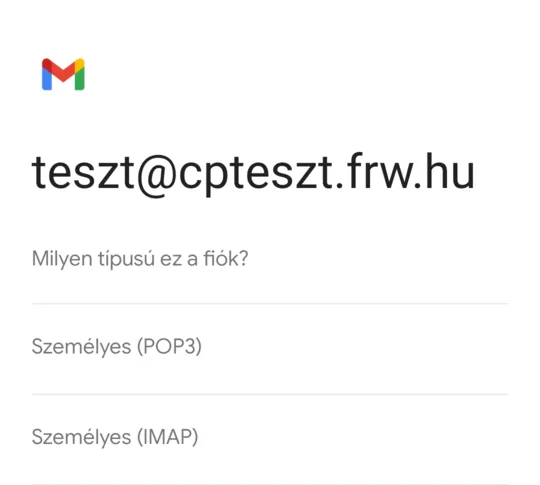
A Milyen típusú ez a fiók? kérdésnél válassza a Személyes (IMAP) lehetőséget.
-
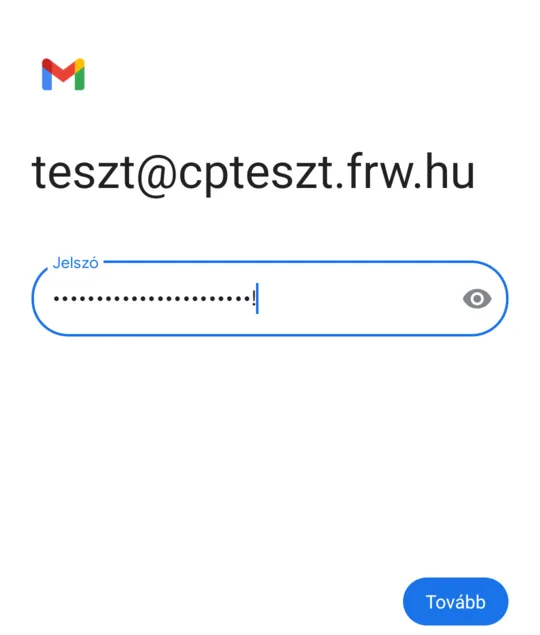
Adja meg a postafiók jelszavát, és koppintson a Tovább gombra.
-
A Bejövő üzenetek szerverének beállításai oldalon a Gmail a domain nevét írja be Szerver néven. Javítsa ki a táblázat szerint, majd koppintson a Tovább gombra. A következő oldalon, a Kimenő üzenetek szerverének beállításai alatt az SMTP-szerver mezővel tegye ugyanezt. A Bejelentkezés szükséges kapcsoló maradjon bekapcsolva, a felhasználónév a teljes e-mail cím.
cPanel tárhelyen mindkét szerver
mail.<az Ön domainje>: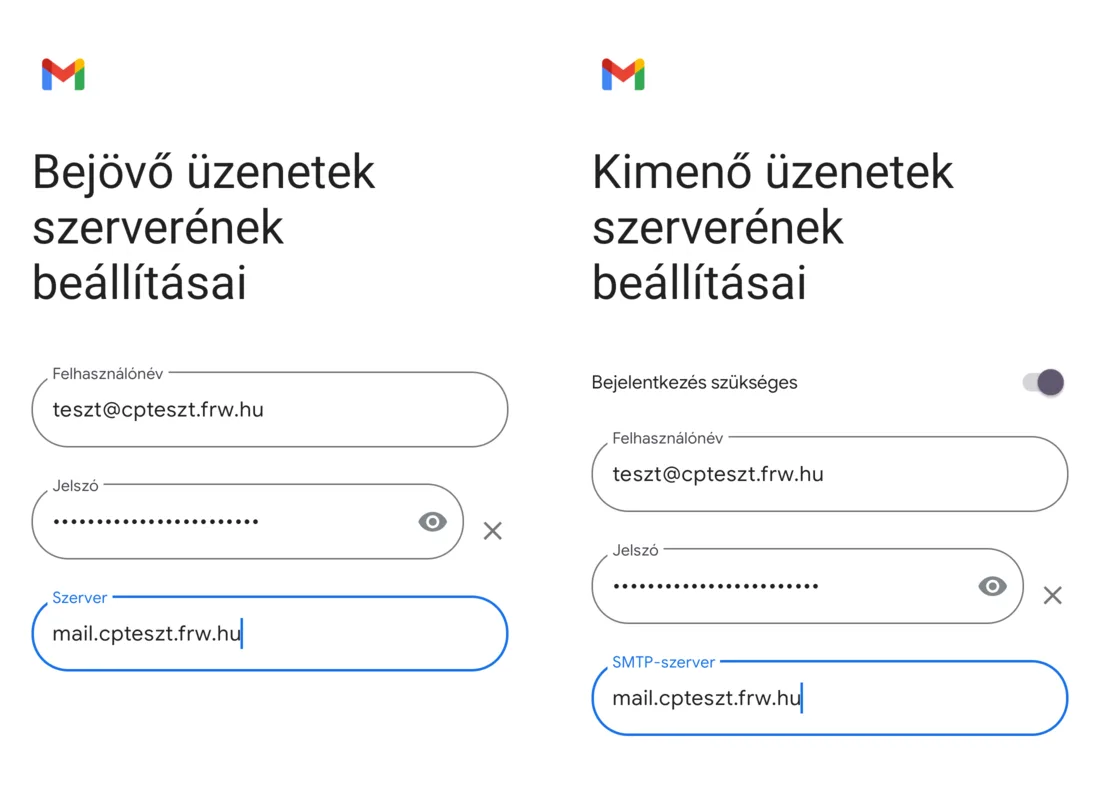
Webtárhelyen mindkettő a tárhelyszerver neve:
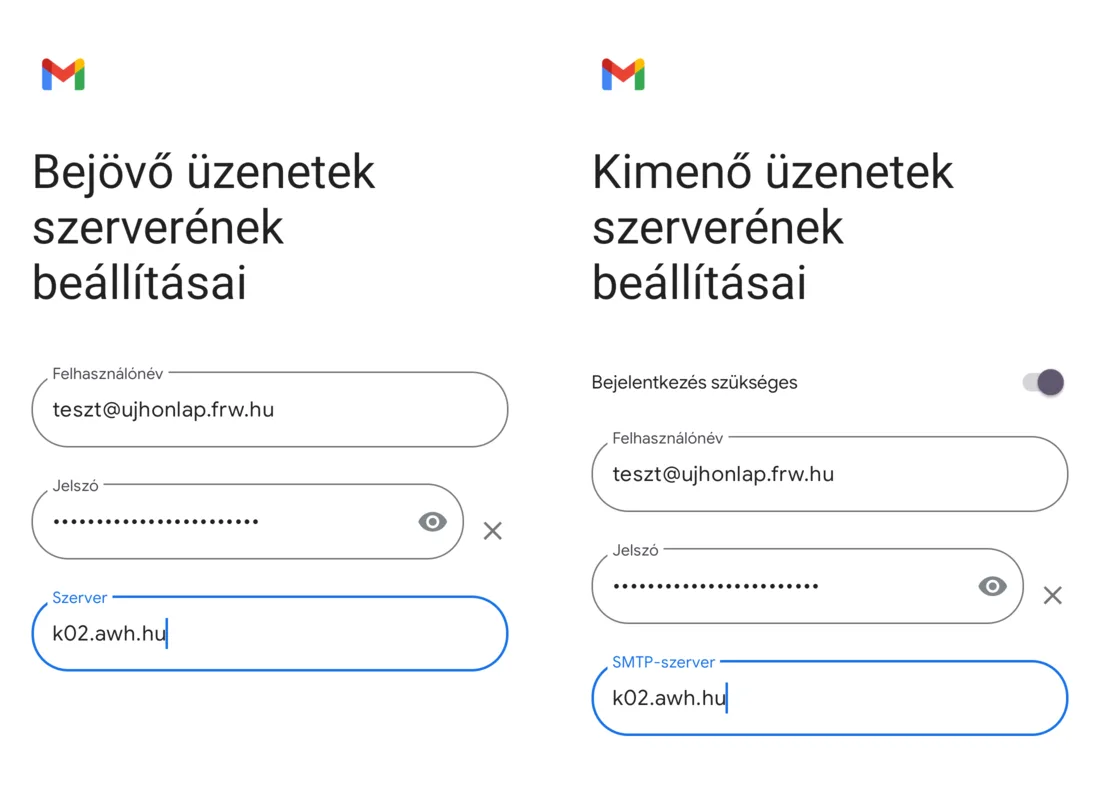
-
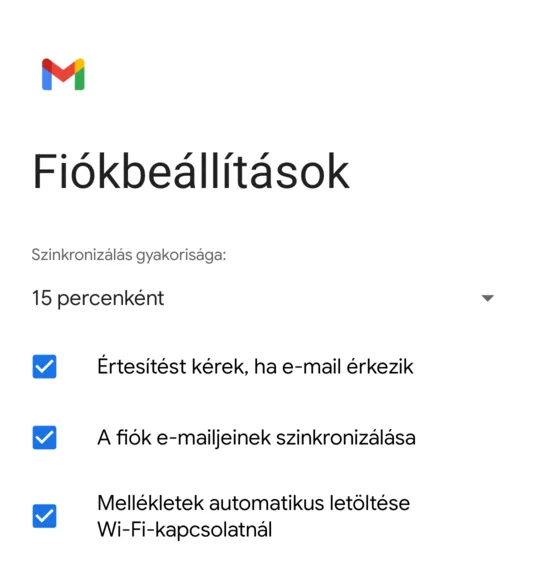
A Fiókbeállítások oldalon megadhatja, milyen gyakran nézze a Gmail az új leveleket (alapból 15 percenként), majd koppintson a Tovább gombra.
-
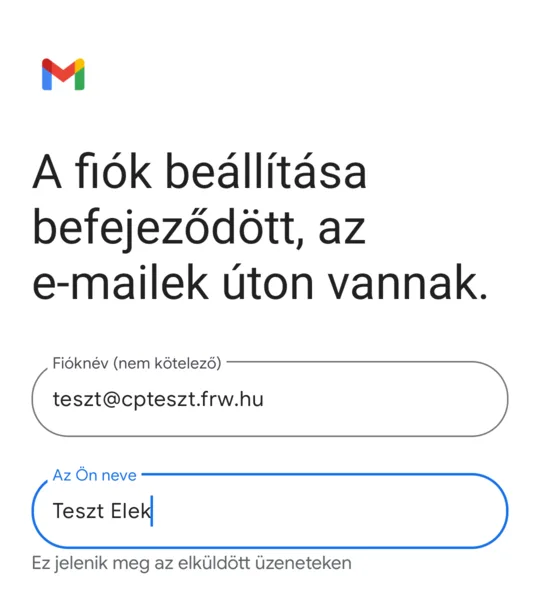
A Az Ön neve mezőbe írja be azt a nevet, amelyet a címzettek feladóként látnak (ezt a Gmail nem tölti ki magától), és koppintson a Tovább gombra.
-
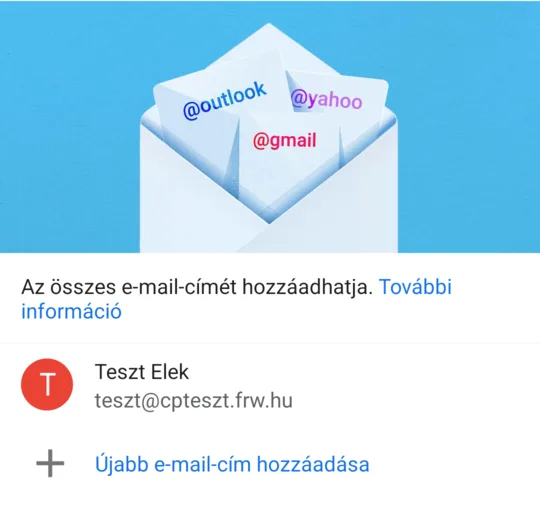
A postafiók megjelenik a listában. Újabb fiókhoz koppintson az Újabb e-mail-cím hozzáadása pontra, különben az UGRÁS A GMAILRE gombra.
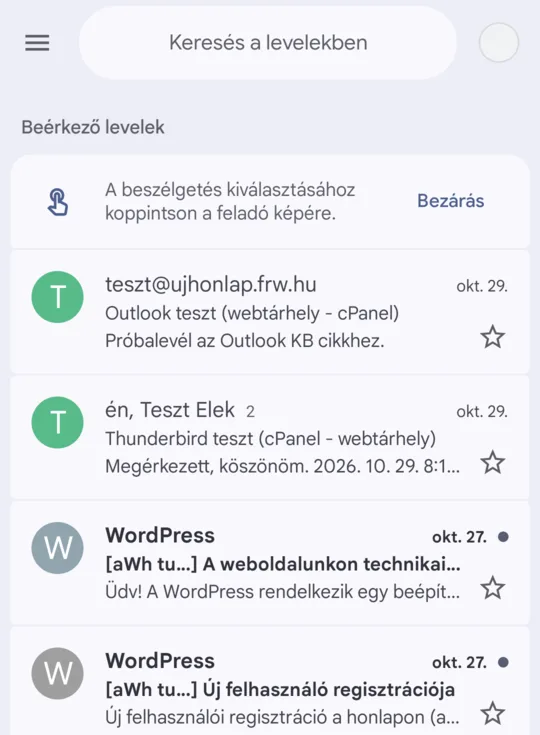
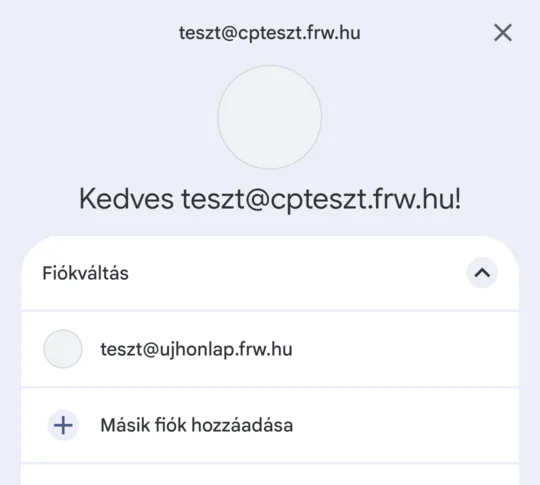
A Beérkező levelek mappában megjelennek a szerveren tárolt levelek. A jobb felső sarokban lévő profilképre koppintva válthat a postafiókok között.
Ha tanúsítványhibát jelez
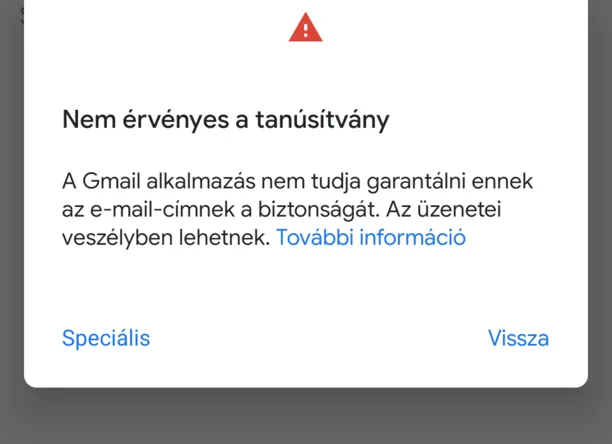
Ha a szerver neve nem egyezik a tanúsítványéval, a Gmail ezt írja ki: Nem érvényes a tanúsítvány. A teszten ez webtárhelyen a mail.<domain> névvel történt, mert ott a tanúsítvány a tárhelyszerver nevére szól. Ne a Speciális linken lépjen tovább, hanem a Vissza gombbal térjen vissza, és javítsa a szervernevet a táblázat szerint.
Bővebben: levelezőprogramban megjelenő tanúsítványhiba.
Beállítás után
-
Szerverbeállítások ellenőrzése vagy módosítása: a bal felső menüben (☰) válassza a Beállítások pontot, koppintson a postafiókra, és az oldal alján a Szerverbeállítások alatt nyissa meg a Bejövő üzenetek beállításai vagy a Kimenő üzenetek beállításai pontot. Itt látszik a port (993, illetve 465) és a Titkosítás típusa (SSL/TLS). Jelszócsere után is itt adja meg az újat.
- Elküldött levelek: a teszten mindkét postafiókból elment a levél, a másolata pedig a szerver Sent mappájába került, de ez nem azonnal történt: az Elküldött mappát lefelé húzva frissíteni kellett.
- Fiók eltávolítása: a telefon Beállítások alkalmazásában, a Jelszavak és fiókok vagy Fiókok menüben (a neve telefononként eltér) a postafióknál a Fiók eltávolítása ponttal. Ez csak a telefonról törli a fiókot, a szerveren lévő leveleket nem érinti.
Más androidos levelezőprogramot is használhat, például a Thunderbirdöt. A POP és az IMAP választásáról külön cikkünk ír; iPhone-hoz az iPhone és Android e-mail beállításáról szóló útmutató segít.