


A Mac beépített levelezőprogramjához, a Mail alkalmazáshoz kétféleképpen adhatja hozzá a saját domaines postafiókját: automatikusan, a tárhely kezelőfelületéről letöltött konfigurációs profillal, vagy kézzel, a szerverek megadásával. Mindkét esetben IMAP-pal kapcsolódik, így a levelek a szerveren maradnak, és ugyanazt látja a telefonján és a webmailben is.
A lépéseket 2026 októberében macOS 26.6 (Tahoe) rendszeren próbáltuk ki, egy webtárhelyes és egy cPanel tárhelyes teszt postafiókkal.
Szerverek és portok
| Bejövő (IMAP) | Kimenő (SMTP) | |
|---|---|---|
| Szerver, cPanel tárhely | mail.<az Ön domainje> |
mail.<az Ön domainje> |
| Szerver, webtárhely | a tárhelyszerver neve (például k02.awh.hu) |
ugyanaz |
| Port | 993, SSL/TLS | 465, SSL/TLS |
| Felhasználónév | a teljes e-mail cím | a teljes e-mail cím |
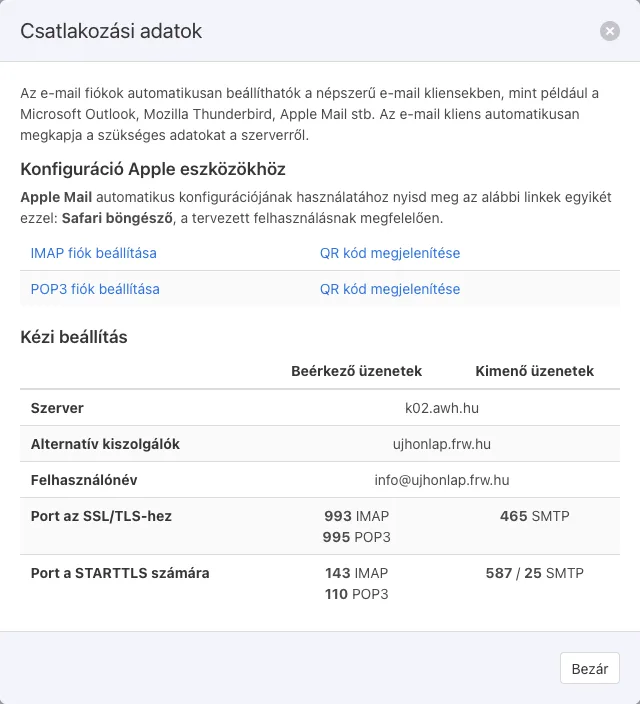
Webtárhelyen a szerver nevét használja, ne a mail.<az Ön domainje> címet: a levelezőszerver tanúsítványa a szerver nevére szól. Hogy hol találja a pontos adatokat a két kezelőfelületen, azt a Thunderbird beállításáról szóló útmutató mutatja meg.
Automatikus beállítás konfigurációs profillal
A tárhely kezelőfelülete Apple-eszközökhöz készült konfigurációs profilt (.mobileconfig fájlt) ad, amely minden szerverbeállítást tartalmaz; Önnek csak a jelszót kell megadnia.
1. A profil letöltése
Jelentkezzen be a tárhely kezelőfelületére a Macen, Safari böngészőben:
-
Webtárhely (KeyHelp): az E-mail címek oldalon a postafiók Csatlakozási adatok oszlopában kattintson a Megjelenítés linkre, majd a Konfiguráció Apple eszközökhöz részben az IMAP fiók beállítása linkre.
-
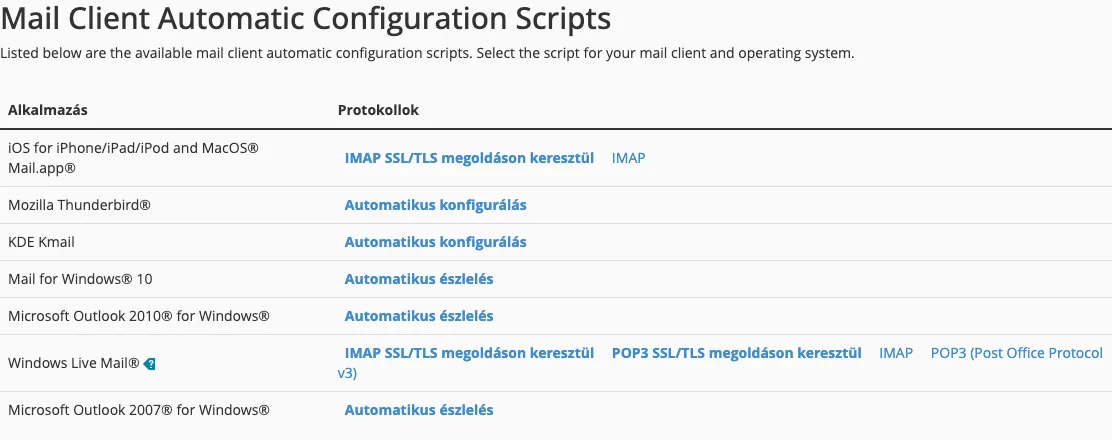
cPanel tárhely: az E-mail fiókok menüben a postafiók melletti Connect Devices gombra kattintva, a Mail Client Automatic Configuration Scripts táblázat iOS for iPhone/iPad/iPod and MacOS® Mail.app® sorában kattintson az IMAP SSL/TLS megoldáson keresztül linkre.
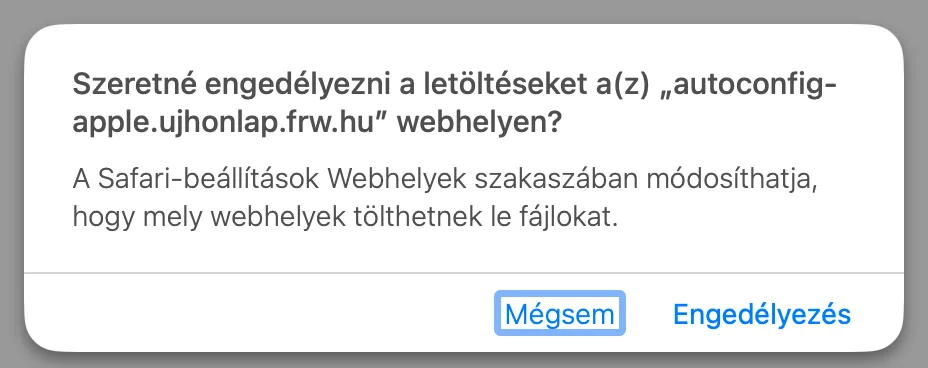
Ha a Safari rákérdez, hogy engedélyezi-e a letöltést az oldalról, kattintson az Engedélyezés gombra.
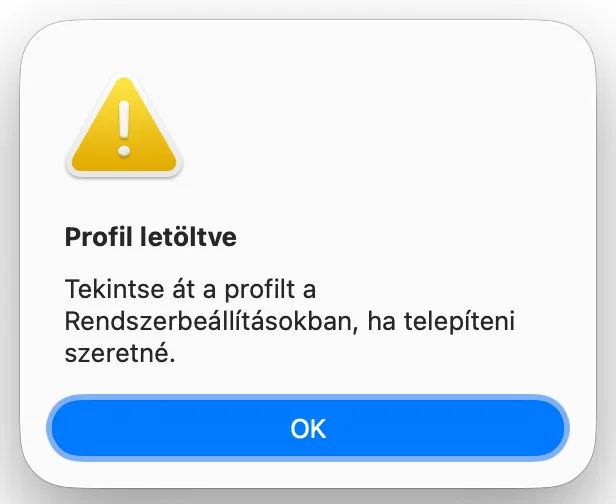
A letöltés után a Profil letöltve üzenet jelenik meg: a profilt a Rendszerbeállításokban kell telepíteni. Kattintson az OK gombra.
2. A profil telepítése
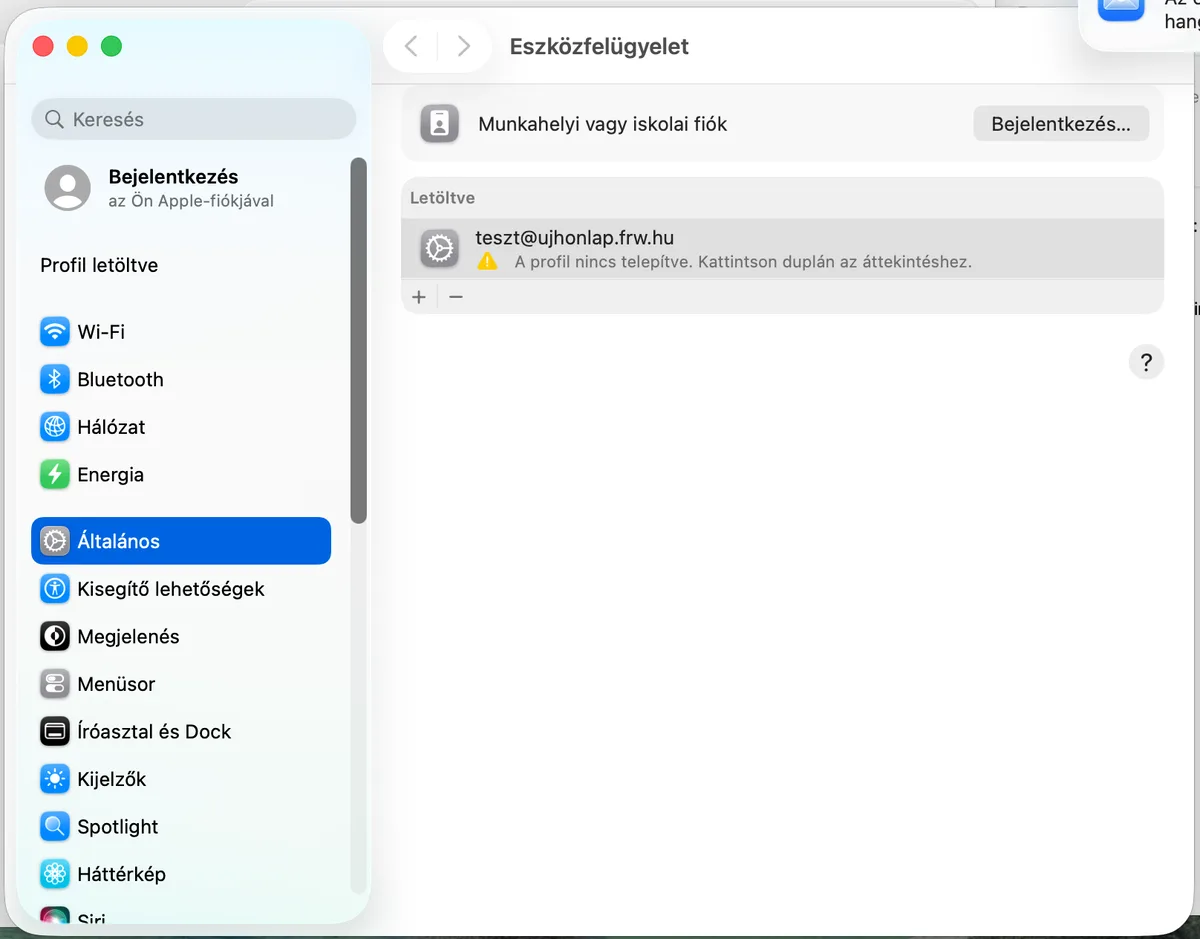
- Nyissa meg az Apple menüben (bal felső sarok) a Rendszerbeállítások pontot, és kattintson a bal oldali listában a Profil letöltve pontra (vagy válassza az Általános > Eszközfelügyelet pontot).
-
A Letöltve alatt kattintson duplán a postafiók profiljára.
-
A Biztosan telepíteni szeretné ezt a profilt? ablakban ellenőrizze, hogy a profil az Ön e-mail címére szól, majd kattintson a Telepítés… gombra.
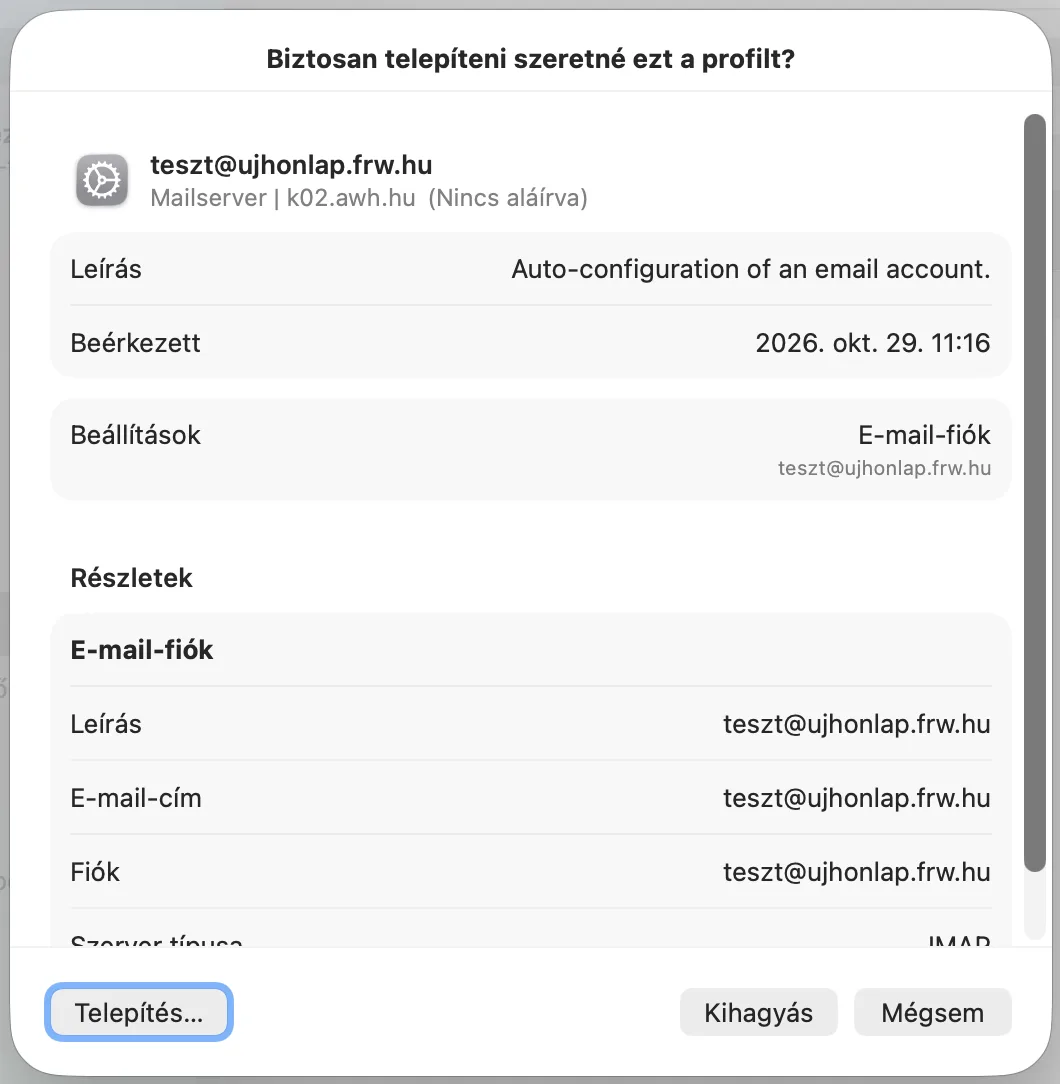
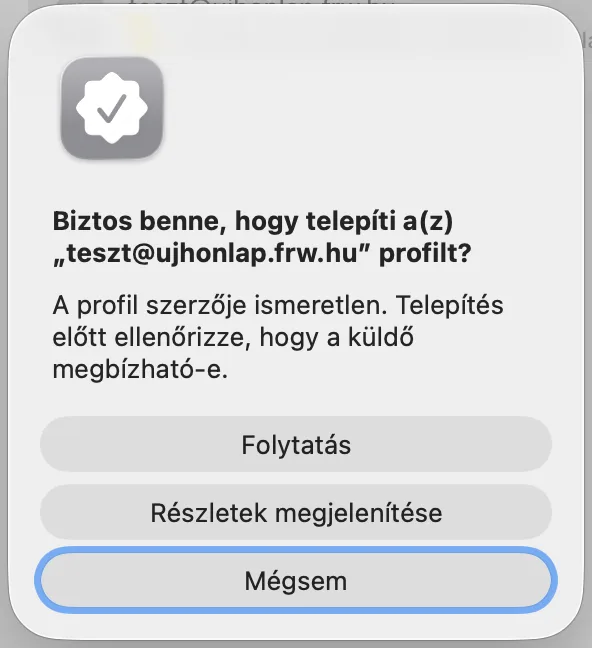
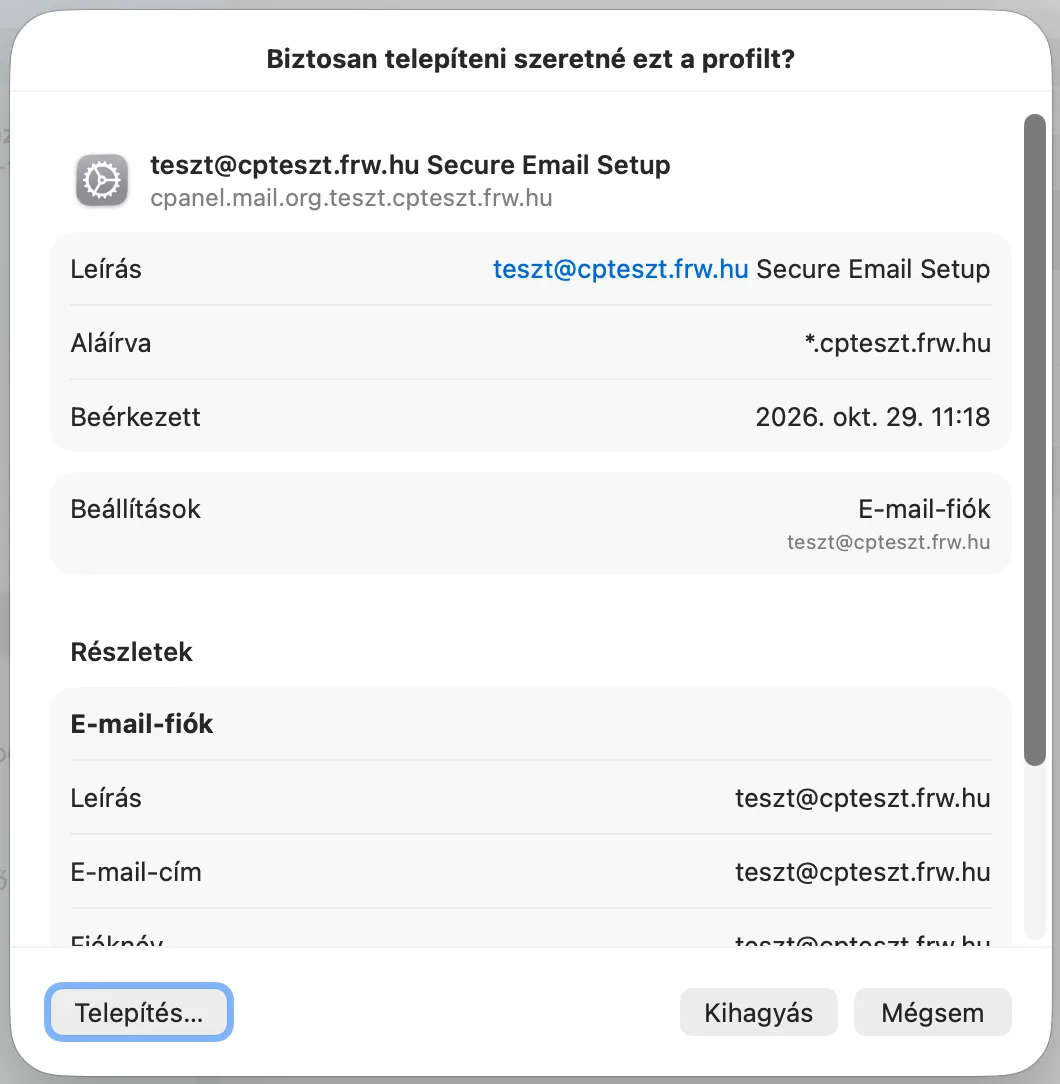
A webtárhely profilja nincs aláírva, ezért a macOS figyelmeztet: A profil szerzője ismeretlen. Ha a profilt a saját tárhelye kezelőfelületéről töltötte le, kattintson a Folytatás gombra. A cPanel tárhely profilja aláírt (Aláírva: a domain neve), ott ez a kérdés nem jelenik meg.
-
Adja meg a postafiók jelszavát (a webtárhely profiljánál a Teljes név mezőben azt a nevet is, amelyet a címzettek feladóként látnak), majd kattintson a Telepítés gombra.
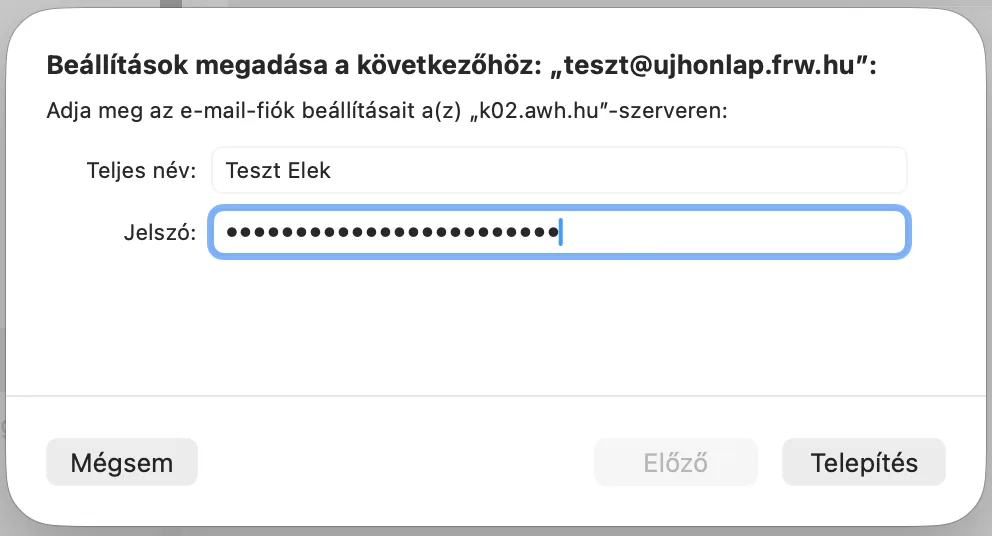
A telepített profil a Felhasználó alatt jelenik meg, a postafiók pedig rögtön bekerül a Mailbe. Mindkét kezelőfelület profiljában a 993-as (IMAP) és a 465-ös (SMTP) port szerepel, SSL/TLS-sel.
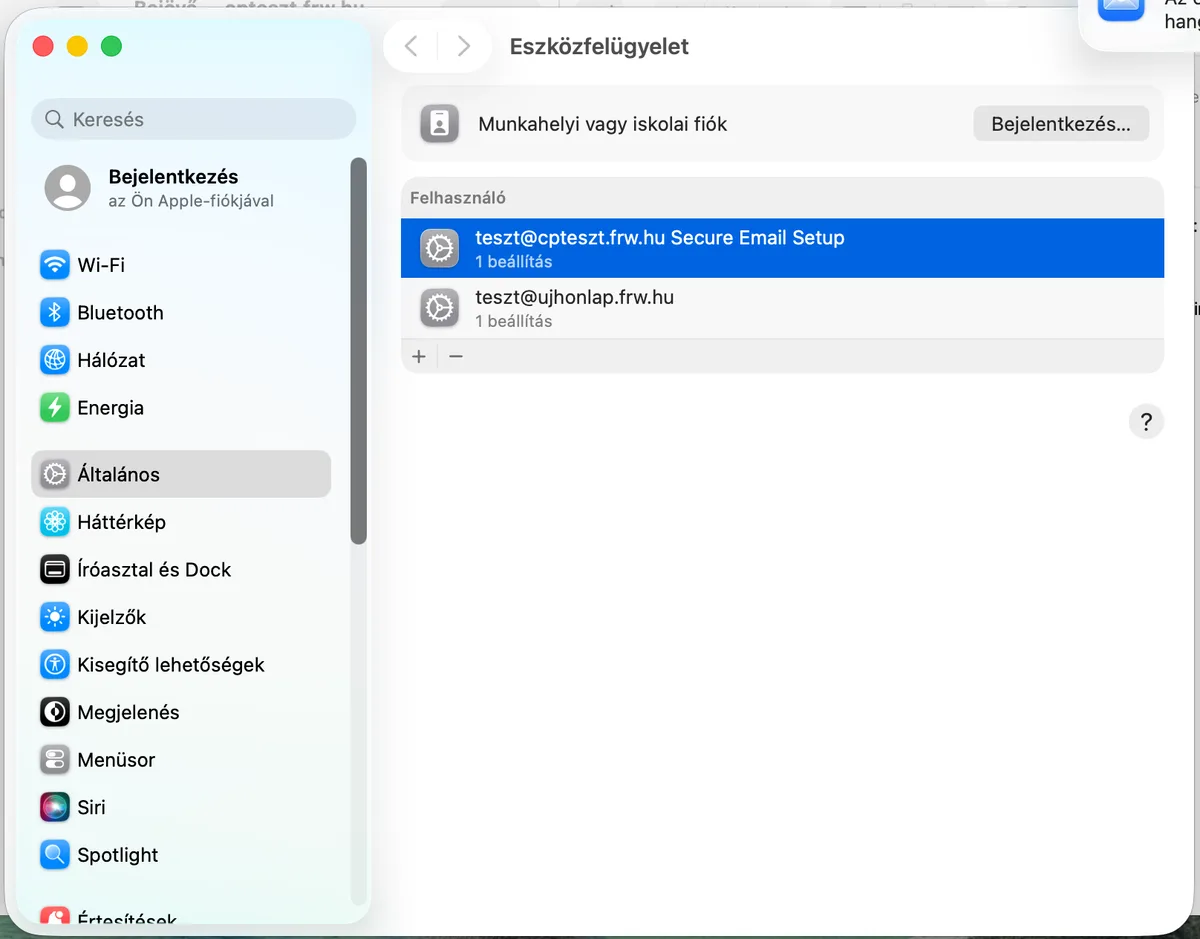
Ha később törölni szeretné a fiókot, a profilt távolítsa el az Eszközfelügyelet oldalon: jelölje ki, kattintson a lista alatti – gombra, majd az Eltávolítás gombra. A teszten a fiók a Mail újraindítása után tűnt el a Mailből. A levelek a szerveren maradnak.
Kézi beállítás
1. Fiók hozzáadása
-
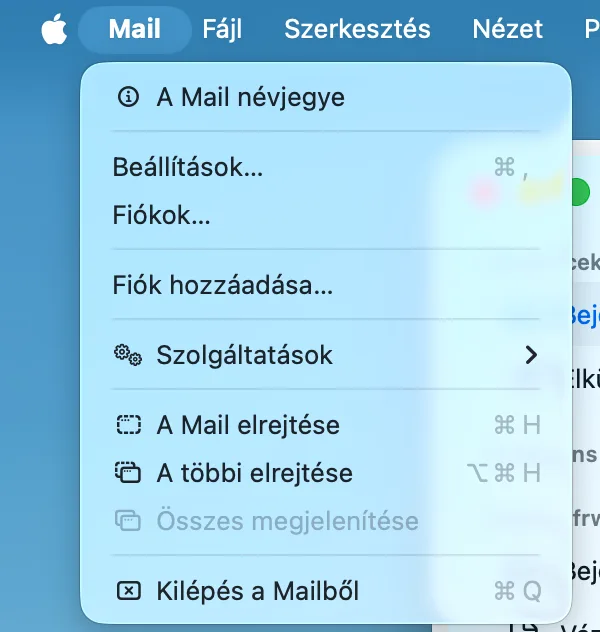
Nyissa meg a Mail alkalmazást. Ha még nincs beállított fiókja, a Fiók hozzáadása ablak magától megjelenik; ha már van, válassza a Mail menü Fiók hozzáadása… pontját.
-
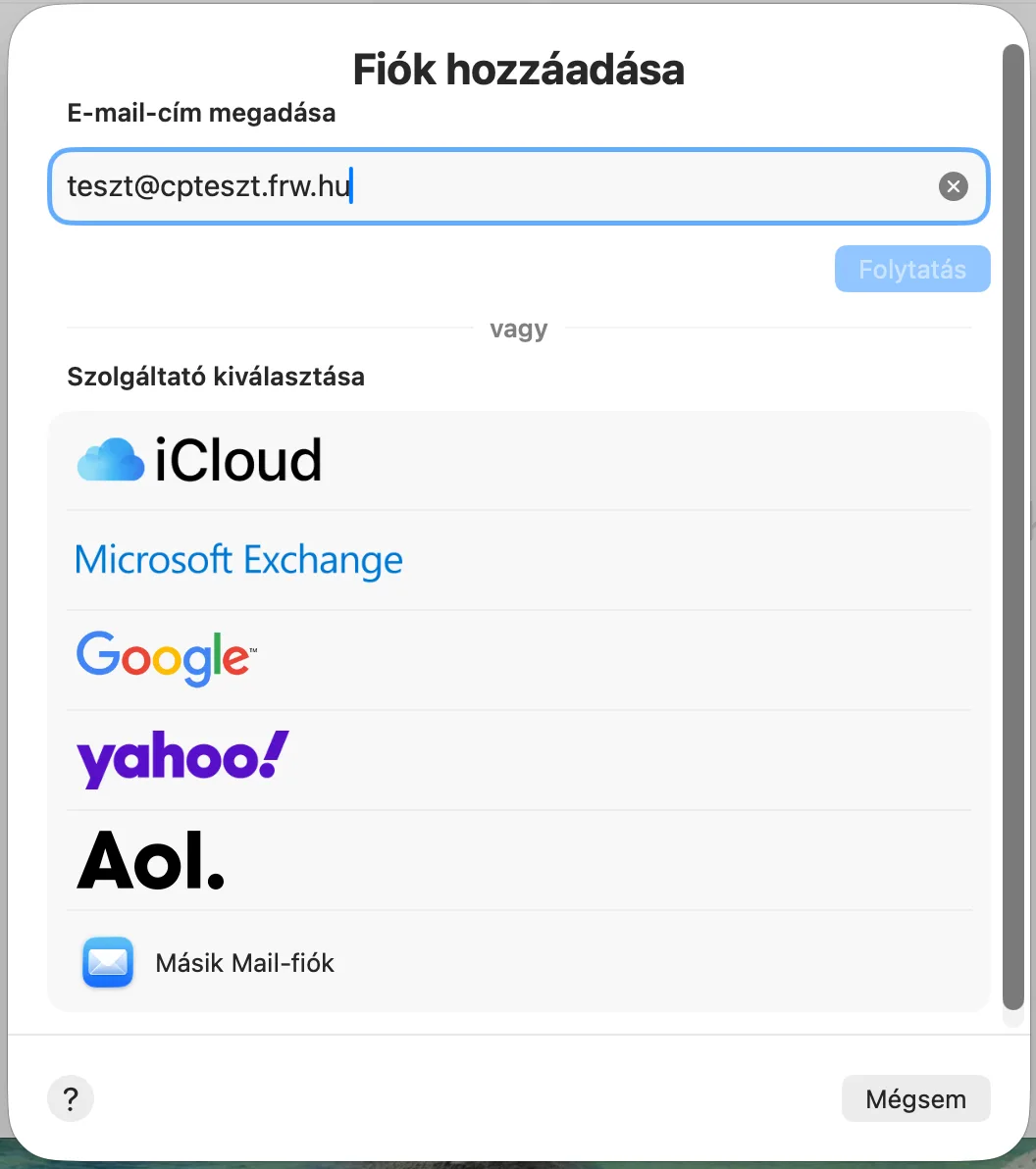
Saját domaines postafióknál az e-mail cím beírása után a Folytatás gomb nem aktív: kattintson a válasszon a listából linkre, majd a lista alján a Másik Mail-fiók pontra.
-
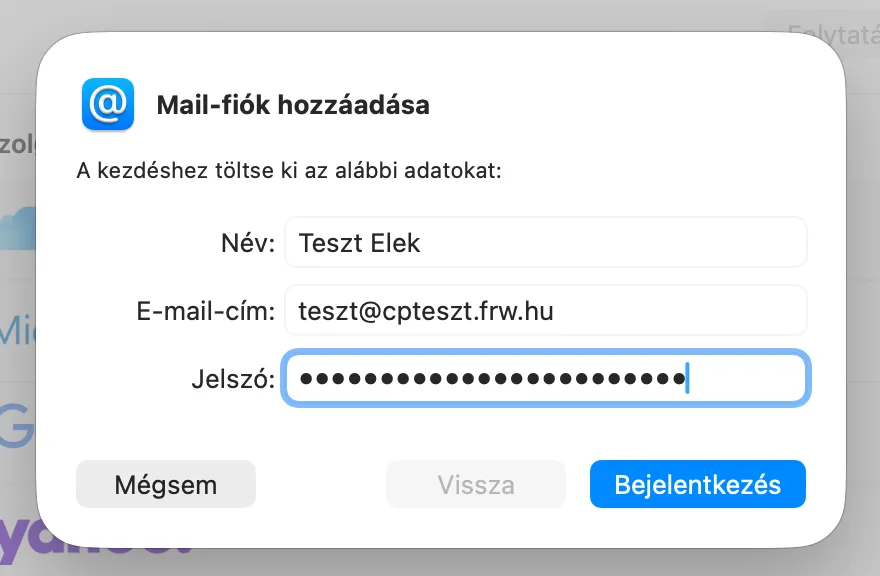
A Mail-fiók hozzáadása ablakban adja meg a nevét (a címzettek ezt látják feladóként), a teljes e-mail címét és a jelszavát, majd kattintson a Bejelentkezés gombra.
2. A szerverek megadása
A Mail saját domainnél nem találja meg magától a szervereket, ezért ezt írja ki: Nem lehet ellenőrizni a fiók nevét vagy jelszavát. Ez nem jelent hibás jelszót: az ablak kibővül a szerverek mezőivel.
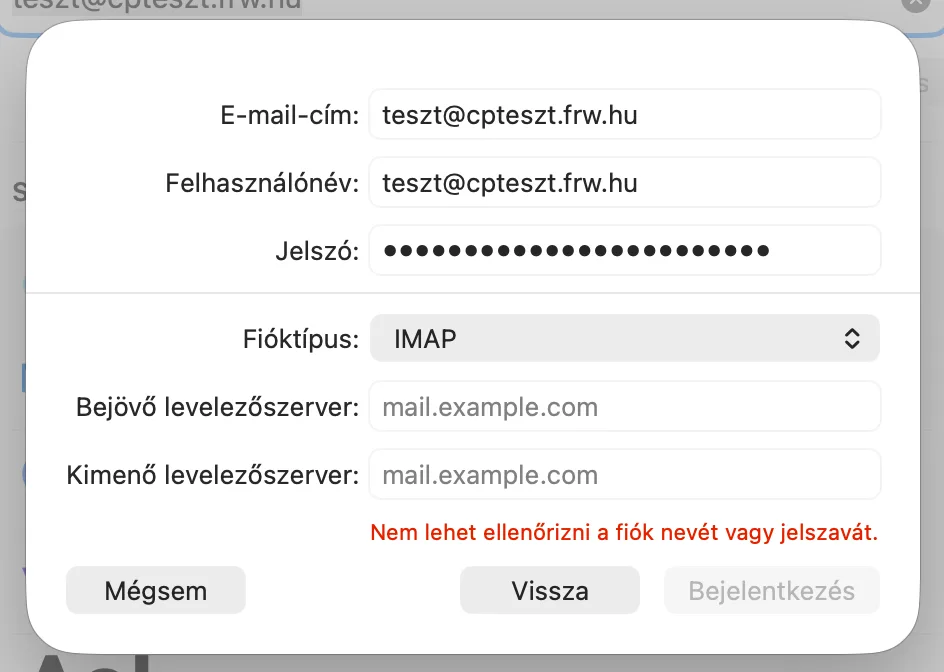
- A Fióktípus maradjon IMAP.
- A Felhasználónév maradhat Automatikus: a Mail ilyenkor a teljes e-mail címet használja. (Ha beírja a teljes címet, a Mail ugyanígy kezeli.)
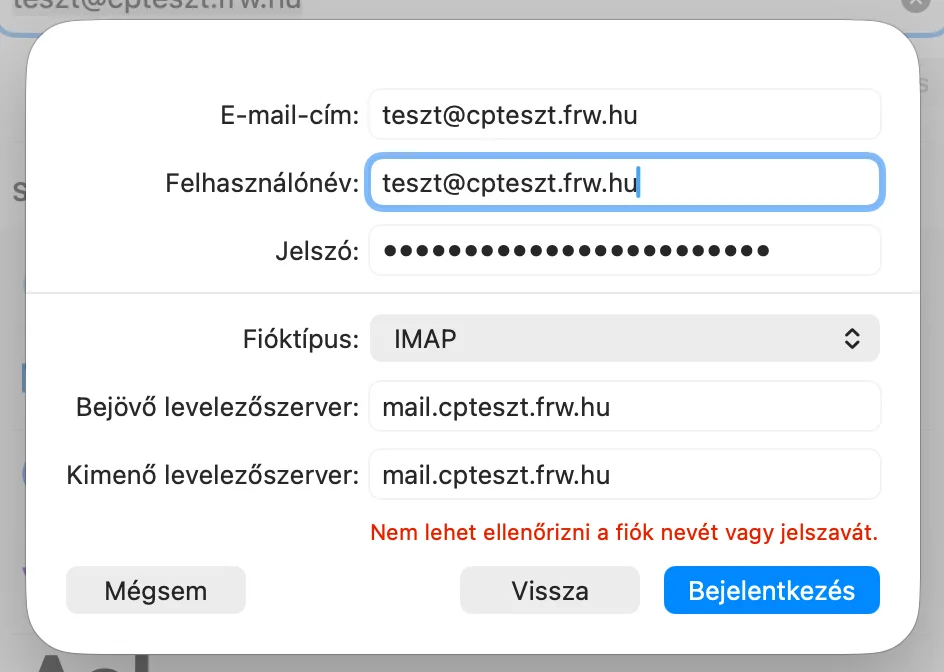
- A Bejövő levelezőszerver és a Kimenő levelezőszerver mezőbe írja be a szerver nevét a fenti táblázat szerint (cPanel tárhelyen
mail.<az Ön domainje>, webtárhelyen a tárhelyszerver neve). -
Kattintson a Bejelentkezés gombra.
-
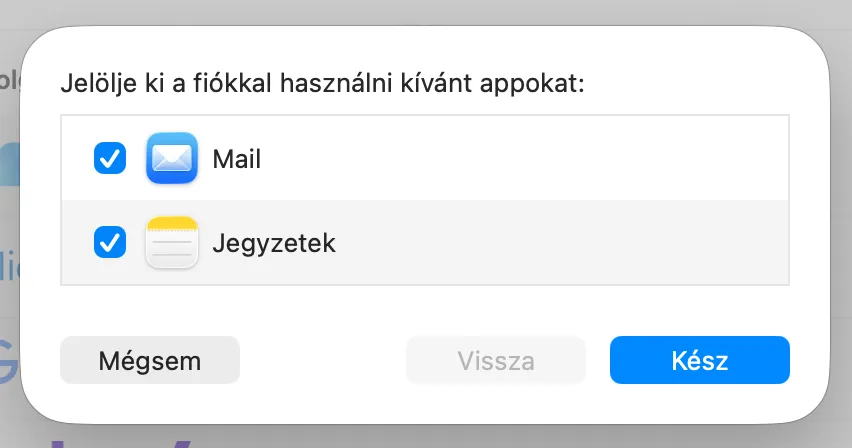
Jelölje ki, mire szeretné használni a fiókot (a Mail mellett a Jegyzetek is a postafiókba menthető), majd kattintson a Kész gombra.
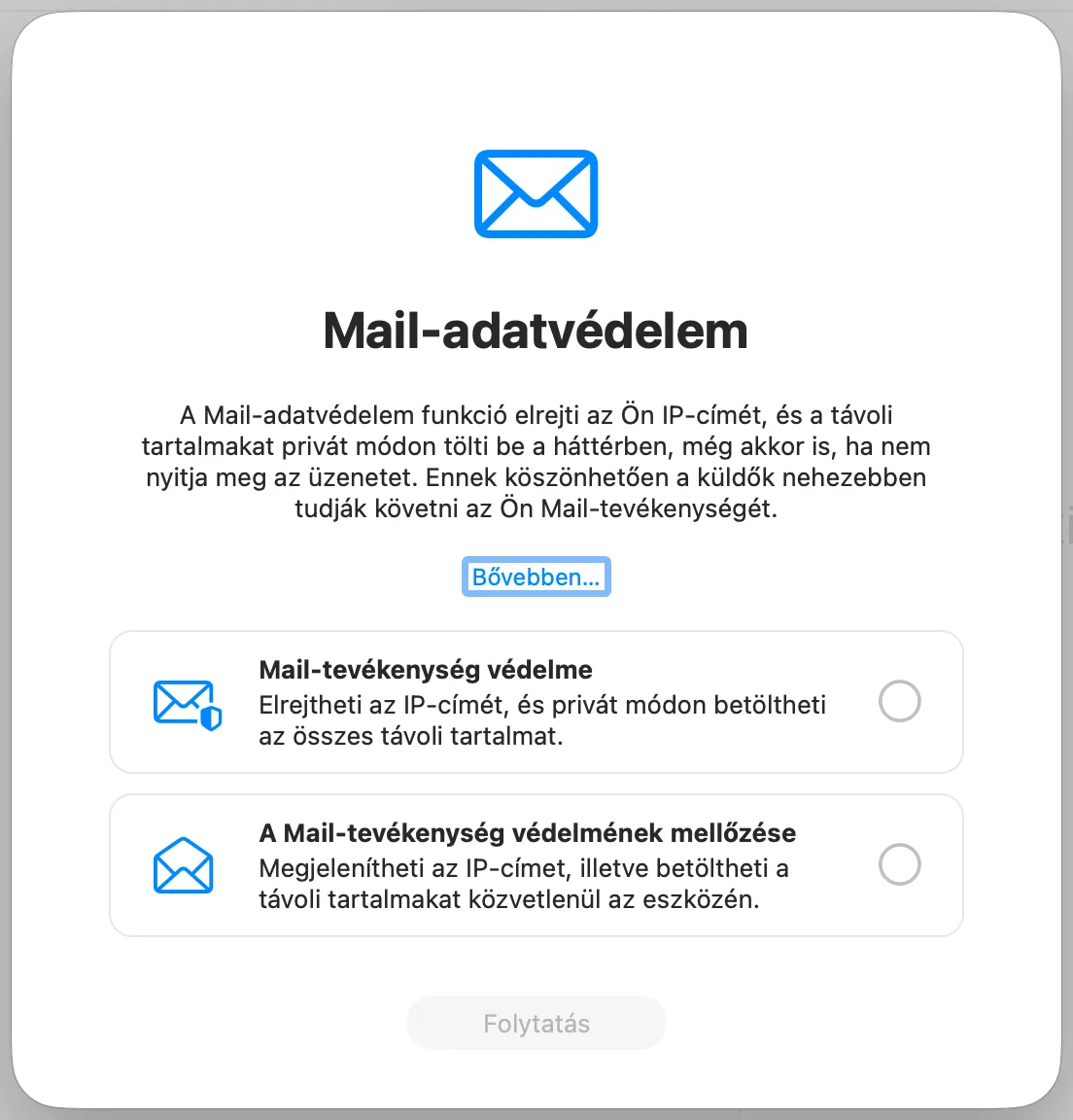
Az első fiók hozzáadása után a Mail a Mail-adatvédelem beállításáról is kérdez: a Mail-tevékenység védelme a levelekben lévő távoli tartalmat (például követőképeket) privát módon tölti be. Bármelyiket választhatja, ez a postafiók működését nem befolyásolja.
3. A portok ellenőrzése
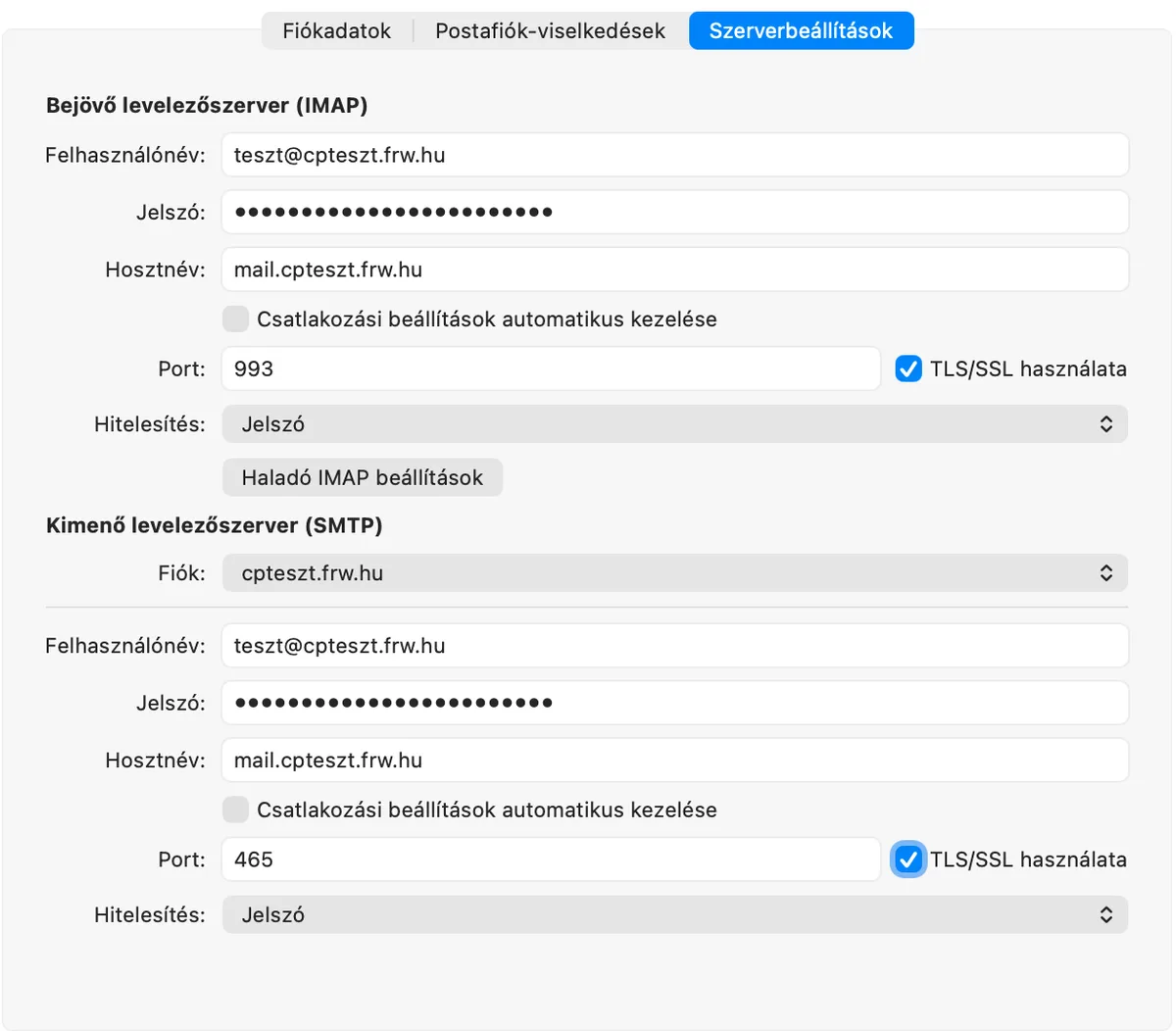
Kézi beállításnál a Mail maga választja a portot (Csatlakozási beállítások automatikus kezelése). A teszten a 143-as és az 587-es portot választotta, titkosított (STARTTLS) kapcsolattal; ez is biztonságos, de ha a táblázat szerinti 993-as és 465-ös portot szeretné:
-
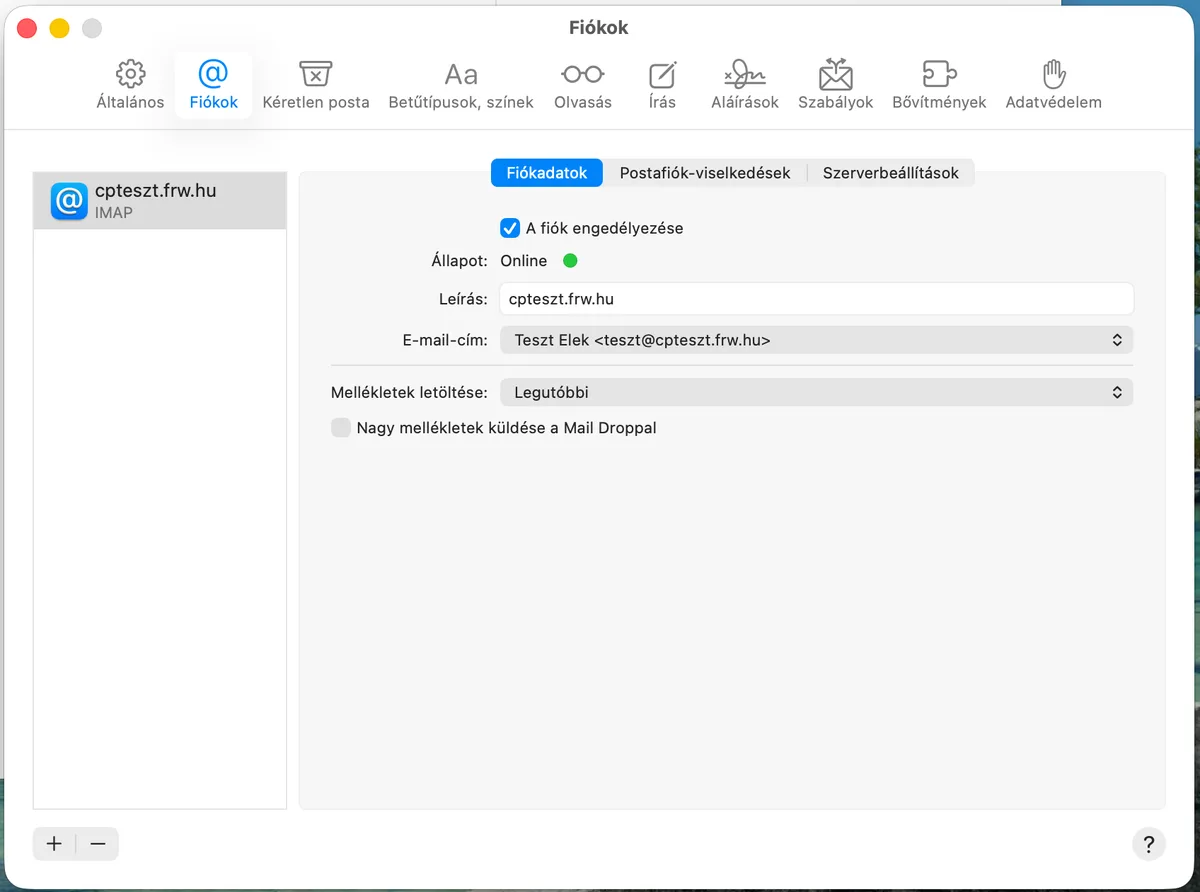
A Mail menüben válassza a Beállítások… pontot, majd a Fiókok lapot, és jelölje ki a postafiókot.
- Nyissa meg a Szerverbeállítások fület. A Bejövő levelezőszerver (IMAP) és a Kimenő levelezőszerver (SMTP) alatt vegye ki a pipát a Csatlakozási beállítások automatikus kezelése elől, írja be a Port mezőbe a 993-at, illetve a 465-öt, és hagyja bejelölve a TLS/SSL használata négyzetet. A Hitelesítés mindkettőnél Jelszó.
-
Kattintson a Mentés gombra.
Beállítás után
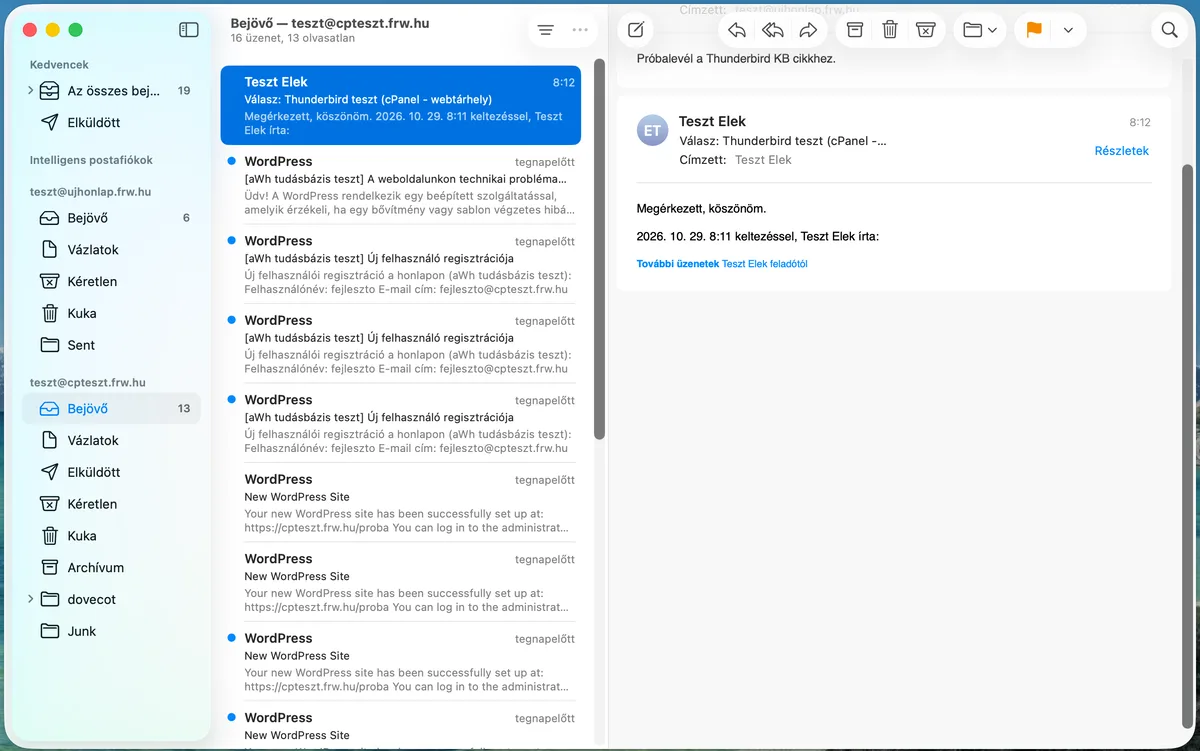
A postafiók a Mail bal oldali listájában a saját mappáival együtt jelenik meg (Bejövő, Vázlatok, Elküldött, Kuka, Archívum, Junk). A teszten a Mailből küldött levél megérkezett, és a másolata a szerver Elküldött mappájába került, így a webmailben is látszik.
- Tanúsítványhiba: ha a Mail a szerver tanúsítványára figyelmeztet, a megadott szervernév nem egyezik a tanúsítványéval; a levelezőprogramban megjelenő tanúsítványhibáról szóló cikk segít.
- Jelszócsere: ha a tárhely kezelőfelületén megváltoztatja a jelszót, a Mail a következő kapcsolódáskor kéri az újat.
- iPhone és iPad: ugyanez a profil a telefonon is működik, lásd: E-mail beállítása iPhone és Android Mail alkalmazásban.
A POP3 és az IMAP különbségéről külön cikkünk ír.