


A postafiókját telefonról levelezőalkalmazás nélkül, a böngészőben is elérheti. A webmail (Roundcube) telefonon is jól kezelhető, nem kell hozzá semmit telepíteni vagy beállítani, csak az e-mail címére és a jelszavára van szükség. Kényelmes megoldás, ha csak ritkán nézi meg a leveleit telefonon, vagy idegen eszközön van.
A lépéseket 2026 októberében Android 17 rendszeren, a Chrome böngészővel próbáltuk ki, egy cPanel tárhelyes és egy webtárhelyes postafiókkal. Ha rendszeresen levelez telefonon, érdemesebb beállítani egy levelezőalkalmazást, mert az értesítést is küld az új levelekről: lásd az Androidra és az iPhone-ra szóló útmutatót.
Bejelentkezés
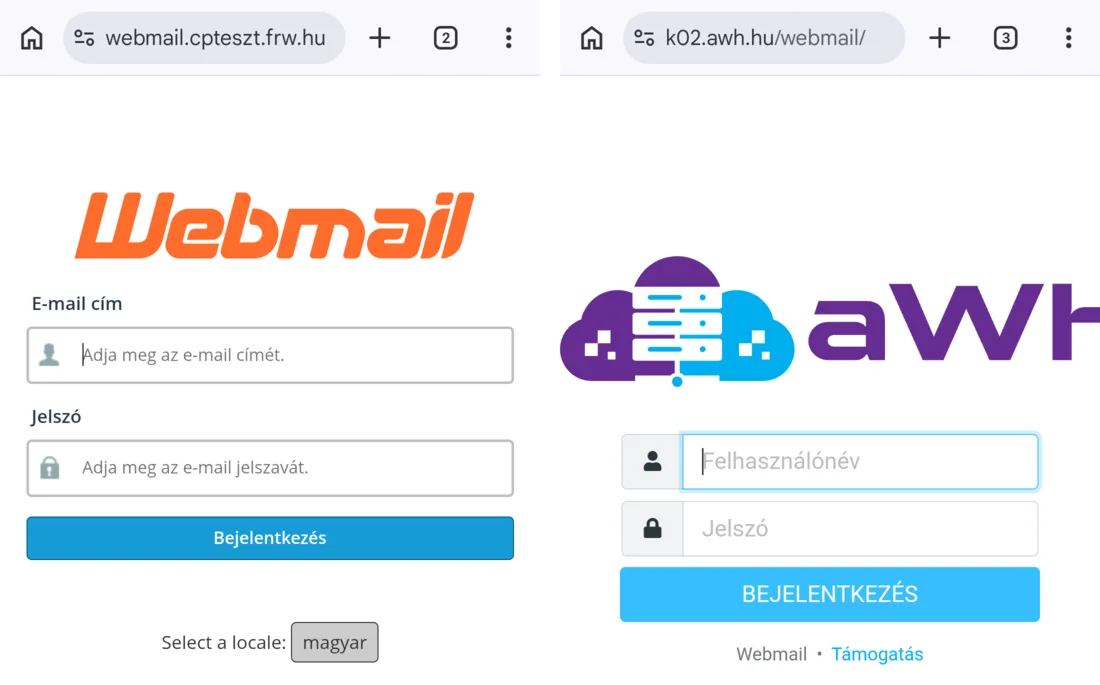
Nyissa meg a böngészőt, és írja be a webmail címét:
| Tárhely | Webmail címe |
|---|---|
| cPanel tárhely | webmail.<az Ön domainje> |
| Webtárhely | a tárhelyszerver neve után /webmail, például k02.awh.hu/webmail |
Írja be a teljes e-mail címét (webtárhelyen a Felhasználónév mezőbe) és a postafiók jelszavát, majd koppintson a Bejelentkezés gombra. Ez a postafiók jelszava, nem a tárhely kezelőfelületéé.
cPanel tárhelyen a belépés után egy kezdőoldal jelenik meg: a Roundcube kép alatt koppintson az Open gombra. Ha bejelöli az Open my inbox when I log in négyzetet, legközelebb egyből a levelekhez jut. Webtárhelyen a levelek rögtön megjelennek.
Ha a böngésző felajánlja a jelszó mentését, csak a saját telefonján fogadja el, idegen eszközön ne.
A webmail használata
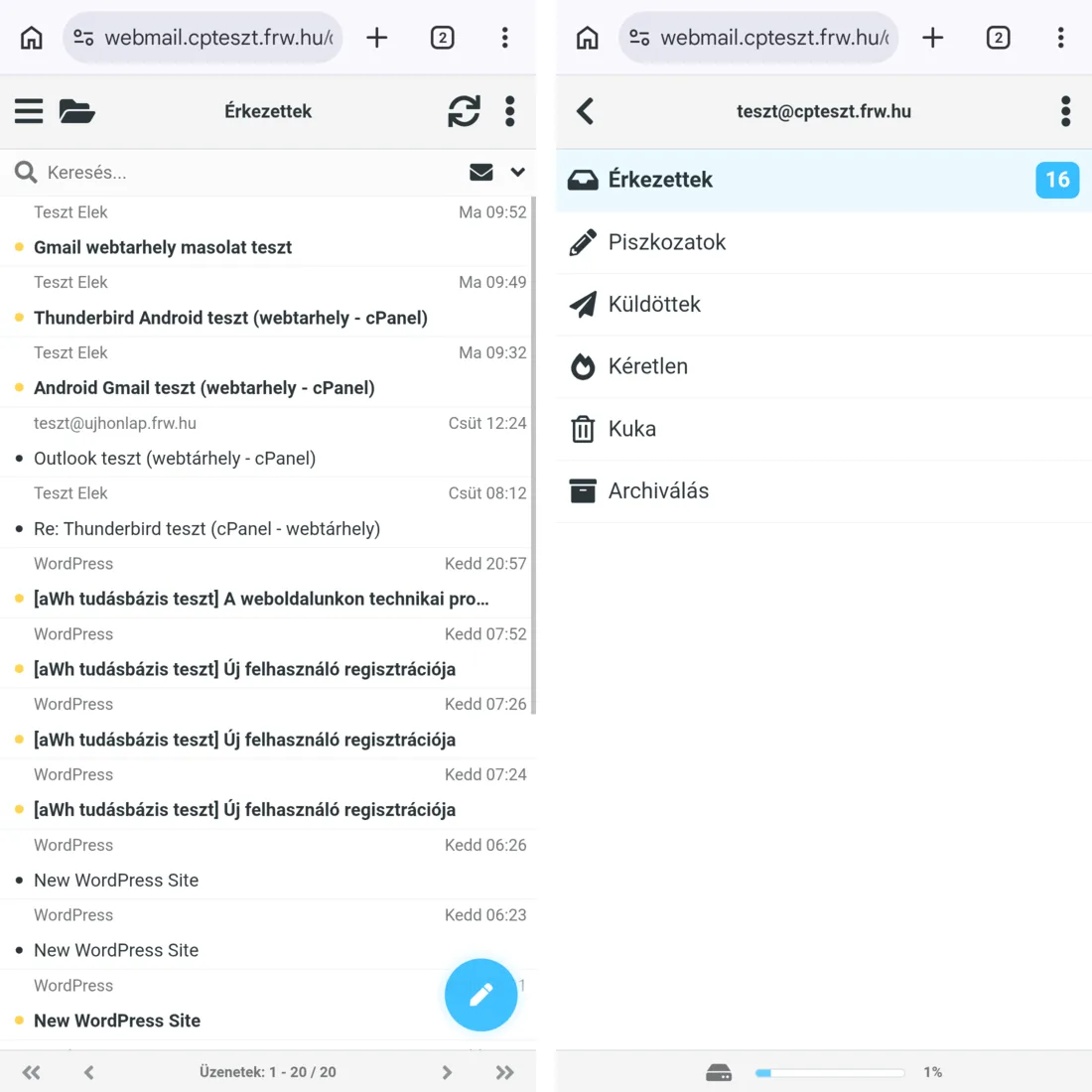
A levéllista felett a mappa ikonra koppintva válthat a mappák között (Érkezettek, Piszkozatok, Küldöttek, Kéretlen, Kuka). A mappalista alján látszik a postafiók telítettsége is. A jobb alsó sarokban lévő ceruza ikonnal írhat új levelet.
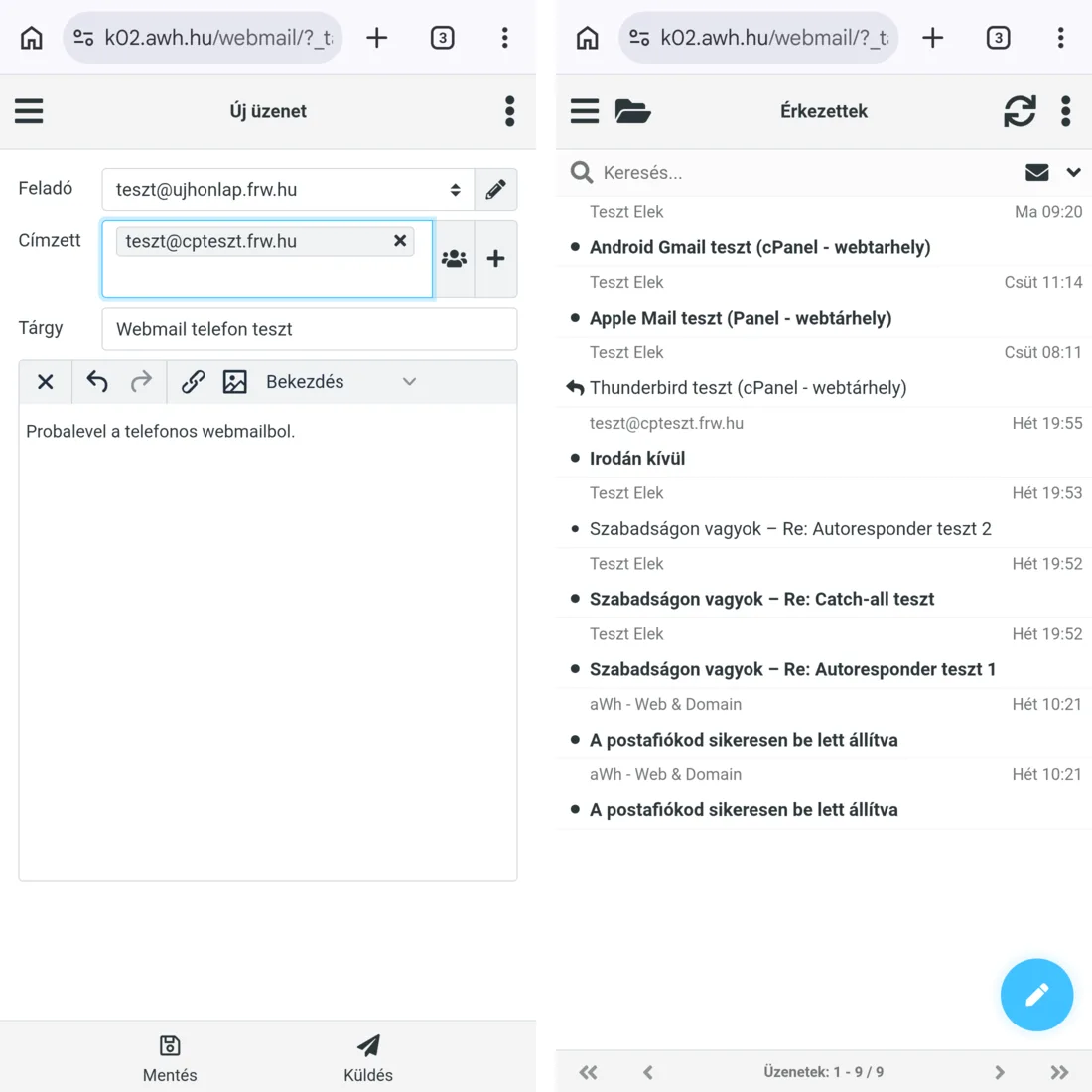
A levélírásnál a Címzett mezőbe írja be a címet, majd a Tárgy mezőt és a levél szövegét. A Küldés gomb a képernyő alján van. A teszten az így küldött levél megérkezett, a másolata pedig a szerver Sent (Küldöttek) mappájába került.
Ikon a kezdőképernyőn
Ha gyakran használja, tegyen ki egy ikont a telefon kezdőképernyőjére, így alkalmazásként indíthatja.
- Nyissa meg a webmailt, és lépjen be.
- A Chrome jobb felső sarkában lévő menüben (⋮) koppintson a Kezdőképernyőre pontra.
-
A Parancsikon létrehozása ablakban adjon rövid nevet az ikonnak (például
Webmail), és koppintson a Hozzáadás gombra.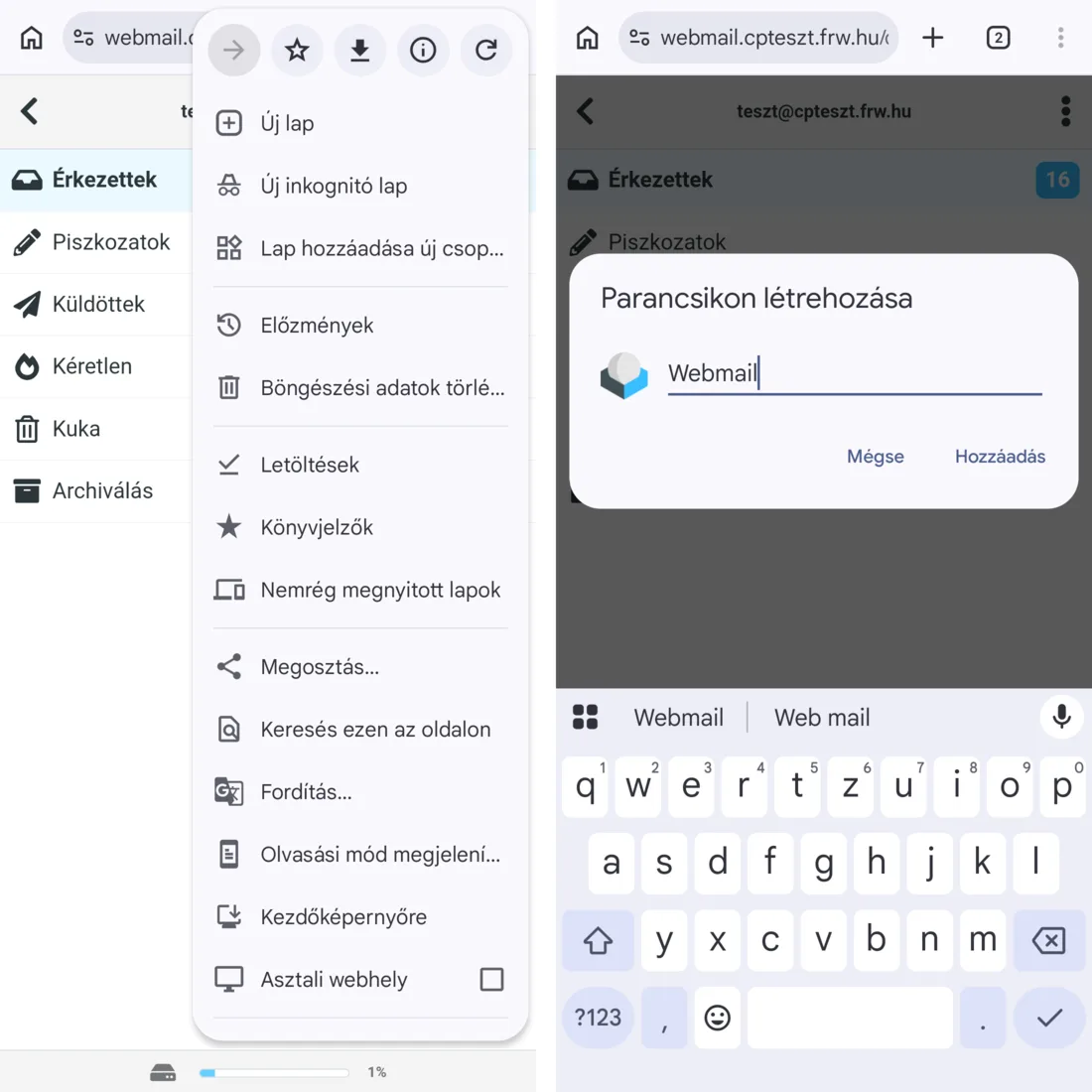
-
Koppintson a Hozzáadás a kezdőképernyőhöz gombra.
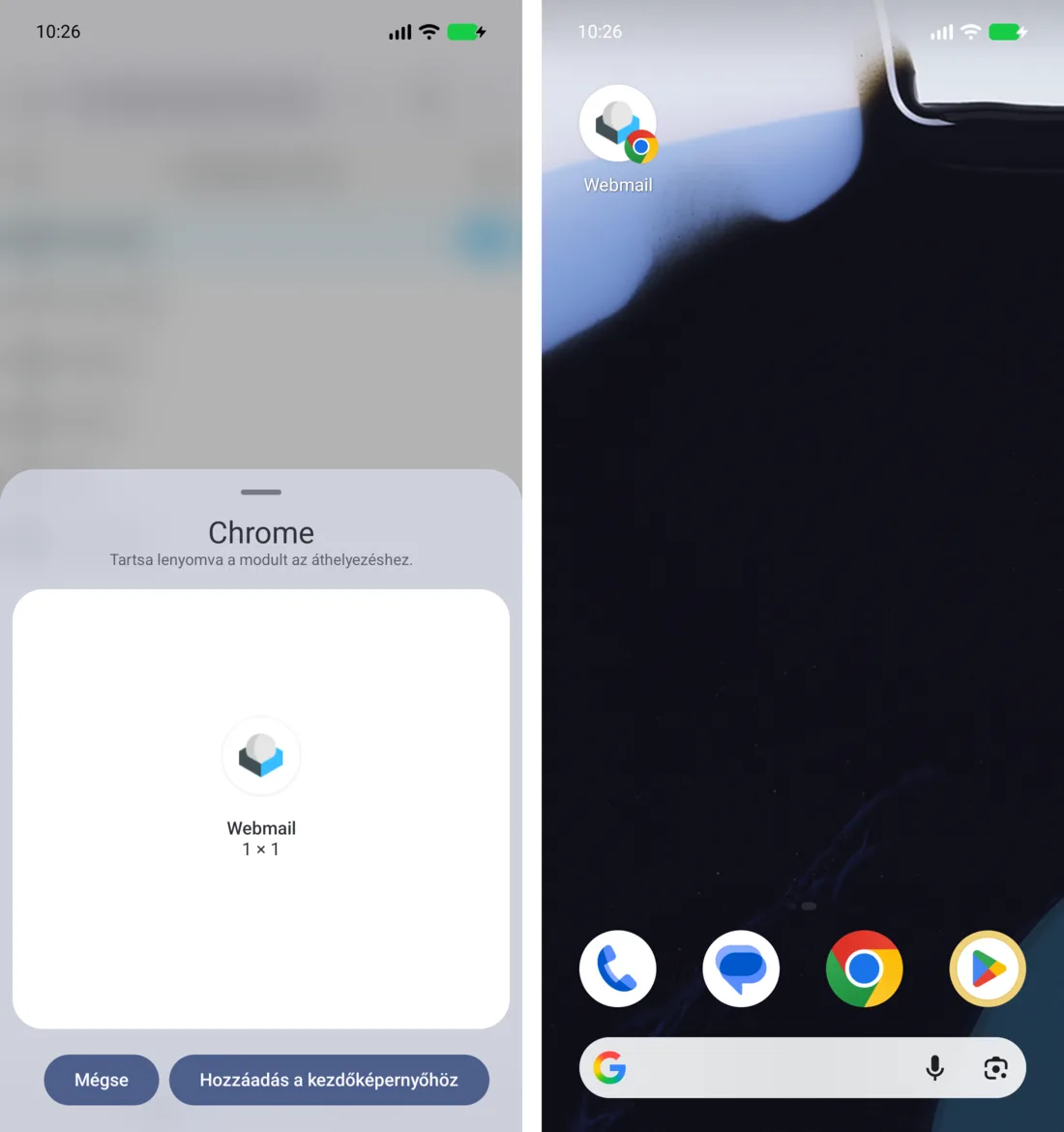
Az ikonra koppintva a webmail nyílik meg, a teszten a bejelentkezés után egyből a levelekkel. Ha a munkamenet lejárt, újra be kell lépnie.
Kijelentkezés
Idegen vagy közös eszközön a munka végén mindig jelentkezzen ki: a bal felső menüben (☰) koppintson a Kijelentkezés pontra. A webmailről a Roundcube kinézetének beállításáról szóló cikkünk is ír.