 Slovenščina
 Magyar
 English
 Deutsch



Vgrajenemu poštnemu programu Maca, aplikaciji Mail, lahko poštni predal z lastno domeno dodaš na dva načina: samodejno, s konfiguracijskim profilom, prenesenim iz nadzorne plošče gostovanja, ali ročno, z vnosom strežnikov. V obeh primerih se povežeš prek IMAP, zato sporočila ostanejo na strežniku in enako vidiš v telefonu in v spletni pošti.
Korake smo oktobra 2026 preizkusili v sistemu macOS 26.6 (Tahoe), s testnim poštnim predalom na spletnem gostovanju in na gostovanju cPanel.
Strežniki in vrata
| Dohodni (IMAP) | Odhodni (SMTP) | |
|---|---|---|
| Strežnik, gostovanje cPanel | mail.<tvoja domena> |
mail.<tvoja domena> |
| Strežnik, spletno gostovanje | ime strežnika gostovanja (na primer k02.awh.hu) |
enako |
| Vrata | 993, SSL/TLS | 465, SSL/TLS |
| Uporabniško ime | celoten e-poštni naslov | celoten e-poštni naslov |
Na spletnem gostovanju uporabi ime strežnika, ne naslova mail.<tvoja domena>: potrdilo poštnega strežnika je izdano na ime strežnika. Kje v obeh nadzornih ploščah najdeš natančne podatke, pokaže vodnik za nastavitev Thunderbirda.
Samodejna nastavitev s konfiguracijskim profilom
Nadzorna plošča gostovanja ponuja konfiguracijski profil za naprave Apple (datoteko .mobileconfig), ki vsebuje vse nastavitve strežnika; vnesti moraš le geslo.
1. Prenos profila
Prijavi se v nadzorno ploščo gostovanja na Macu, v brskalniku Safari:
-
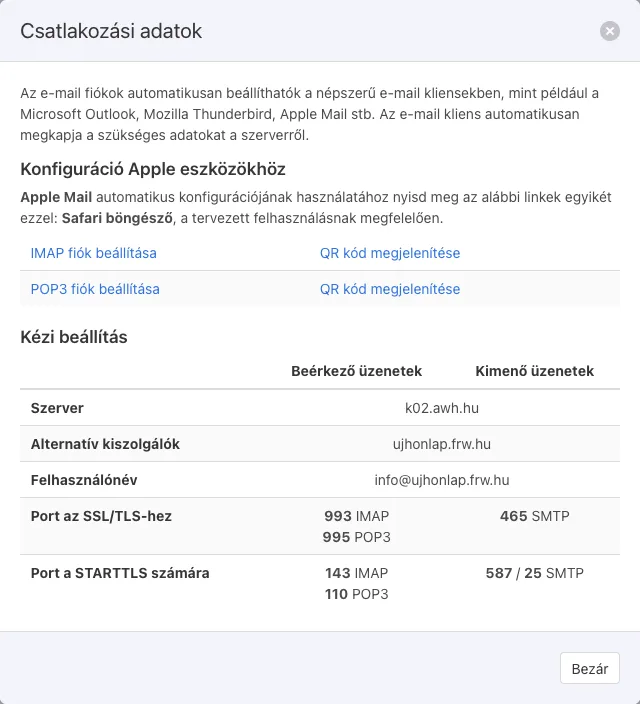
Spletno gostovanje (KeyHelp): na strani E-poštni naslovi v stolpcu Podatki za povezavo poštnega predala klikni povezavo Prikaži, nato v razdelku Konfiguracija za naprave Apple povezavo Nastavitev računa IMAP.
-
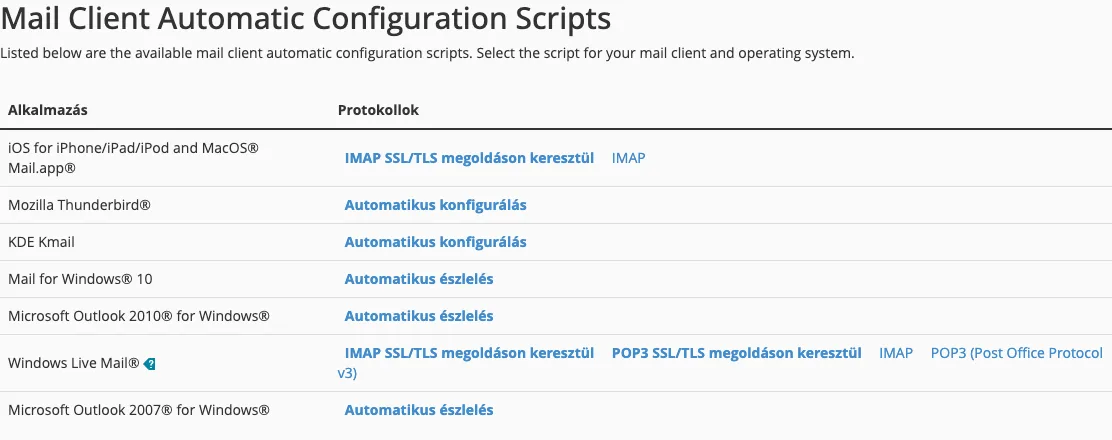
Gostovanje cPanel: v meniju E-poštni računi klikni gumb Connect Devices ob poštnem predalu, nato v tabeli Mail Client Automatic Configuration Scripts, v vrstici iOS for iPhone/iPad/iPod and MacOS® Mail.app®, klikni povezavo IMAP over SSL/TLS.
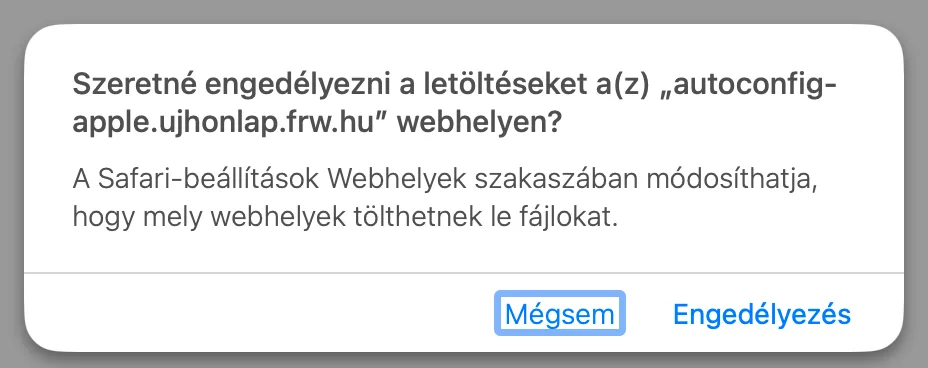
Če te Safari vpraša, ali dovoliš prenos s strani, klikni gumb Dovoli.
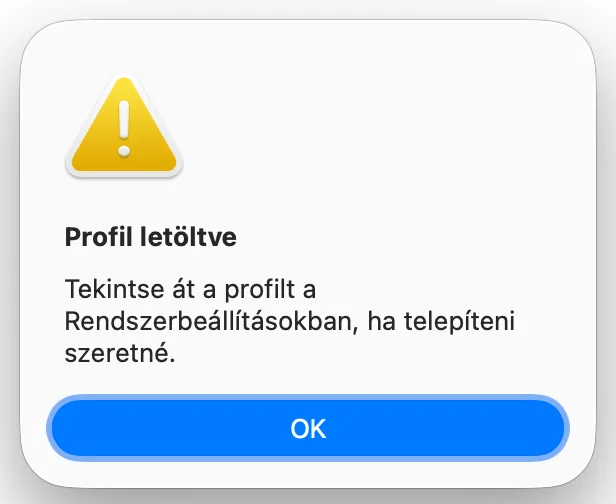
Po prenosu se prikaže sporočilo Profil prenesen: profil je treba namestiti v Sistemskih nastavitvah. Klikni gumb OK.
2. Namestitev profila
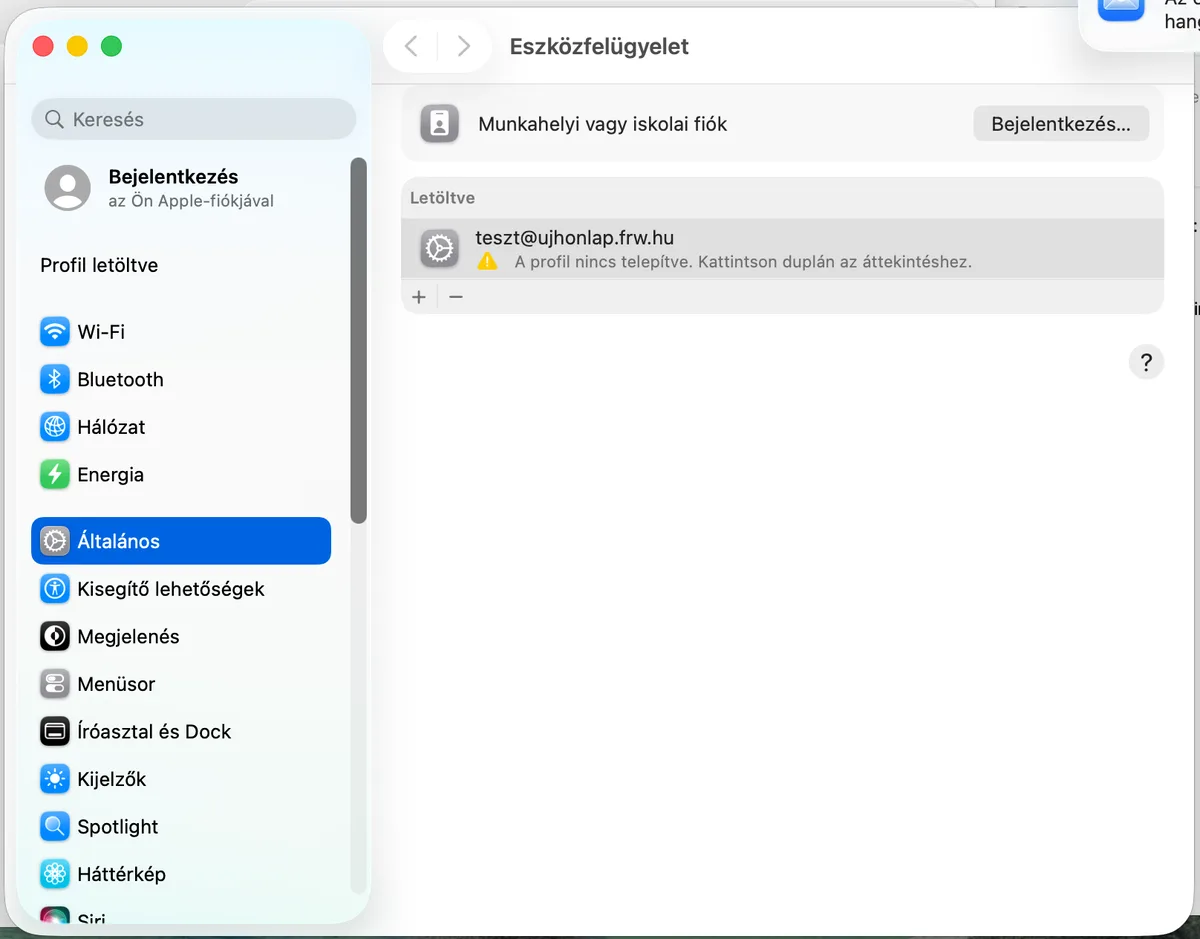
- V meniju Apple (levi zgornji kot) odpri Sistemske nastavitve in na seznamu na levi klikni Profil prenesen (ali izberi Splošno > Upravljanje naprav).
-
Pod Preneseno dvoklikni profil poštnega predala.
-
V oknu Ali res želite namestiti ta profil? preveri, ali je profil namenjen tvojemu e-poštnemu naslovu, nato klikni gumb Namesti ….
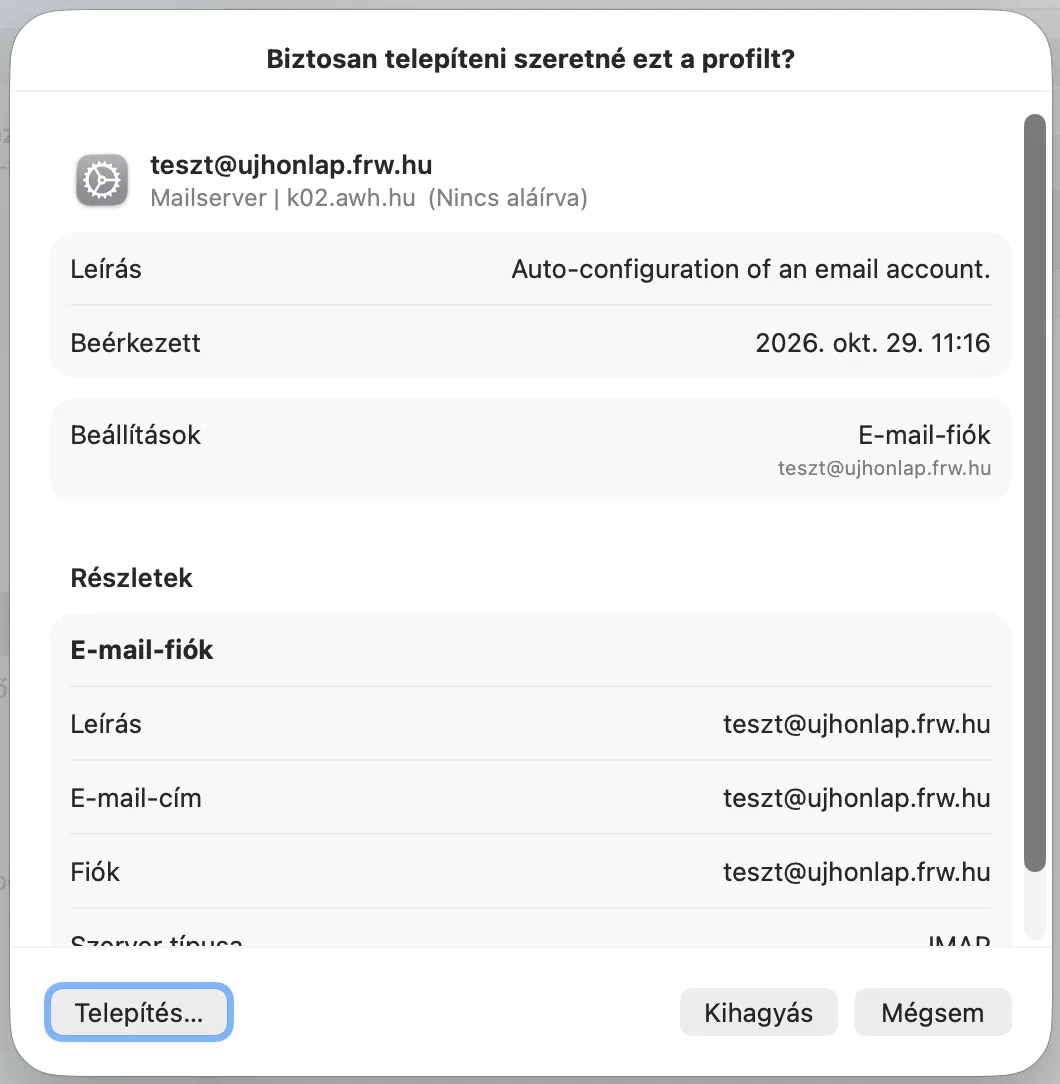
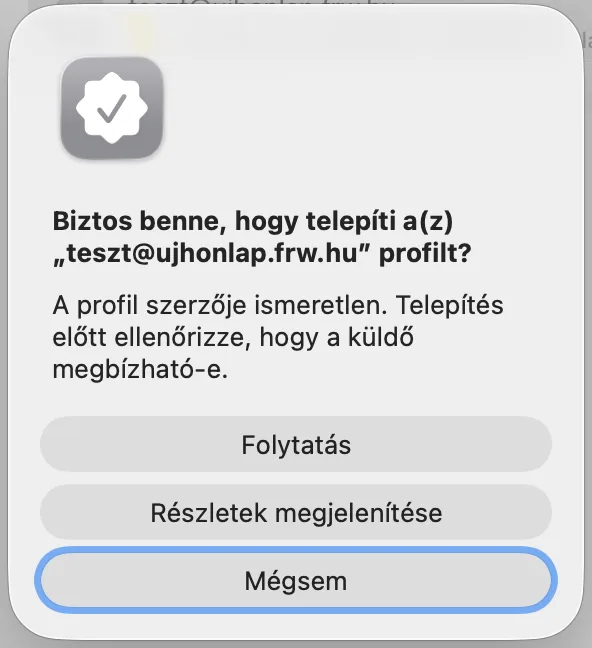
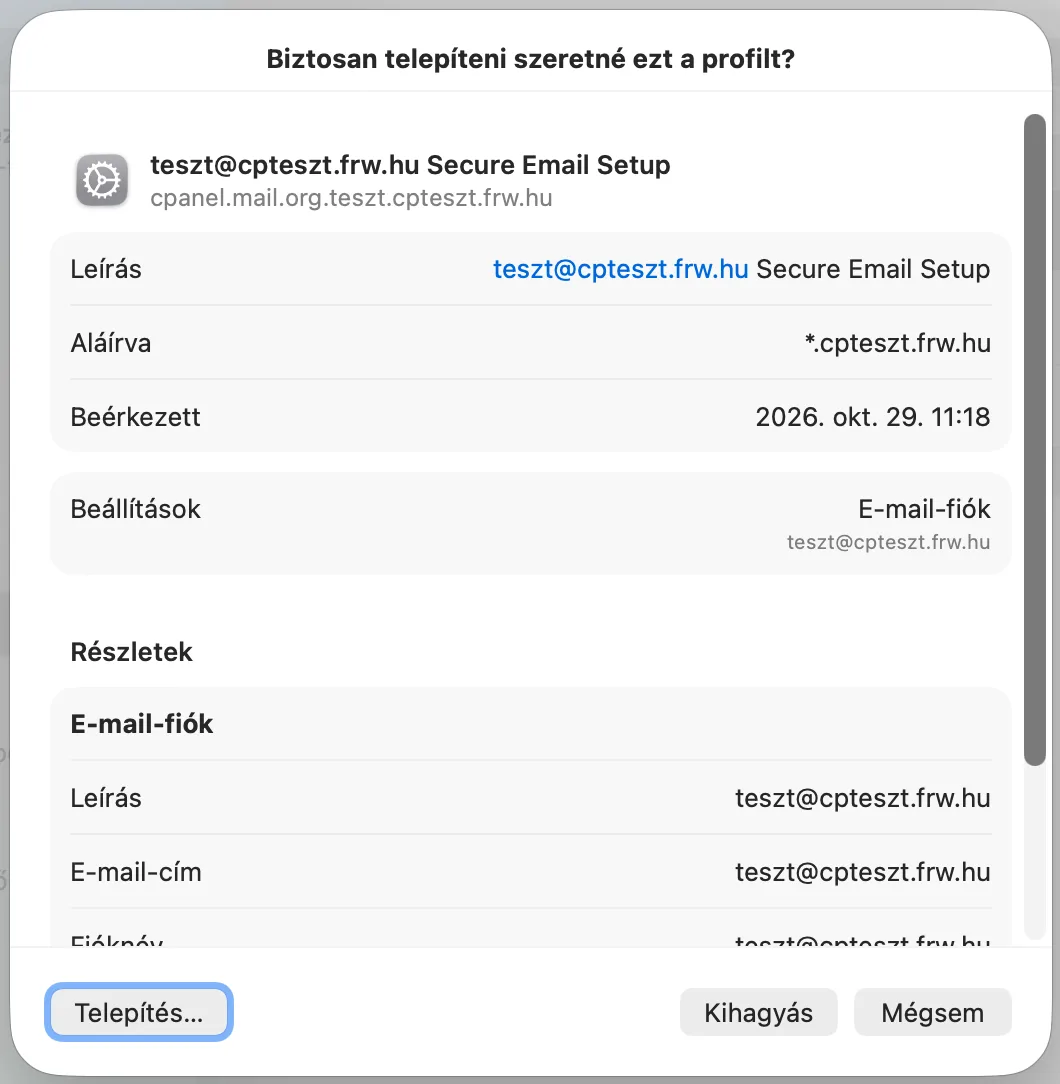
Profil spletnega gostovanja ni podpisan, zato macOS opozori: Avtor profila je neznan. Če si profil prenesel iz nadzorne plošče svojega gostovanja, klikni gumb Nadaljuj. Profil gostovanja cPanel je podpisan (Podpisano: ime domene), tam se to vprašanje ne prikaže.
-
Vnesi geslo poštnega predala (pri profilu spletnega gostovanja v polje Polno ime tudi ime, ki ga prejemniki vidijo kot pošiljatelja), nato klikni gumb Namesti.
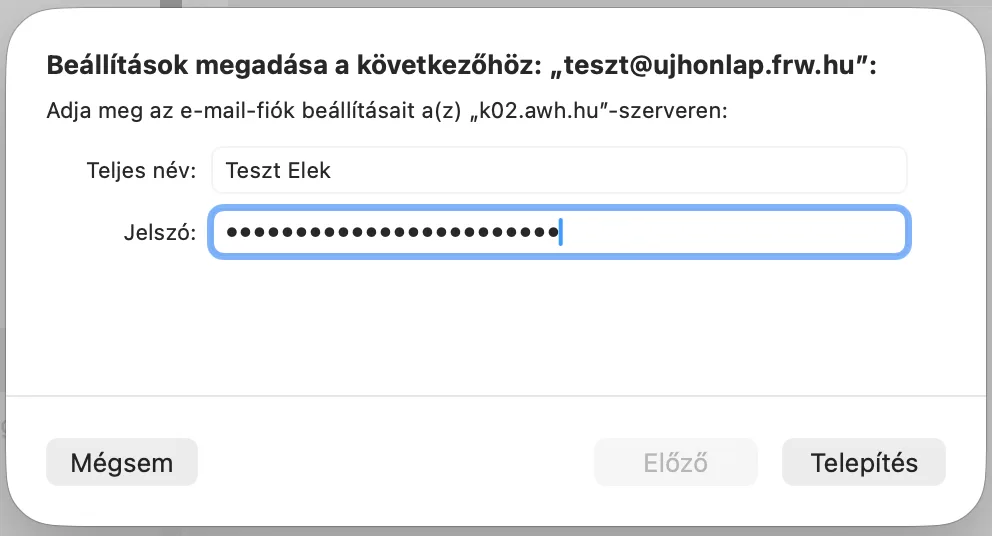
Nameščeni profil se prikaže pod Uporabnik, poštni predal pa se takoj doda v Mail. V profilih obeh nadzornih plošč so vrata 993 (IMAP) in 465 (SMTP), s SSL/TLS.
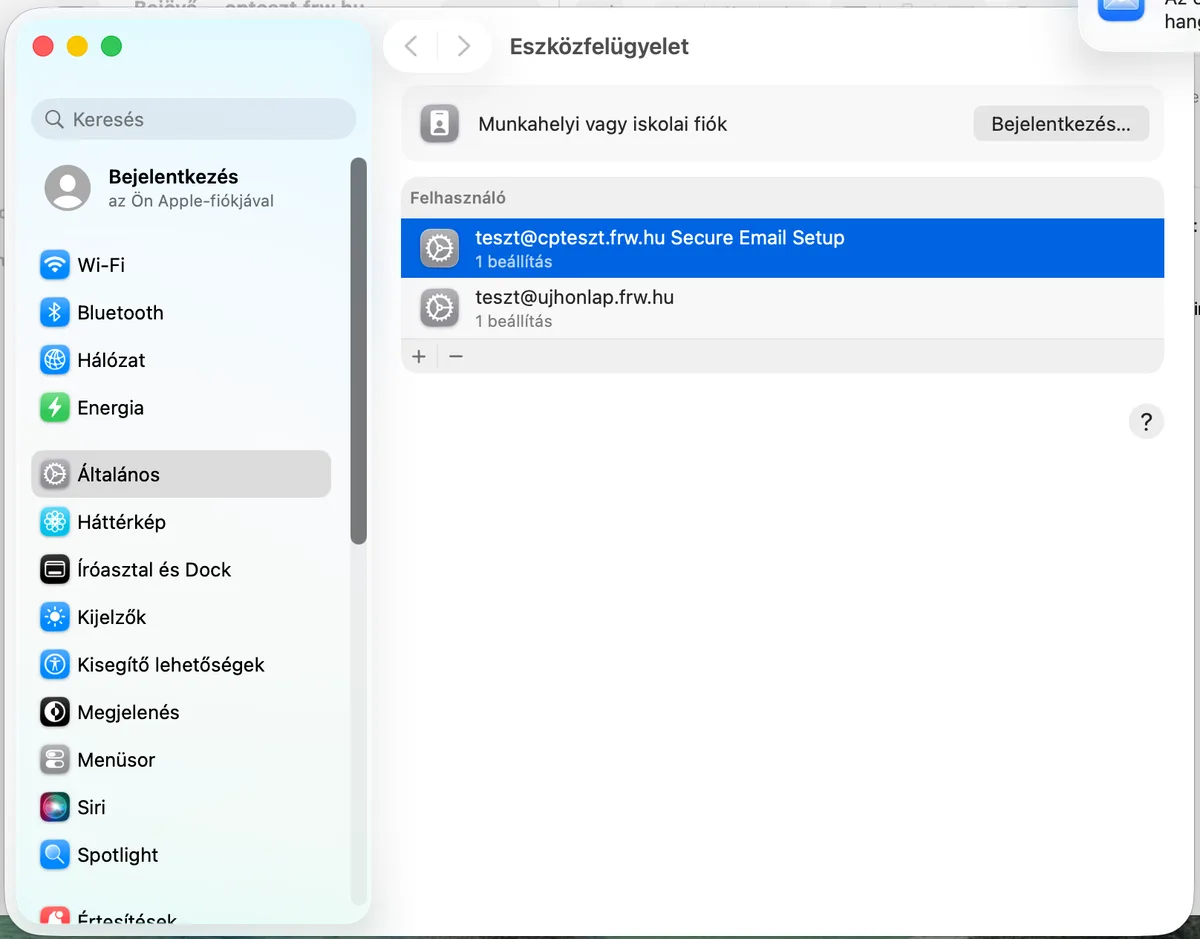
Če želiš račun pozneje izbrisati, odstrani profil na strani Upravljanje naprav: izberi ga, klikni gumb – pod seznamom in nato gumb Odstrani. V preizkusu je račun iz Maila izginil po ponovnem zagonu Maila. Sporočila ostanejo na strežniku.
Ročna nastavitev
1. Dodajanje računa
-
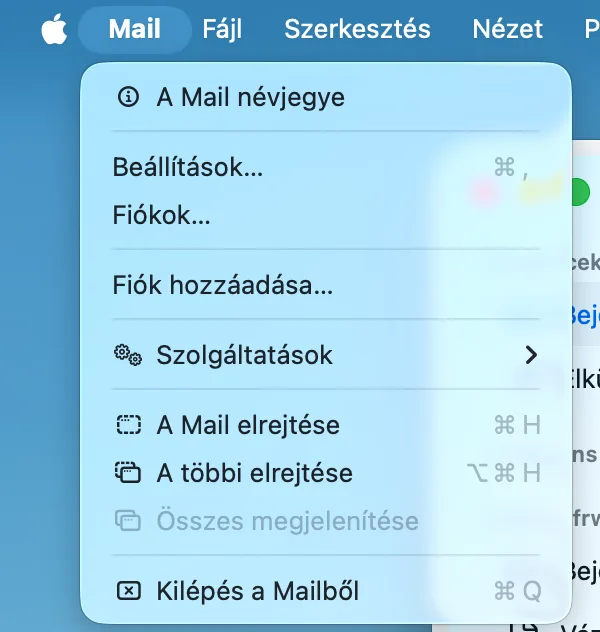
Odpri aplikacijo Mail. Če še nimaš nastavljenega računa, se okno Dodaj račun prikaže samo; če ga že imaš, v meniju Mail izberi Dodaj račun ….
-
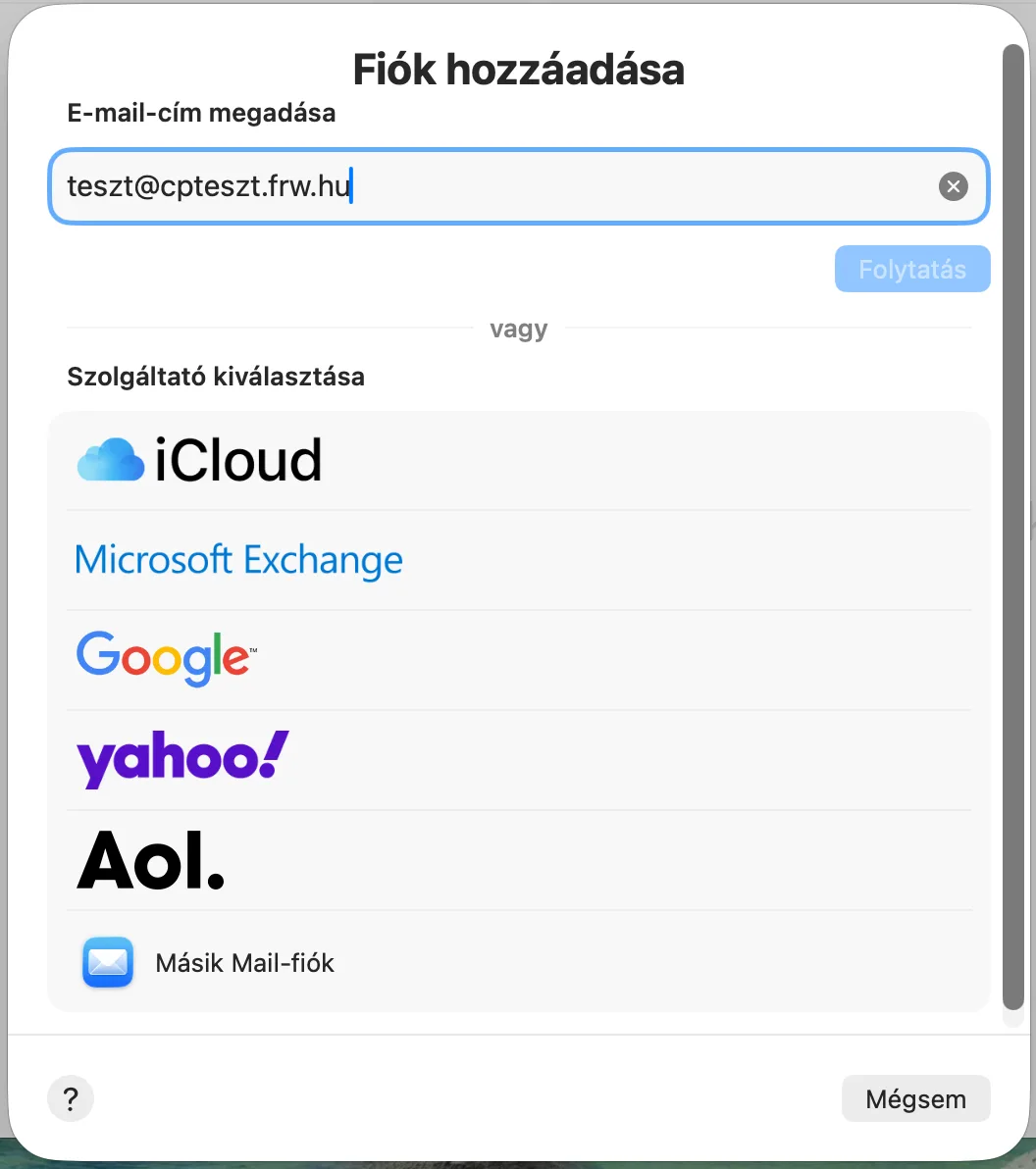
Pri poštnem predalu z lastno domeno gumb Nadaljuj po vnosu e-poštnega naslova ni aktiven: klikni povezavo izberite s seznama, nato na dnu seznama Drug račun Mail.
-
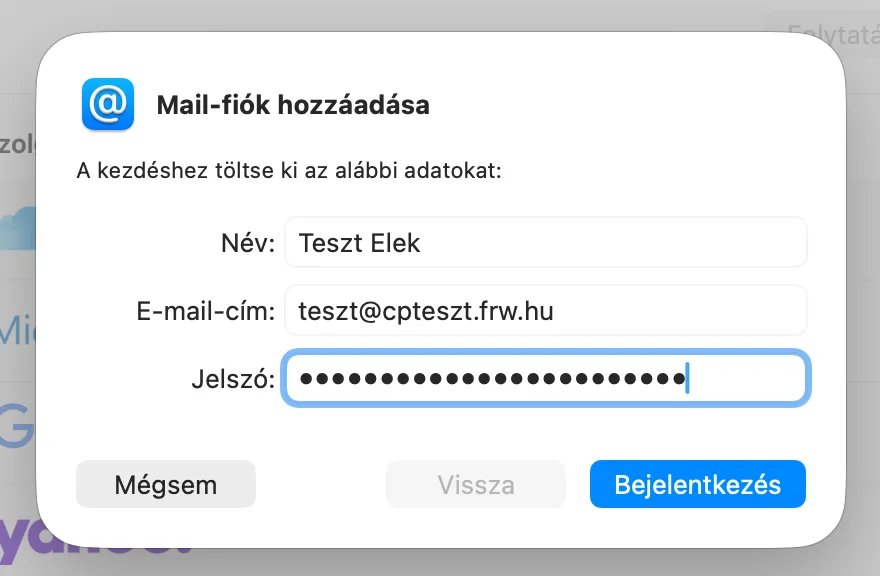
V oknu Dodaj račun Mail vnesi svoje ime (prejemniki ga vidijo kot pošiljatelja), celoten e-poštni naslov in geslo, nato klikni gumb Prijava.
2. Vnos strežnikov
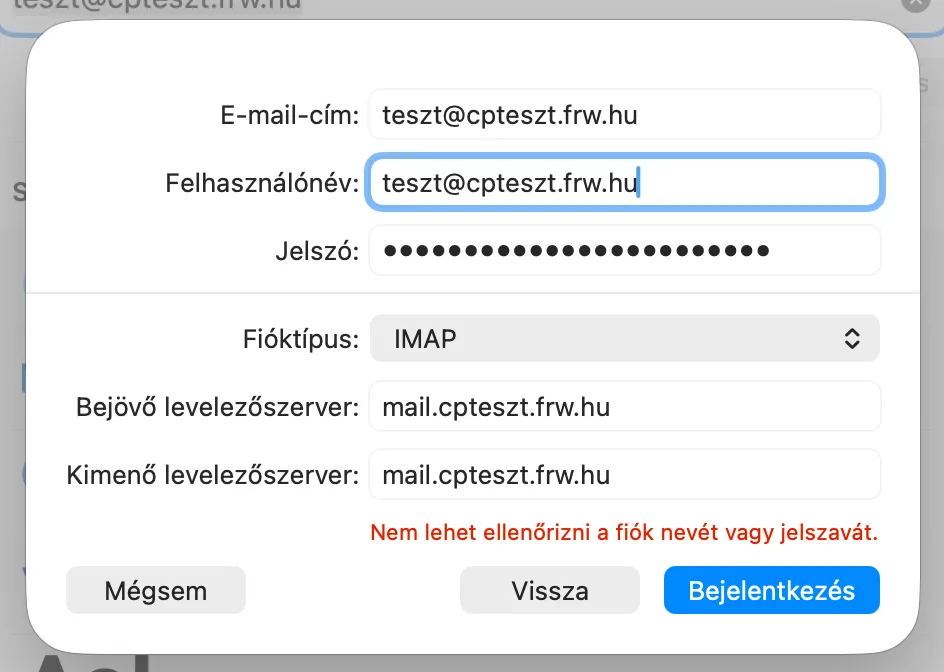
Mail pri lastni domeni strežnikov ne najde sam, zato izpiše: Imena ali gesla računa ni mogoče preveriti. To ne pomeni napačnega gesla: okno se razširi s polji za strežnike.
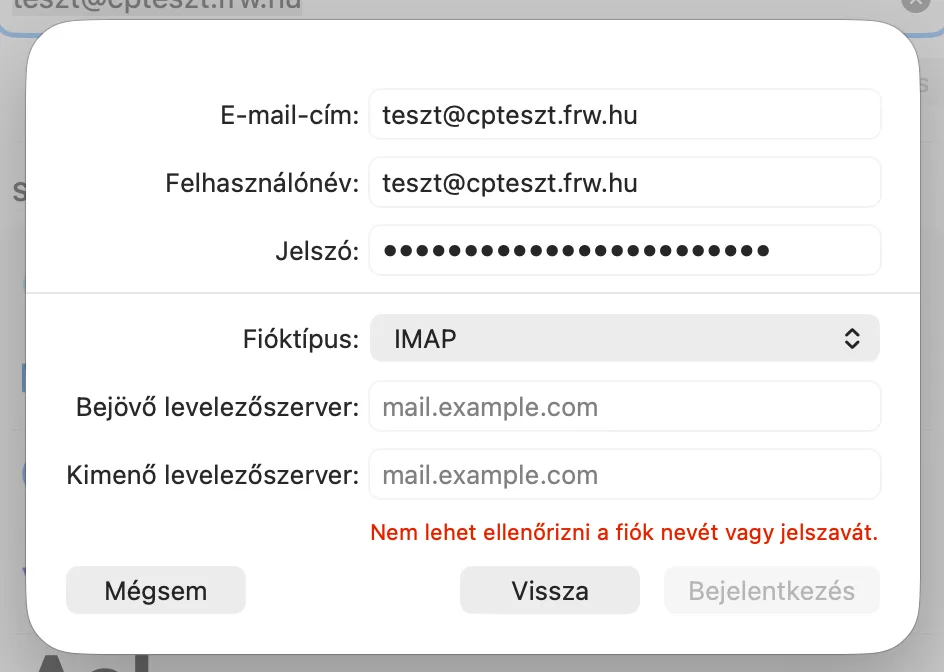
- Vrsta računa naj ostane IMAP.
- Uporabniško ime lahko ostane Samodejno: Mail takrat uporabi celoten e-poštni naslov. (Če vpišeš celoten naslov, ga Mail obravnava enako.)
- V polji Strežnik za dohodno pošto in Strežnik za odhodno pošto vpiši ime strežnika po zgornji tabeli (na gostovanju cPanel
mail.<tvoja domena>, na spletnem gostovanju ime strežnika gostovanja). -
Klikni gumb Prijava.
-
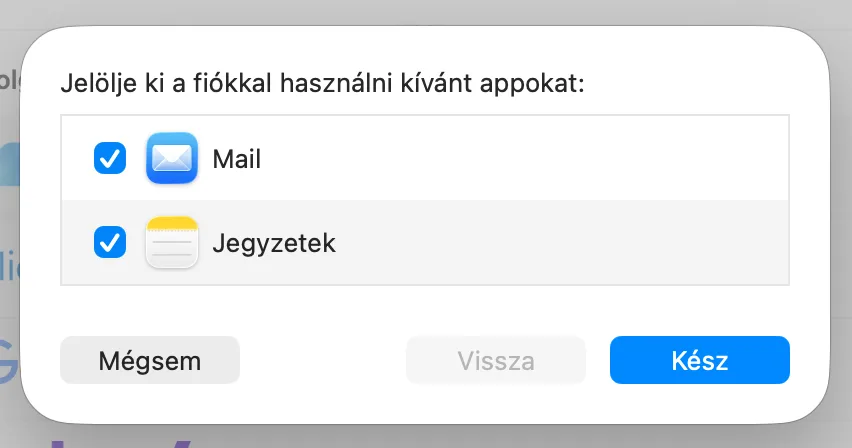
Izberi, za kaj želiš uporabljati račun (poleg Maila je mogoče v poštni predal shranjevati tudi Beležke), nato klikni gumb Končano.
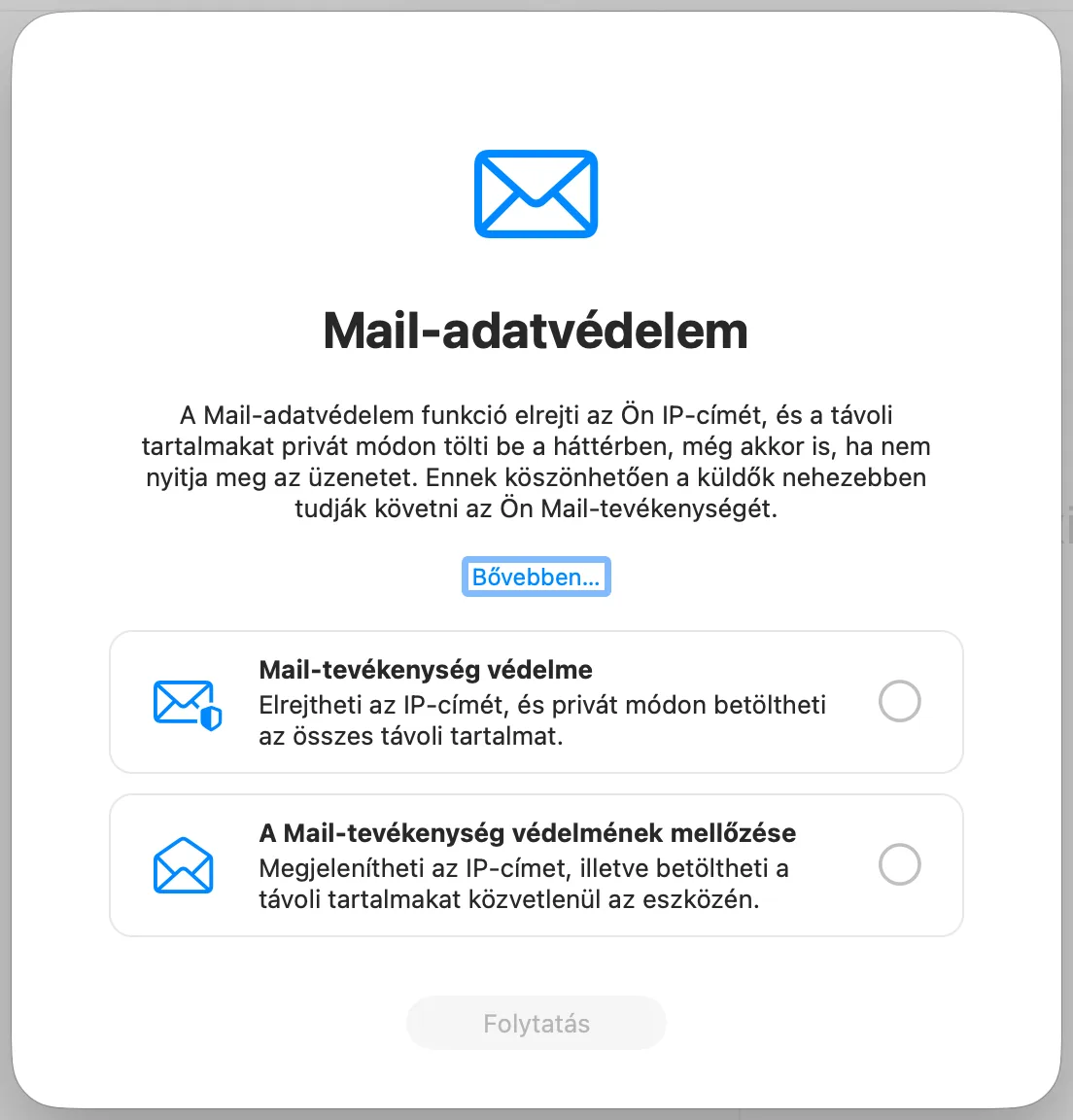
Po dodajanju prvega računa Mail vpraša tudi o nastavitvi Zasebnost v Mailu: Zaščiti dejavnost v Mailu oddaljeno vsebino v sporočilih (na primer slike za sledenje) naloži zasebno. Izbereš lahko katero koli možnost, na delovanje poštnega predala to ne vpliva.
3. Preverjanje vrat
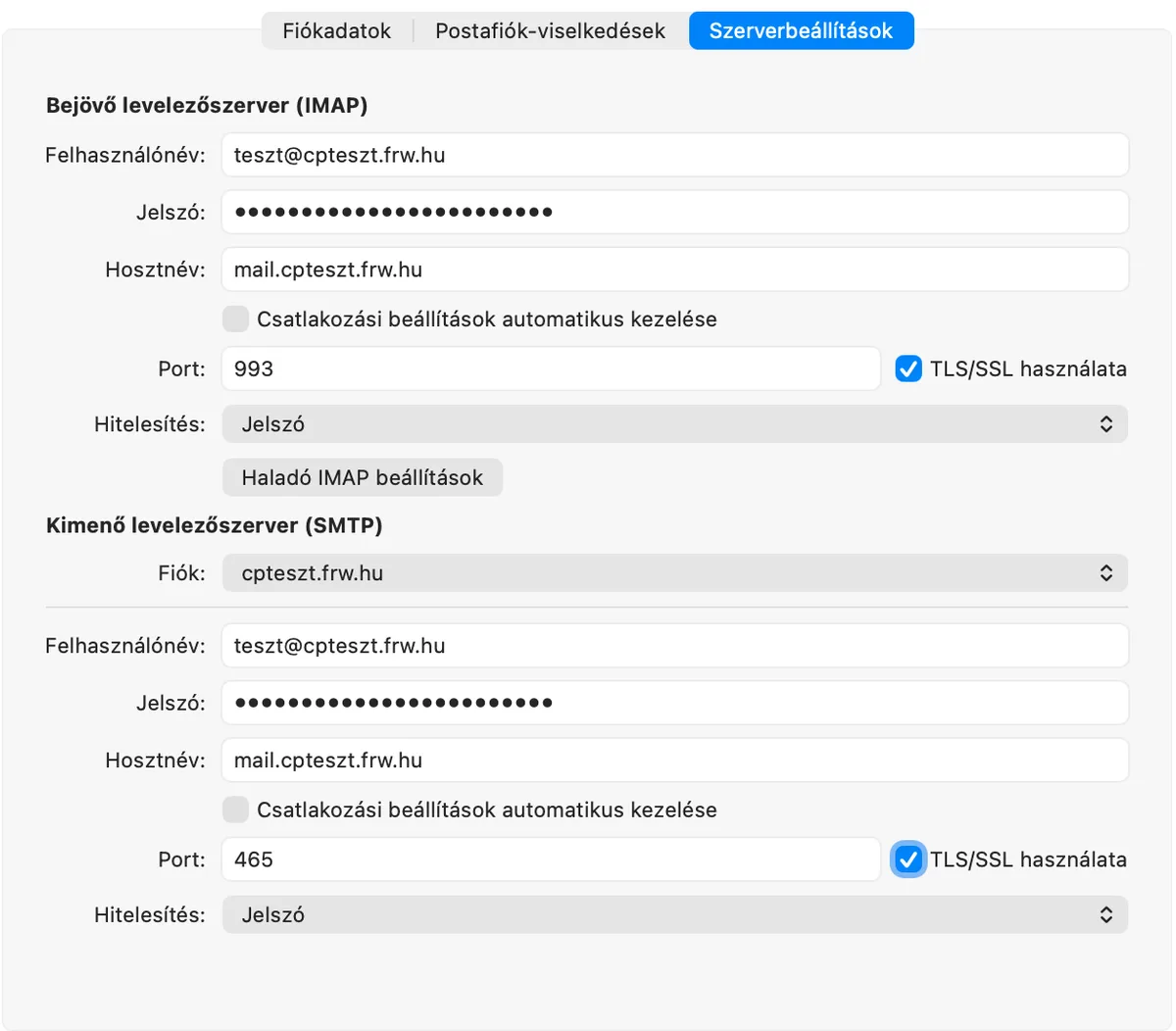
Pri ročni nastavitvi Mail vrata izbere sam (Samodejno upravljaj nastavitve povezave). V preizkusu je izbral vrata 143 in 587 s šifrirano povezavo (STARTTLS); tudi to je varno, če pa želiš vrata 993 in 465 iz tabele:
-
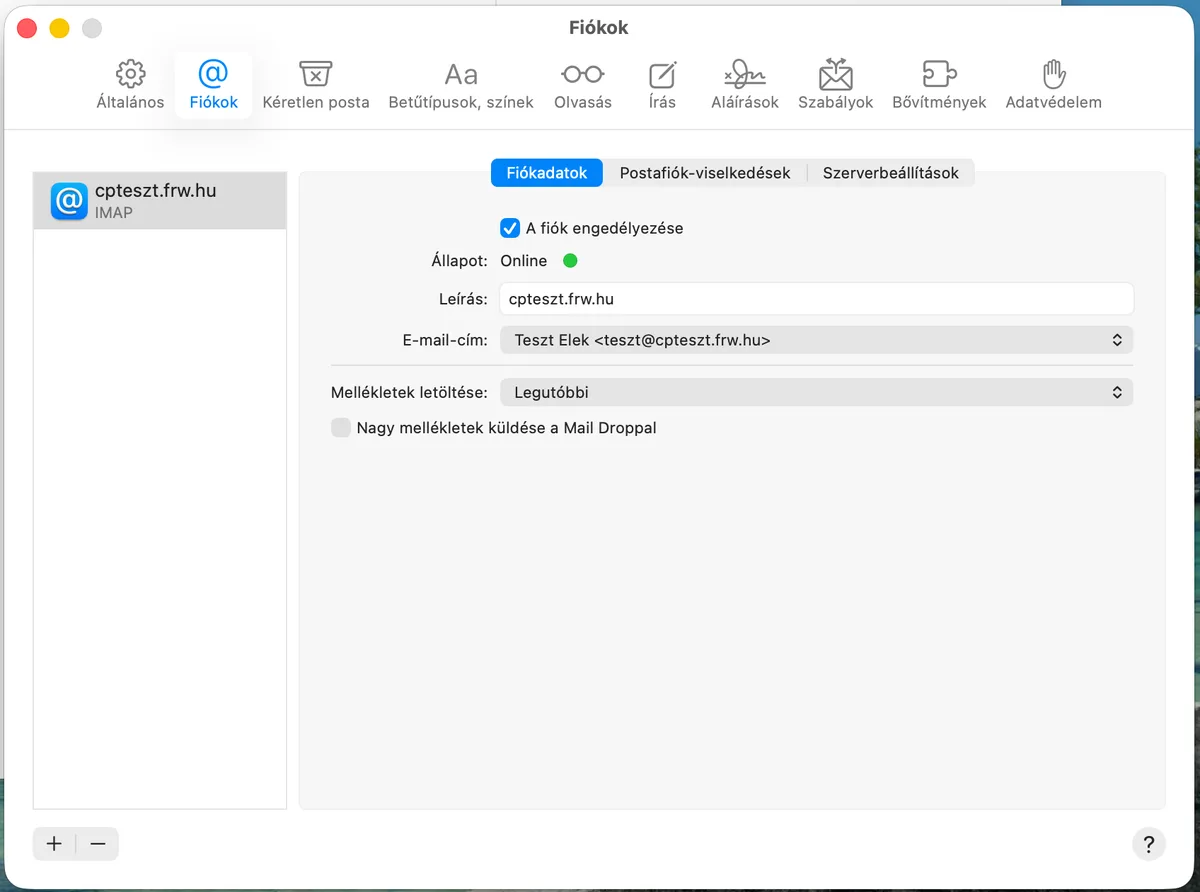
V meniju Mail izberi Nastavitve …, nato zavihek Računi in izberi poštni predal.
- Odpri zavihek Nastavitve strežnika. Pod Strežnik za dohodno pošto (IMAP) in Strežnik za odhodno pošto (SMTP) odstrani kljukico pred Samodejno upravljaj nastavitve povezave, v polje Vrata vpiši 993 oziroma 465 in pusti označeno polje Uporabi TLS/SSL. Overjanje je pri obeh Geslo.
-
Klikni gumb Shrani.
Po nastavitvi
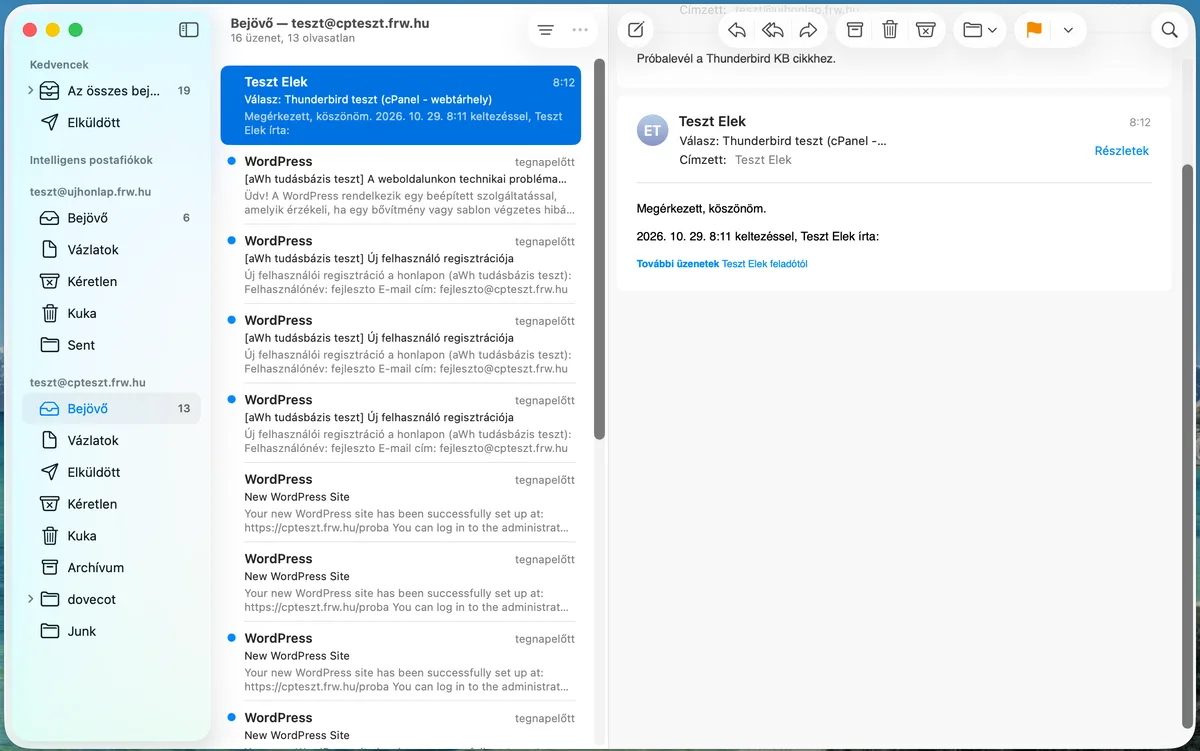
Poštni predal se na seznamu na levi strani Maila prikaže skupaj s svojimi mapami (Prejeto, Osnutki, Poslano, Koš, Arhiv, Junk). V preizkusu je sporočilo, poslano iz Maila, prispelo, njegova kopija pa je bila shranjena v mapo Poslano na strežniku, zato je vidna tudi v spletni pošti.
- Napaka potrdila: če Mail opozori na potrdilo strežnika, se vneseno ime strežnika ne ujema z imenom v potrdilu; pomaga članek o napaki potrdila v poštnem programu.
- Sprememba gesla: če geslo spremeniš v nadzorni plošči gostovanja, Mail ob naslednji povezavi zahteva novo.
- iPhone in iPad: isti profil deluje tudi v telefonu, glej: Nastavitev e-pošte v aplikaciji Mail na iPhonu in Androidu.
O razliki med POP3 in IMAP piše ločen članek.