 Slovenščina
 Magyar
 English
 Deutsch



E-poštni podpis je vnaprej nastavljen blok besedila (ime, položaj, ime podjetja, kontakt, morda logotip), ki ga poštni program samodejno doda na konec tvojih sporočil. Pomembno je vedeti, da podpisa v sporočilo ne doda poštni strežnik, temveč program, iz katerega pišeš: če pišeš iz spletne pošte, namiznega programa in telefona, ga moraš nastaviti na vseh treh mestih posebej.
Spletna pošta Roundcube
V spletni pošti Roundcube, ki spada k e-poštnemu gostovanju:
- Prijavi se v spletno pošto in v meniju na levi klikni ikono Nastavitve.
- Izberi razdelek Identitete, nato klikni naslov, za katerega želiš podpis. Tu lahko izpolniš tudi polji Prikazno ime in Organizacija: prejemnik to ime vidi kot pošiljatelja.
- V polje Podpis vpiši besedilo. Z ikono slike (HTML) v orodni vrstici polja lahko preklopiš na oblikovan urejevalnik, v katerem lahko uporabljaš krepko in ležeče pisavo, povezave in slike.
- Klikni gumb Shrani.
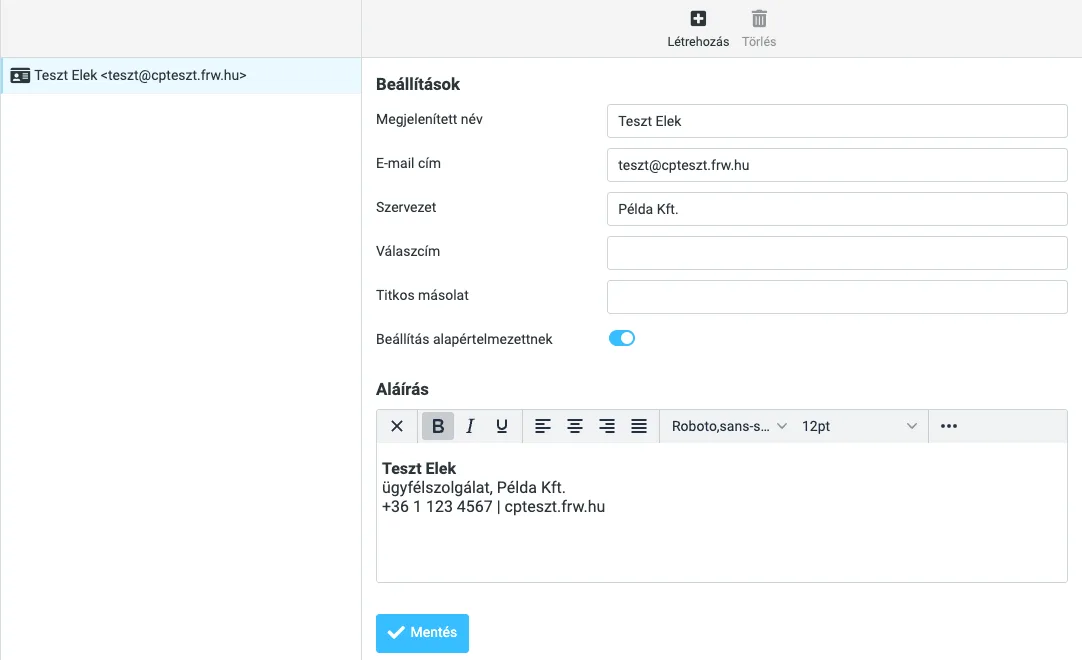
Oblikovan podpis je oblikovan prikazan le v sporočilu v obliki HTML. Roundcube privzeto piše sporočila z navadnim besedilom, takrat pride podpis na konec sporočila brez oblikovanja. Če želiš vedno pošiljati oblikovana sporočila, na strani Nastavitve > Nastavitve > Pisanje sporočil nastavi Pisanje sporočil HTML na vrednost vedno; pri posameznem sporočilu lahko na HTML preklopiš tudi z ikono slike v orodni vrstici urejevalnika, in podpis takrat postane oblikovan.
Kdaj naj podpis pride v sporočilo, določiš na isti strani, v razdelku Možnosti podpisa:
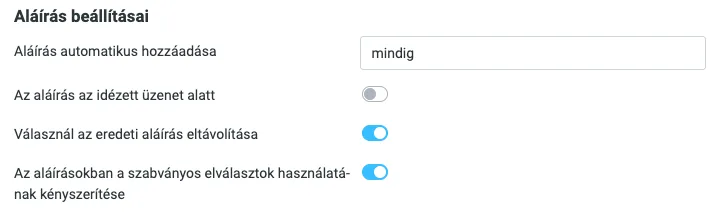
- Samodejno dodaj podpis: vedno, samo pri novih sporočilih, pri odgovorih in posredovanjih ali nikoli. Če ga ne želiš samodejno, ga lahko med pisanjem vstaviš z gumbom Podpis v orodni vrstici.
- Podpis pod citiranim sporočilom: pomembno je, če pri odgovoru pišeš nad izvirnim sporočilom (Pri odgovoru: začni nov odgovor nad citatom). Ko je izklopljeno, pride podpis neposredno pod tvoj odgovor, nad citirano besedilo, ko je vklopljeno, pa pod citat.
- Pri odgovoru odstrani izvirni podpis: iz citiranega sporočila izpusti podpis pošiljatelja.
- Vsili standardna ločila v podpisih: pred podpis postavi standardno vrstico „– ”, po kateri poštni programi prepoznajo podpis.
Poštni programi
- Outlook (klasični, Windows): Datoteka > Možnosti > Pošta > Podpisi. Ustvari podpis, nato na desni izberi, za kateri račun in za katera sporočila (novo sporočilo, odgovor/posredovanje) naj bo privzet.
- Novi Outlook in Outlook v spletu: Nastavitve (zobnik) > Računi > Podpisi.
- Thunderbird: Nastavitve računa > ime računa > Besedilo podpisa. Za podpis HTML označi možnost Uporabi HTML ali podpis pripni iz datoteke.
- Apple Mail (macOS): Mail > Nastavitve > Podpisi; tu lahko za vsak račun nastaviš drugačen podpis.
- iPhone in iPad: Nastavitve > (v novejših iOS Aplikacije >) Mail > Podpis. To je preprost besedilni podpis, ki je skupen vsem računom ali ga je mogoče nastaviti za vsak račun posebej.
-
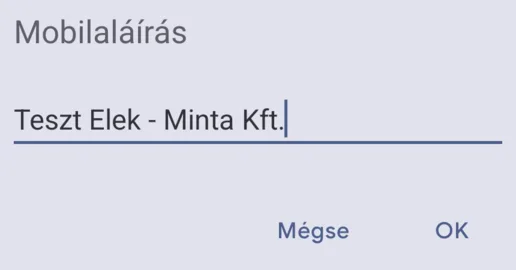
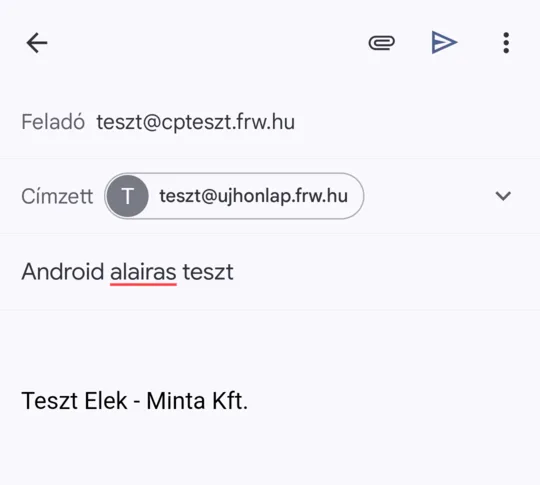
Android, aplikacija Gmail: v meniju zgoraj levo (☰) Nastavitve > poštni predal > Mobilni podpis. To je lahko le navadno besedilo in ga je treba nastaviti za vsak račun posebej. V preizkusu se je podpis prikazal pod besedilom novega sporočila in je prispel tudi do prejemnika.
- Android, aplikacija Thunderbird: ob dodajanju računa ga vneseš na strani Možnosti prikaza, v polje E-poštni podpis.
O nastavitvi in izbiri programov piše naš članek, ki primerja poštne programe.
Kaj naj vsebuje?
Dober poslovni podpis je kratek, največ štiri do šest vrstic:
- polno ime in položaj,
- ime podjetja,
- telefonska številka in spletna stran (e-poštnega naslova ni treba ponavljati, viden je v glavi sporočila),
- po želji majhen logotip.
Pogoste napake
- Velika ali vdelana slika: logotip z več sto kilobajti poveča vsako sporočilo in se v verigi odgovorov večkrat ponovi. Uporabi majhno, stisnjeno sliko ali jo izpusti.
- Podpis samo iz slike: besedila ni mogoče kopirati, veliko poštnih programov pa slik privzeto ne prikaže, zato prejemnik vidi prazen okvir. Kontaktne podatke vedno vpiši kot besedilo.
- Zastareli podatki: ob spremembi telefonske številke ali naslova posodobi podpis na vseh svojih napravah.
- Različen podpis pri vsakem sodelavcu: v podjetju je dobro pripraviti enotno predlogo in jo vsem nastaviti enako, da sporočila, poslana navzven, kažejo enotno podobo.
Preverjanje
Po nastavitvi pošlji testno sporočilo v drug, na primer brezplačen poštni predal in ga poglej v računalniku in telefonu. Tako ugotoviš, ali se oblikovanje, slika in povezave tudi pri prejemniku prikažejo pravilno.