 Slovenščina
 Magyar
 English
 Deutsch



Dvostopenjsko preverjanje (Two-Factor Authentication, na kratko 2FA) računu cPanel doda drugo varnostno plast: poleg gesla je treba za prijavo vnesti tudi časovno, enkratno kodo, ki jo ustvari aplikacija za preverjanje na tvojem telefonu. Tako račun ostane zaščiten, tudi če nekdo pridobi tvoje geslo, na primer s sporočilom za ribarjenje ali z vdrtega računalnika.
Kaj boš potreboval?
Aplikacijo za preverjanje, združljivo s TOTP, na telefonu, na primer Google Authenticator, Microsoft Authenticator, Aegis (Android, odprtokodna, uporabna brez računa), Duo Mobile ali vgrajeni generator kod upravitelja gesel.
Koraki vklopa
- Prijavi se v svoj račun cPanel.
-
V skupini Varnost klikni ikono Two-Factor Authentication (dvostopenjsko preverjanje).
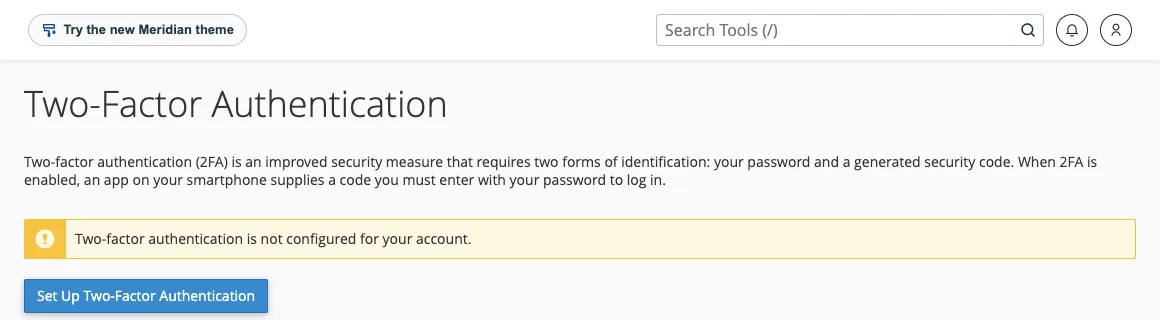
- Klikni gumb Set Up Two-Factor Authentication.
- Prikazano kodo QR preberi z aplikacijo za preverjanje ali ročno vnesi vrednosti Račun in Ključ, vidni ob njej.
- Šestmestno kodo, ki jo ustvari aplikacija, vpiši v polje Security Code, preden poteče (koda se spremeni vsakih 30 sekund).
- Klikni gumb Configure Two-Factor Authentication.
Od tedaj moraš ob vsaki prijavi po geslu vnesti tudi kodo, ki je trenutno vidna v aplikaciji.
Nastavitev aplikacije za preverjanje v Androidu
Koraki na telefonu so pri vseh aplikacijah podobni; spodnje slike so bile posnete z Aegis različice 3.4.3, v sistemu Android 17, z vzorčnim ključem.
- Namesti aplikacijo za preverjanje. Aegis ob prvem zagonu zahteva, da izbereš zaščito: izberi nastavitev Geslo, da imaš do kod dostop le ti.
-
Tapni gumb + v spodnjem desnem kotu, nato točko Preberi kodo QR in preberi kodo, prikazano v cPanelu. Če s kamero ne uspe, izberi točko Ročni vnos: v polje Ime vpiši prepoznavno ime, v polje Izdajatelj
cPanel, v polje Skrivnost pa vrednost Ključ, vidno v cPanelu, nato tapni gumb SHRANI.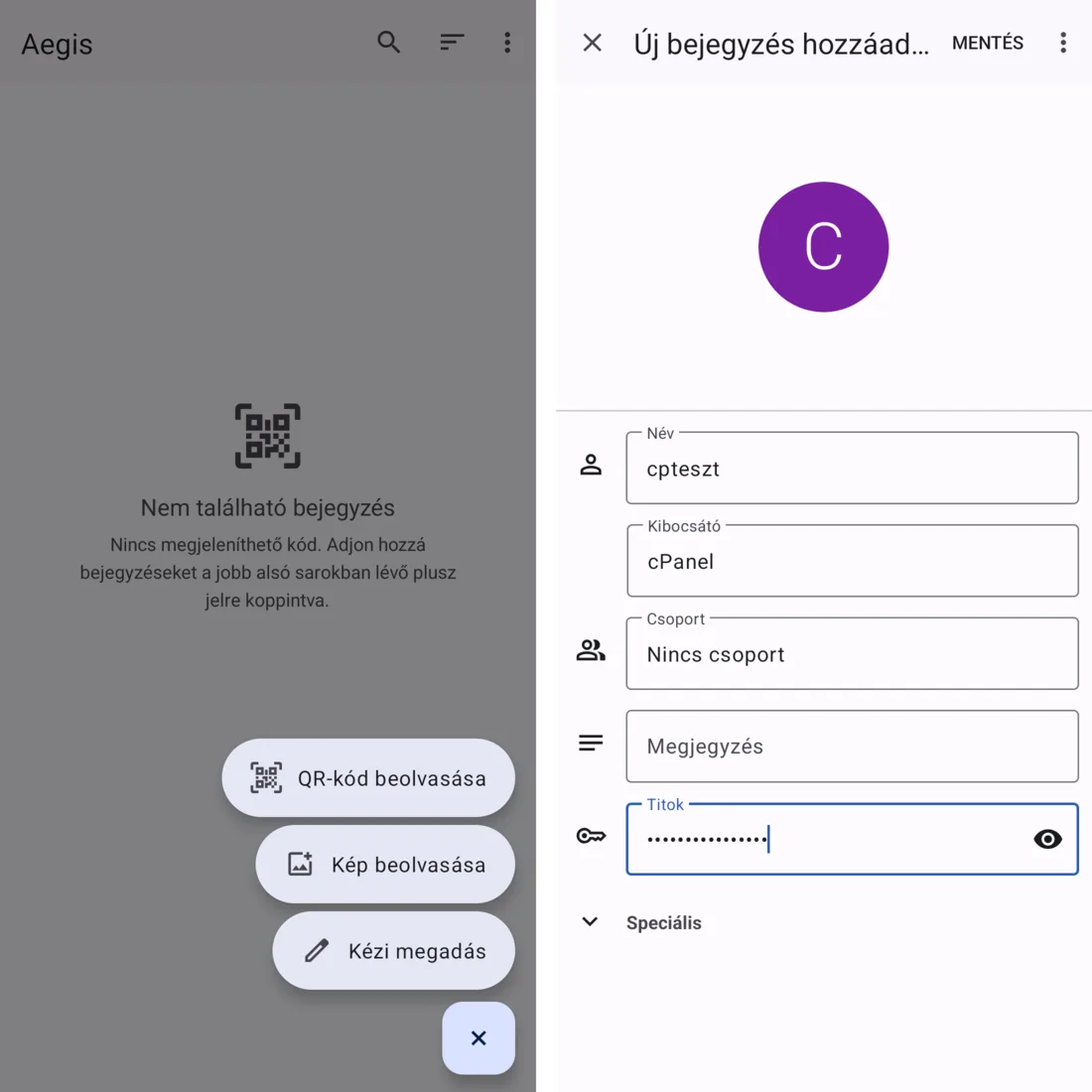
-
Na seznamu se prikaže vnos s šestmestno kodo. To vpiši v polje Security Code v cPanelu. Koda se spremeni vsakih 30 sekund, presledka ni treba vpisati.
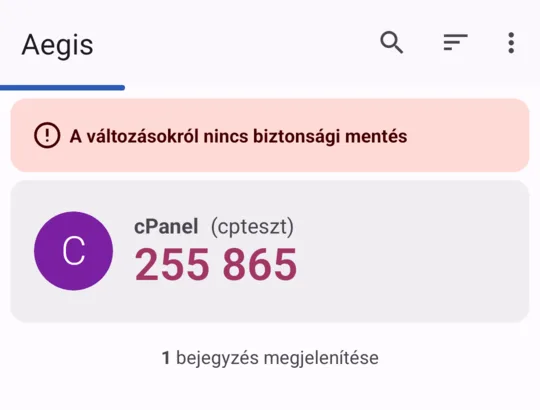
Aegis privzeto prepoveduje zajem zaslona, da kode ne bi mogle uiti. Rdeča vrstica Za spremembe ni varnostne kopije opozarja, da varnostne kopije kod še nimaš: nastavi jo v meniju Varnostne kopije aplikacije, sicer se ob izgubi telefona izgubijo tudi kode.
Preverjanje
Odjavi se in se znova prijavi. Če sistem po geslu zahteva šestmestno kodo in se z njo lahko prijaviš, 2FA deluje. Na strani dvostopenjskega preverjanja lahko funkcijo pozneje znova nastaviš (na primer pri novem telefonu) ali izklopiš.
Rezerva za primer izgube telefona
cPanel ne daje rezervnih (backup) kod. Zato je vredno že ob nastavitvi poskrbeti za nadomestilo:
- zapiši si vrednost Ključ in jo hrani na varnem mestu (na primer v upravitelju gesel), ker je z njo mogoče isti generator kod nastaviti tudi na novem telefonu,
- ali kodo QR preberi hkrati na dveh napravah.
Če nimaš ne telefona ne ključa, odpri zahtevek v portalu za stranke: 2FA na tvojem računu izklopimo, nato ga lahko nastaviš znova.
Pogoste napake
- „The security code is invalid”: najpogosteje je ura telefona netočna. Na telefonu vklopi samodejno nastavitev časa in časovnega pasu. Če napaka ostane, nam piši, ker jo lahko povzroča tudi čas strežnika.
- Potekla koda: če se koda med vpisovanjem spremeni, počakaj na naslednjo in vpiši to.
Na kaj ne velja?
- 2FA cPanel varuje prijavo v cPanel. V spletno pošto se poštni predali prijavijo s svojim geslom; tam je 2FA mogoče vklopiti v nastavitvah spletne pošte, za vsak račun posebej.
- Klicev API z geslom 2FA ne varuje samodejno, za integracije je vredno uporabiti žeton API.
Močno, edinstveno geslo je enako pomembno; o spremembi gesla cPanel govori ločen članek.