 Deutsch
 Magyar
 English



AccelerateWP ist das WordPress-Beschleunigungstool von CloudLinux. Mit einem einzigen Schalter aktivieren Sie den Vollseiten-Cache für Ihre WordPress-Seite, das Vorladen des Caches sowie die Minifizierung von CSS- und JavaScript-Dateien; die übrigen Optimierungen (verzögertes Laden von Bildern, JavaScript-Verzögerung, Datenbankbereinigung) können Sie im WordPress-Adminbereich an einem Ort aktivieren. Sie müssen nicht nach einem Caching-Plugin suchen und dieses konfigurieren: Das erforderliche Plugin wird von AccelerateWP installiert und eingerichtet. In unseren WordPress-Hosting-Paketen können Sie es kostenlos nutzen. In den cPanel-Hosting-Paketen ist es nicht verfügbar; dort beschleunigen das W3 Total Cache-Plugin und MAx Cache die WordPress-Seite.
Der Cache liefert dem Besucher die fertige HTML-Seite aus, sodass der Server nicht bei jedem Aufruf PHP ausführen und die Datenbank abfragen muss. Dadurch verkürzt sich die Ladezeit (insbesondere die Zeit bis zum ersten Byte, TTFB) und es werden weniger Ressourcen aus den Kontingenten des Webhostings verbraucht.
Voraussetzungen: WordPress 5.8 oder höher, PHP 7.4 oder höher; außerdem darf kein anderes Caching-Plugin auf der Website ausgeführt werden (z. B. WP Super Cache, W3 Total Cache, WP Fastest Cache, LiteSpeed Cache oder WP Rocket). Das Plugin kann nicht in einem WordPress-Multisite-Netzwerk verwendet werden.
Wo finden Sie die App?
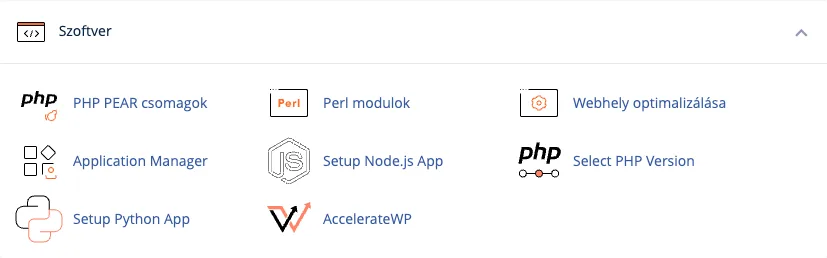
Melden Sie sich bei cPanel an und klicken Sie in der Gruppe Software auf das Symbol AccelerateWP.
Die Tabelle Meine WordPress-Websites listet die in Ihrem cPanel-Konto vorhandenen WordPress-Seiten auf. Neben der Spalte Website steht die Spalte AccelerateWP für den Cache und die Dateioptimierung, während die Spalte AccelerateWP Premium den Redis-Objekt-Cache bezeichnet (mehr dazu weiter unten im Abschnitt zum WP Pro-Paket). Eine Zelle kann folgende Angaben enthalten:
- Keine Empfehlung: Das System hat die Funktion für diese Seite noch nicht vorgeschlagen. Sie können sie jedoch manuell aktivieren.
- Empfehlung verfügbar: Das System analysiert langsame Anfragen an die Website und empfiehlt, die Funktion zu aktivieren.
- Aktiv: Die Empfehlung wurde angewendet, die Funktion ist aktiv.
- Rotes Ausrufezeichen: Etwas beeinträchtigt die Funktion. Klicken Sie darauf, und im sich öffnenden Fenster werden Ihnen der Grund sowie im Abschnitt Wie kann das behoben werden? die erforderlichen Schritte angezeigt.
Falls Sie kürzlich eine neue WordPress-Seite installiert haben und diese noch nicht in der Liste aufgeführt ist, klicken Sie bitte auf die Schaltfläche Aktualisieren.
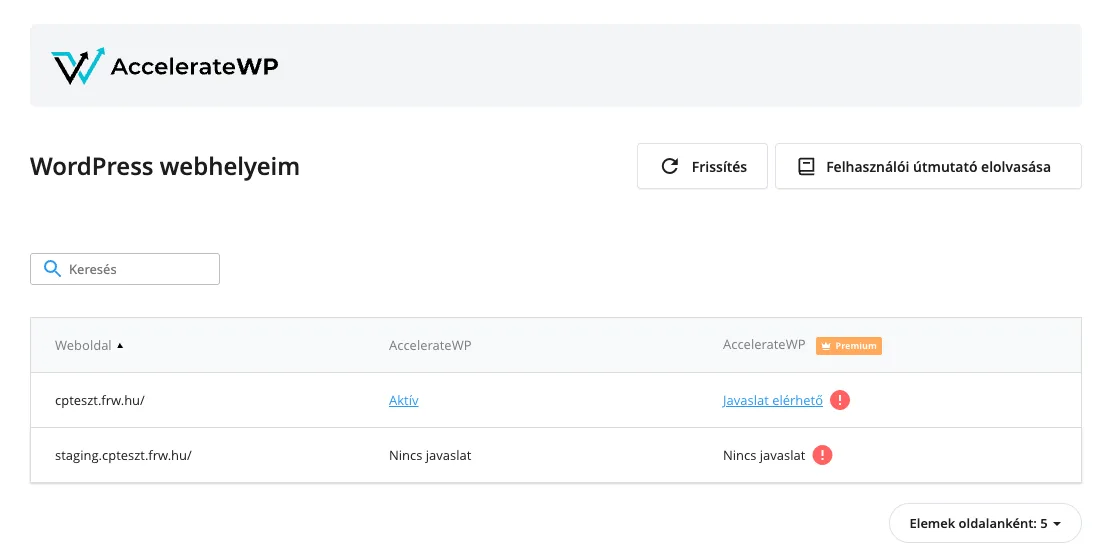
Tipp: Falls für die Website eine Testumgebung vorhanden ist (eine mit der Klonfunktion des WP Toolkits erstellte Staging-Kopie), wird diese ebenfalls in der Tabelle angezeigt. Dort können Sie die Einstellungen ausprobieren, bevor Sie sie auf der Live-Seite aktivieren.
Aktivierung auf Empfehlung
Wenn in der Spalte AccelerateWP Empfehlung verfügbar steht:
- Klicken Sie auf den Link Empfehlung verfügbar. Im Fenster Empfehlung sehen Sie die Empfehlung „Turn on AccelerateWP feature“ und die Seiten, die laut System schneller werden (N Seiten werden voraussichtlich beschleunigt). Der Status der Empfehlung lautet Überprüfung.
- Klicken Sie auf die Schaltfläche Empfehlung anwenden.
- Der Status wechselt auf „in Bearbeitung“, anstelle der Schaltfläche wird der Fortschritt in Prozent angezeigt. Nach einer halben bis einer Minute wechselt der Status zu Angewendet, und in der Tabelle erscheint Aktiv.
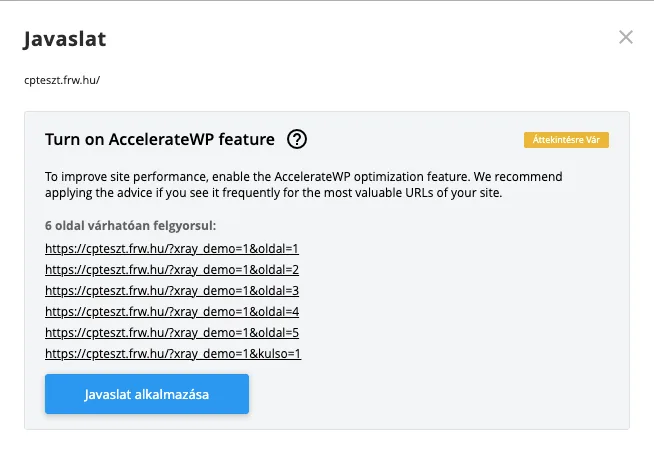
Die Empfehlungen werden von CloudLinux anhand der langsamen Anfragen an die Website zusammengestellt (auf der Grundlage derselben Daten, die auch die X-Ray-App anzeigt). Die in der Liste aufgeführten Adressen sind lediglich Beispiele: Der Cache gilt für alle öffentlichen Seiten der Website.
Manuelle Aktivierung
Falls in der Zelle Keine Empfehlung steht oder Sie nicht auf eine Empfehlung warten möchten:
- Bewegen Sie den Mauszeiger in der Zeile der Website auf die Zelle AccelerateWP. Am rechten Rand der Zelle erscheint ein Zahnrad-Symbol; klicken Sie darauf.
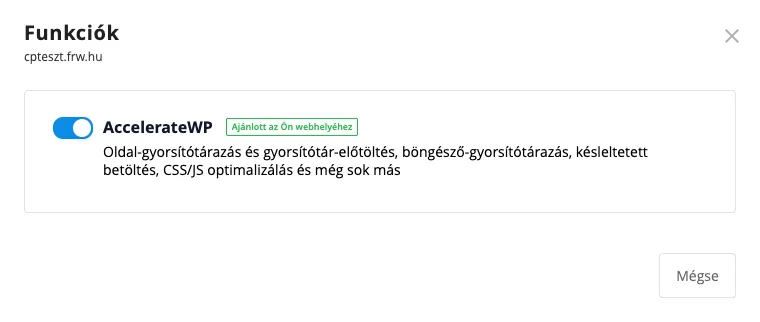
- Aktivieren Sie im Fenster Funktionen den Schalter AccelerateWP.
- Nach wenigen Sekunden bestätigt eine Erfolgsmeldung, dass das Modul aktiviert wurde und die Funktion aktiv ist. Sie können das Fenster über die Schaltfläche Abbrechen oder das „X“ oben rechts schließen.
Was geschieht beim Einschalten?
AccelerateWP installiert und aktiviert das WordPress-Plugin namens AccelerateWP (Sie sehen es im WordPress-Adminbereich auf der Seite Plugins) und schaltet standardmäßig Folgendes ein:
- den vollseitigen Cache (mit einem separaten Cache für mobile Besucher),
- das Vorladen des Caches, der die geleerten Seiten im Hintergrund neu generiert, sodass auch der Erstbesucher nicht warten muss,
- die Minifizierung von CSS- und JavaScript-Dateien,
- den Browser-Cache und die Komprimierung statischer Dateien (CSS, JavaScript, Bilder, Schriftarten).
Der Cache ist für nicht angemeldete Besucher vorgesehen: Als angemeldeter WordPress-Benutzer (auch als Administrator) erhalten Sie die von PHP frisch generierte Seite. Bitte überprüfen Sie die Beschleunigung daher in einem privaten Browserfenster. Dass die Seite aus dem Cache bereitgestellt wird, erkennen Sie daran, dass am Ende des Quellcodes (Strg+U, auf dem Mac Cmd+Option+U) folgende Zeile steht:
<!-- Performance optimized by AccelerateWP. - Debug: cached@... -->
Der Cache speichert standardmäßig keine URLs, die das Zeichen ? enthalten (URLs mit Abfrageparametern); diese werden weiterhin jedes Mal mit PHP generiert.
Permalinks: Wenn WordPress die standardmäßigen Permalinks „Einfach“ (im Format ?p=123) verwendet, zeigt das Plugin die Warnung „Eine angepasste Permalink-Struktur ist erforderlich für die korrekte Funktionsweise des Plugins.“ an. Wählen Sie im WordPress-Adminbereich auf der Seite Einstellungen › Permalinks ein anderes Format aus, beispielsweise Beitragsname. Auf einer bereits aktiven Website ändern sich dadurch auch die alten URLs; führen Sie diesen Schritt daher möglichst beim Start der Website durch.
Einstellungen im WordPress-Adminbereich
Die Einstellungen für AccelerateWP finden Sie im WordPress-Adminbereich unter Einstellungen › AccelerateWP oder in der oberen Symbolleiste unter AccelerateWP › Einstellungen. Die Oberfläche ist teilweise englischsprachig. Die Registerkarten auf der linken Seite:
| Registerkarte | Was sie steuert | Standard nach dem Einschalten |
|---|---|---|
| DASHBOARD | Schnellaktionen: Cache leeren und vorladen | – |
| DATEI-OPTIMIERUNG | Minifizierung und Zusammenfassung von CSS- und JavaScript-Dateien, verzögertes Laden und verzögerte Ausführung von JavaScript | CSS und JavaScript minifizieren an, alles andere aus |
| MEDIEN | Verzögertes Laden (LazyLoad) von Bildern, CSS-Hintergrundbildern, iframes und Videos; fehlende Bildabmessungen und Schriften | Alles aus |
| CACHE FÜLLEN | Cache vorladen, Links vorladen | Vorladen an, Links vorladen aus |
| ERWEITERTE REGELN | Aus dem Cache ausgeschlossene URLs, Cookies und Browser, stets zu löschende URLs, zu speichernde Abfrageparameter | – |
| DATENBANK | Beitragsversionen, automatische Entwürfe, Papierkorb, Spam, Löschung temporärer Einträge, Optimierung von Tabellen | Alles aus |
| HEARTBEAT | Reduzierung der Häufigkeit der WordPress-Heartbeat-API | – |
| ADD-ONS | One-Click Add-ons: MAx Cache, Personalisierter Cache | Beide aus |
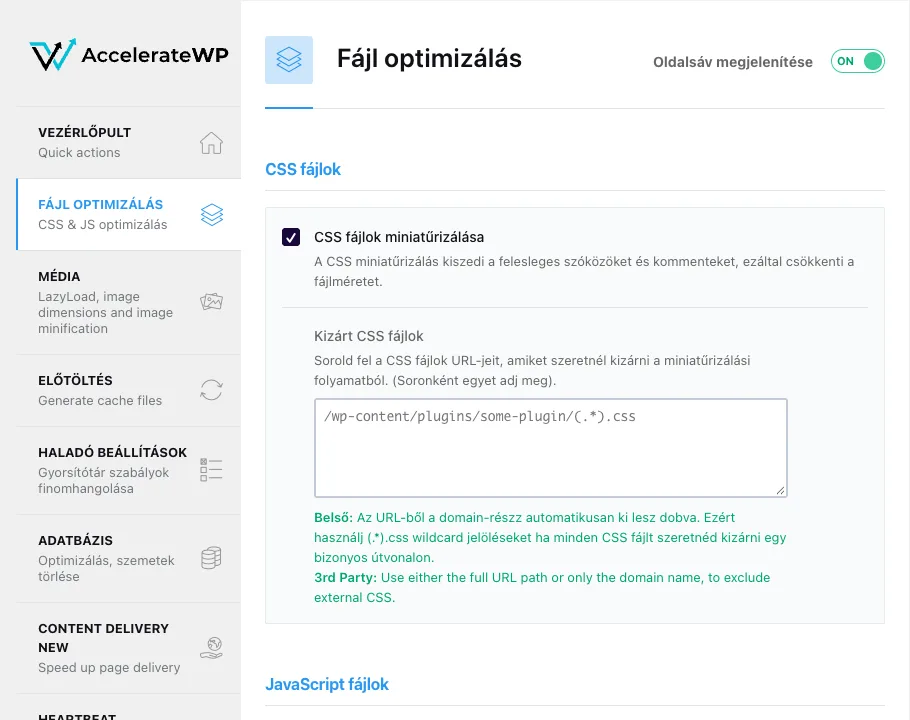
Was sollten Sie aktivieren?
- MEDIEN › Für Bilder aktivieren und Für iframes und Video aktivieren: Bilder und eingebettete Videos werden erst geladen, wenn der Besucher dorthin scrollt. Bei Seiten mit vielen Bildern, in Blogs und in Produktlisten von Online-Shops ist dies die auffälligste Verbesserung. Sollte ein Bild nicht angezeigt werden (beispielsweise das erste Bild eines Sliders oder einer Galerie), tragen Sie den Dateinamen in die Ausschlussliste unter dieser Einstellung ein.
- MEDIEN › Fehlende Bildabmessungen hinzufügen: Verringert das „Springen“ des Seitenlayouts während des Ladens (der CLS-Indikator der Core Web Vitals).
- DATEI-OPTIMIERUNG › JavaScript verzögert laden und JavaScript-Ausführung verzögern: Diese Maßnahmen sorgen laut Messwerten für die größte Beschleunigung, können jedoch bei bestimmten Vorlagen und Plugins (Menüs, Schieberegler, Formulare, Cookie-Banner) zu Fehlern führen. Aktivieren Sie jeweils nur eine Option und klicken Sie nach jeder Änderung in einem privaten Fenster die Seite vollständig durch.
- JavaScript zusammenfassen bringt bei Verwendung von HTTP/2 (das von unseren Servern genutzt wird) selten eine Verbesserung; lassen Sie diese Option daher deaktiviert.
- DATENBANK: Die Bereinigung kann nicht rückgängig gemacht werden. Erstellen Sie vor dem Start ein Backup.
Die Registerkarte INHALTSAUSLIEFERUNG (CDN) und die Option Enable image optimization (Bildoptimierung) auf der Registerkarte MEDIEN sind kostenpflichtige Zusatzleistungen von CloudLinux, die in unseren Hosting-Paketen nicht enthalten sind. Informationen zur Verkleinerung von Bildern finden Sie im Artikel zur Beschleunigung von WordPress.
MAx Cache: Cache ohne PHP
Auf unseren Servern ist auch das Apache-Modul „CloudLinux MAx Cache“ installiert. Wenn Sie es aktivieren, werden die zwischengespeicherten Seiten direkt vom Webserver ausgeliefert, ohne dass PHP gestartet werden muss, was die Antwortzeit weiter verkürzt und den Ressourcenverbrauch senkt. Sie aktivieren es auf der Registerkarte ADD-ONS der Einstellungen mit dem Schalter Add-on Status im Feld MAx Cache; Einzelheiten und die Vorgehensweise zur Überprüfung finden Sie im Artikel über MAx Cache.
Leeren des Caches
Wenn Sie einen Beitrag oder eine Seite bearbeiten, leert AccelerateWP automatisch den Cache der betroffenen Seiten, und das Vorladen erstellt diese im Hintergrund neu. Sollte eine Änderung (beispielsweise die Einstellung einer Vorlage oder eines Plugins) für nicht angemeldete Besucher dennoch nicht sichtbar sein, leeren Sie bitte den gesamten Cache: Wählen Sie in der oberen Symbolleiste AccelerateWP › Cache leeren und vorladen, oder klicken Sie auf der Registerkarte DASHBOARD der Einstellungen auf die Schaltfläche BEREINIGEN UND VORLADEN.
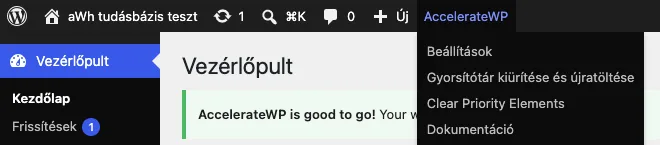
Sollte sich die Seite hinter Cloudflare oder einem anderen CDN befinden, leeren Sie bitte auch dessen Cache.
Redis-Objekt-Cache im WP Pro-Paket
Im WP Pro-Paket des WordPress-Hostings ist der AccelerateWP Redis-Objekt-Cache enthalten. Dieser speichert die Ergebnisse häufig verwendeter Datenbankabfragen im Arbeitsspeicher und sorgt so auch dort für Beschleunigung, wo der Full-Page-Cache keine Hilfe bietet: im Warenkorb und an der Kasse des Online-Shops, bei angemeldeten Benutzern sowie im WordPress-Adminbereich. Dies ist besonders bei stark frequentierten WooCommerce-Online-Shops und Mitgliederseiten von Nutzen. In den anderen Paketen erscheint in der Tabelle zwar auch die Spalte AccelerateWP Premium, doch der Redis-Objekt-Cache ist nur im WP Pro-Paket verfügbar.
Aktivierung:
- Klicken Sie in der Spalte AccelerateWP Premium auf den Link Empfehlung verfügbar, falls vorhanden („Turn on Object Caching“), und anschließend auf die Schaltfläche Empfehlung anwenden. Falls keine Empfehlung angezeigt wird, bewegen Sie den Mauszeiger über die Zelle, klicken Sie auf das Zahnrad-Symbol und aktivieren Sie den Schalter Redis Object Cache.
- Wenn unter dem Schalter die Fehlermeldung „Redis extension is not loaded for selected php version“ angezeigt wird, ist die
redis-PHP-Erweiterung in der PHP-Version Ihrer Website nicht aktiviert. Aktivieren Sie diese in PHP-Version wählen auf der Registerkarte Erweiterungen (PHP-Erweiterungen verwalten), kehren Sie anschließend zu AccelerateWP zurück und aktivieren Sie die Funktion. Die Fehlermeldung listet zwar auch ältere PHP-Versionen auf, Sie müssen jedoch nicht zu diesen zurückwechseln.
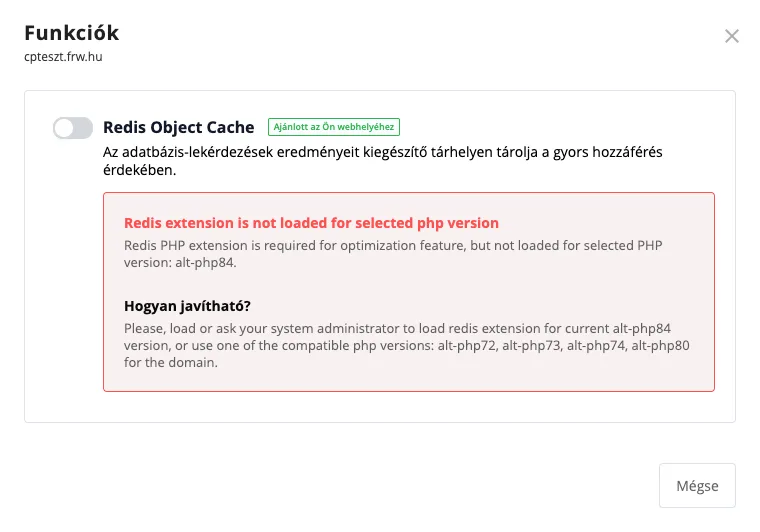
Verwenden Sie neben dem Objekt-Cache keine weiteren Objekt-Cache-Plugins (wie beispielsweise Redis Object Cache, Object Cache Pro oder den Objekt-Cache von W3 Total Cache) und stellen Sie sicher, dass die PHP-Erweiterung snuffleupagus nicht aktiviert ist. Sollten Sie später zu einer anderen PHP-Version wechseln, aktivieren Sie dort ebenfalls die redis-Erweiterung, da die Erweiterungen je PHP-Version gespeichert werden.
Deaktivieren
Deaktivieren Sie AccelerateWP im cPanel und nicht in den WordPress-Plugins:
- Bewegen Sie den Mauszeiger auf die Zelle AccelerateWP, klicken Sie auf das Zahnrad-Symbol und deaktivieren Sie im Fenster Funktionen den Schalter AccelerateWP. Das System deaktiviert und entfernt das AccelerateWP-Plugin sowie den Cache; die Website funktioniert weiterhin genauso wie vor der Aktivierung.
- Wenn Sie die Funktion über eine Empfehlung aktiviert haben, können Sie sie im Fenster Empfehlung unter der Empfehlung mit dem Status Angewendet mit der Schaltfläche Zurücksetzen rückgängig machen.
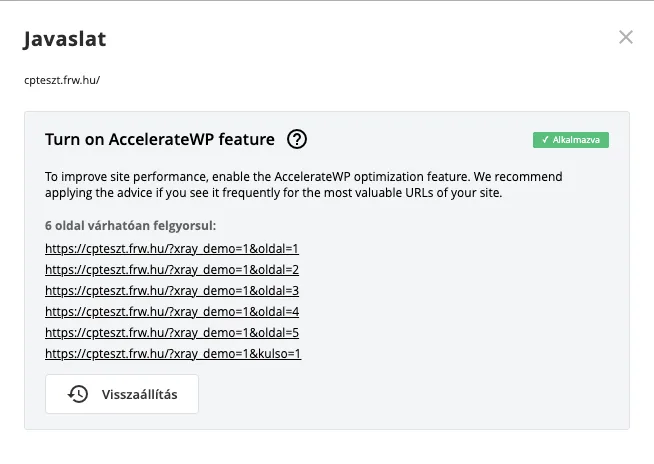
Die Beschriftung Aktiv in der Tabelle gibt den Status der Empfehlung an. Ob die Funktion gerade aktiviert ist, zeigt der Schalter im Fenster Funktionen, das über das Zahnrad-Symbol geöffnet wird.
Fehlerbehebung
- Nach der Aktivierung ist die Seite verschoben oder ein Menü, ein Schieberegler oder ein Formular funktioniert nicht. Deaktivieren Sie die zuletzt aktivierte Einstellung auf der Registerkarte DATEI-OPTIMIERUNG oder MEDIEN (meistens wird dies durch die Verzögerung oder Zusammenführung von JavaScript verursacht), speichern Sie die Änderungen und leeren Sie anschließend den Cache. Falls die Ursache in der CSS-Minimierung liegt, können Sie die fehlerhafte Datei auch in das Feld CSS-Ausnahmen aufnehmen.
- Die Funktion lässt sich nicht aktivieren, in der Zelle wird ein rotes Ausrufezeichen angezeigt. Klicken Sie auf das Ausrufezeichen: Im Fenster werden das Problem (z. B. ein anderes Caching-Plugin, eine nicht unterstützte PHP-Version oder eine fehlende PHP-Erweiterung) sowie die Lösung angegeben. Falls ein anderes Caching-Plugin vorhanden ist, deaktivieren und löschen Sie dieses im WordPress-Adminbereich auf der Seite Plugins und versuchen Sie es anschließend erneut.
- Eine Seite wird für Besucher nicht aktualisiert (z. B. personalisierte Inhalte oder eine Liste, die aus einem externen System aktualisiert wird): Fügen Sie die Adresse auf der Registerkarte ERWEITERTE REGELN zu den aus dem Cache ausgeschlossenen Adressen hinzu.
- Die Seite ist weiterhin langsam. Der Cache umgeht PHP und die Datenbank bei nicht angemeldeten Besuchern. Sollte die Langsamkeit bei angemeldeten Benutzern, im Warenkorb oder im Admin-Bereich auftreten, zeigt die X-Ray-App an, welches Plugin oder welche Abfrage die Ursache für die Verzögerung ist. Weitere Methoden finden Sie im Artikel zur Beschleunigung von WordPress.
Sollte der Fehler weiterhin bestehen, setzen Sie sich bitte mit uns in Verbindung und geben Sie die Adresse der Website an. Das AccelerateWP-Protokoll befindet sich auf dem Webhosting-Server in der Datei ~/.clwpos/main.log; falls Ihnen der Zeitpunkt des Fehlers bekannt ist, geben Sie diesen bitte ebenfalls an.