 Deutsch
 Magyar
 English



Ein WordPress-Caching-Plugin speichert die fertigen HTML-Seiten als Dateien, sodass der Besucher nicht warten muss, bis WordPress die Seite neu generiert. Um die gespeicherte Seite auszugeben, muss PHP jedoch in den meisten Fällen noch gestartet werden. CloudLinux MAx Cache ist ein Modul für den Apache-Webserver, das diese Cache-Dateien direkt und ohne Start von PHP ausgibt. Dadurch verkürzt sich die Zeit bis zum ersten Byte (TTFB), und die zwischengespeicherten Seiten beanspruchen nahezu keine Prozessor- und Speicherressourcen des Webhostings, sodass das Paket auch an Tagen mit hohem Datenverkehr mehr Besucher bedienen kann und die Website schneller reagiert.
MAx Cache ist auf unseren cPanel- und WordPress-Hosting-Servern auf Serverebene installiert: Sie können es in allen cPanel-Hosting-Paketen (ab cP Start) sowie in den WordPress-Hosting-Paketen kostenlos nutzen. Es arbeitet mit zwei Caching-Plugins:
- AccelerateWP: die hauseigene WordPress-Beschleunigungslösung von CloudLinux, die in unseren WordPress-Hosting-Paketen enthalten ist. Dort ist dies der einfachste Weg: ein einziger Schalter namens „MAx Cache“ in den Einstellungen.
- W3 Total Cache: Version 2.11.0 oder höher, mit dem Seiten-Cache Disk: Enhanced. Damit können Sie MAx Cache in jedem cPanel-Hosting-Paket (sowie auch beim WordPress-Hosting) nutzen.
MAx Cache liefert keine Caches anderer Caching-Plugins (wie z. B. WP Super Cache, WP Fastest Cache, LiteSpeed Cache oder WP Rocket) bereit. Bitte verwenden Sie auf einer Website jeweils nur ein Caching-Plugin.
MAx Cache mit AccelerateWP
AccelerateWP ist in den WordPress-Hosting-Paketen enthalten; bei cPanel-Hosting verwenden Sie bitte W3 Total Cache (siehe unten). Dazu muss AccelerateWP auf Ihrer Website aktiviert sein. Falls Sie es noch nicht aktiviert haben, finden Sie im Artikel zu AccelerateWP eine Schritt-für-Schritt-Anleitung.
- Melden Sie sich im WordPress-Adminbereich an und öffnen Sie die Seite Einstellungen › AccelerateWP (oder wählen Sie in der oberen Symbolleiste AccelerateWP › Einstellungen).
- Wählen Sie unter den Registerkarten auf der linken Seite die Registerkarte ADD-ONS („Erweiterungen aktivieren“) aus.
- Schalten Sie im Feld MAx Cache den Schalter Add-on Status ein.
Die Einstellung wird sofort gespeichert; auf dieser Registerkarte gibt es keine separate Schaltfläche zum Speichern. AccelerateWP fügt die Einstellungen von MAx Cache in die .htaccess-Datei der Website ein, und zwar zwischen den eigenen Zeilen # BEGIN AccelerateWP und # END AccelerateWP. Von diesem Zeitpunkt an liefert MAx Cache die Cache-Dateien von AccelerateWP aus, wobei mobilen Besuchern die spezielle mobile Version bereitgestellt wird.
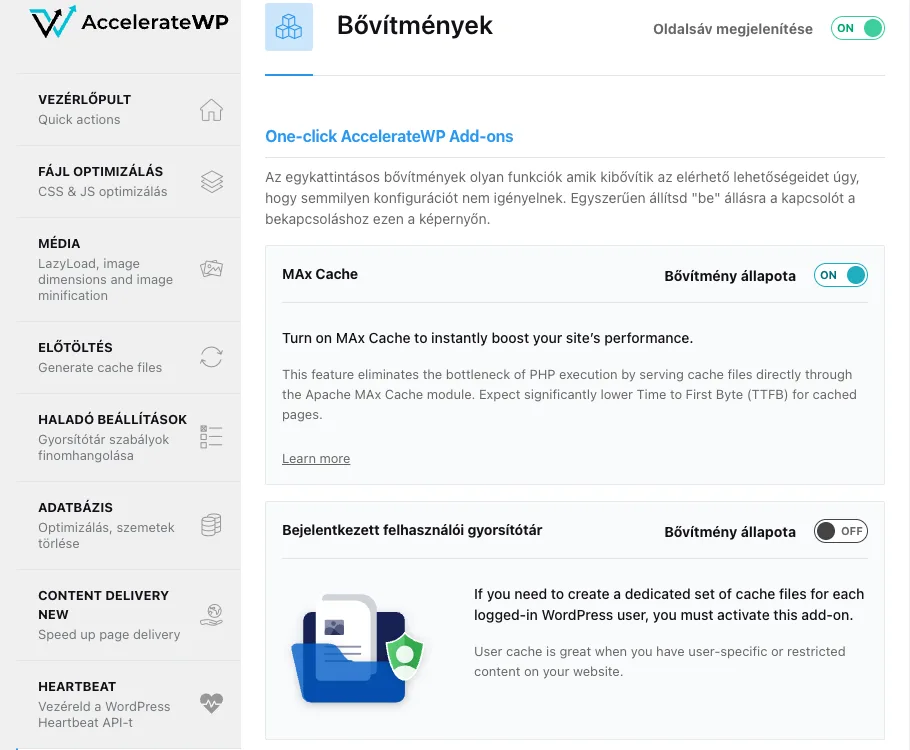
Auf derselben Registerkarte erstellt das Add-on Personalisierter Cache einen separaten Cache für angemeldete Benutzer. Diese Seiten werden nicht von MAx Cache bereitgestellt (siehe unten); angemeldete Benutzer erhalten sie über PHP.
MAx Cache mit W3 Total Cache
W3 Total Cache ist ein kostenloses WordPress-Plugin; die Unterstützung für MAx Cache ist seit Version 2.11.0 integriert, sodass Sie kein separates Plugin installieren müssen. Falls AccelerateWP auf Ihrer Website aktiviert ist, deaktivieren Sie es bitte zunächst über die AccelerateWP-Oberfläche im cPanel (AccelerateWP deaktivieren), da die beiden Caches nicht gleichzeitig laufen können.
1. Installation von W3 Total Cache
Wählen Sie im WordPress-Adminbereich Plugins › Plugin hinzufügen, suchen Sie nach „W3 Total Cache“, klicken Sie auf Jetzt installieren und anschließend auf Aktivieren. Sie können das Plugin auch über das WP Toolkit installieren (Verwaltung von Plugins im WP Toolkit). Falls das Plugin bereits installiert ist, überprüfen Sie auf der Seite Plugins, ob die Version mindestens 2.11.0 ist, und aktualisieren Sie es gegebenenfalls.
Das Plugin erscheint im linken Menü des WordPress-Adminbereichs unter dem Namen Performance. Beim ersten Aufruf wird der Assistent W3 Total Cache Setup Guide gestartet; Sie können diesen mit der Schaltfläche SKIP überspringen.
2. Permalinks
Der „Disk: Enhanced“-Cache funktioniert nur mit „schönen“ Permalinks. Wenn WordPress die standardmäßigen Permalinks „Einfach“ (im Format ?p=123) verwendet, aktiviert W3 Total Cache den Seiten-Cache nicht und zeigt die Meldung „Fancy permalinks are disabled. Please enable it first, then re-attempt to enabling enhanced disk mode.“ an. Wählen Sie auf der Seite Einstellungen › Permalinks ein anderes Format aus, beispielsweise Beitragsname, und speichern Sie die Änderung. Auf einer bereits laufenden Website werden dadurch auch die alten URLs geändert; führen Sie diesen Schritt daher möglichst beim Start der Website durch.
3. Page Cache: Disk: Enhanced
- Öffnen Sie die Seite Performance › General Settings.
- Aktivieren Sie im Feld Page Cache das Kontrollkästchen Enable in der Zeile Page Cache.
- Wählen Sie in der Liste Page Cache Method die Option Disk: Enhanced aus (bei einer Neuinstallation ist dies die Standardeinstellung).
- Klicken Sie unterhalb des Feldes auf die Schaltfläche Save Settings.
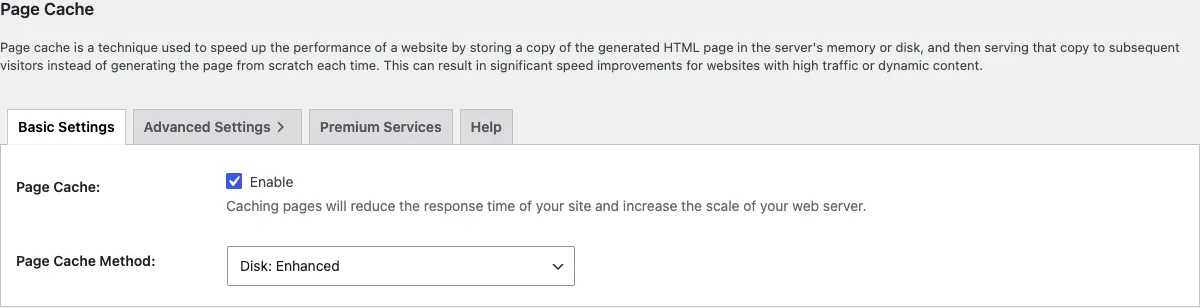
Nach dem Speichern weist die Meldung „The CloudLinux MAx Cache module on this server can serve your Disk: Enhanced page cache before PHP starts.“ darauf hin, dass MAx Cache auf dem Server verfügbar ist.
Für MAx Cache sind die übrigen Caches von W3 Total Cache (Minify, Database Cache, Object Cache) nicht erforderlich. Der Database Cache und der Object Cache mit Speicherung auf Festplatte (Disk) verlangsamen den Betrieb laut einer eigenen Warnmeldung des Plugins eher und erzeugen viele Dateien; lassen Sie diese daher deaktiviert.
4. Die Erweiterung MAx Cache aktivieren
- Öffnen Sie die Seite Performance › Extensions.
- Suchen Sie in der Liste den Eintrag MAx Cache („Serves the Disk: Enhanced page cache from the web server itself, before PHP starts…“) und klicken Sie darunter auf den Link Activate.
Nach der Aktivierung erscheint in der Zeile der Link Deactivate, und oben auf der Seite wird die Meldung „Page cache is being served by the CloudLinux MAx Cache module, before PHP starts.“ angezeigt. Das Add-on schreibt seine Einstellungen in die Datei .htaccess zwischen den Zeilen # BEGIN W3TC Page Cache MAx Cache und # END W3TC Page Cache MAx Cache; bitte bearbeiten Sie diese nicht manuell.
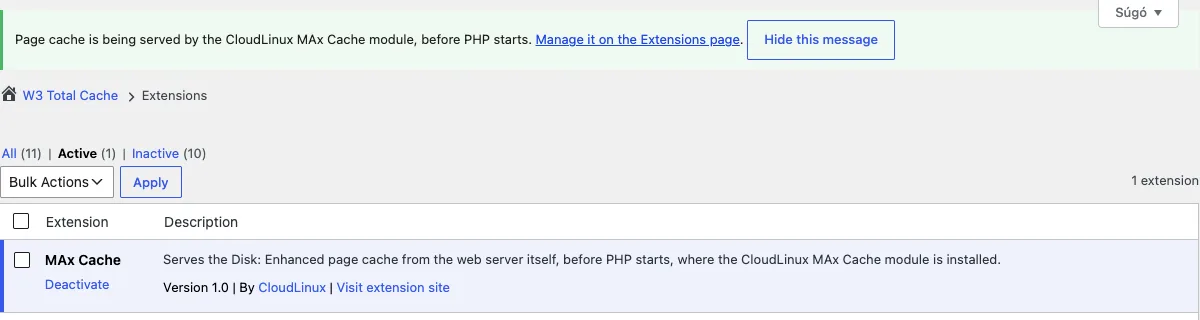
Wenn in der Zeile anstelle von Activate der Hinweis „Disabled: see Requirements“ steht, wird der Grund in der Zeile Requirements unterhalb der Beschreibung genannt, beispielsweise: „Page Cache is not set to “Disk: Enhanced”, so there are no cache files a web server module could serve.“ Überprüfen Sie in diesem Fall die Schritte 2 und 3.
Was liefert MAx Cache aus und was nicht?
MAx Cache gibt nur das aus, was das Plugin bereits im Cache gespeichert hat, und zwar nur dann, wenn die Anfrage zwischengespeichert werden kann. Weiterhin wie gewohnt über PHP erstellt werden:
- Seiten, die für angemeldete WordPress-Benutzer, für passwortgeschützte Beiträge und für Besucher bestimmt sind, die bereits einen Kommentar abgegeben haben (dies wird durch ein Cookie gekennzeichnet),
- Anfragen mit unbekannten Abfrageparametern (dem Teil nach dem
?); die Kampagnen-Tracking-Parameter (z. B.utm_source,gclid,fbclid) werden von MAx Cache ignoriert, sodass auch diese URLs aus dem Cache stammen, - das WordPress-Admin-Panel, die Anmeldeseite, die REST-API (
wp-json) und die Feeds, - das erste Öffnen einer Seite nach dem Leeren des Caches, bis das Plugin sie neu erstellt hat (bei AccelerateWP erledigt das das Vorladen im Hintergrund).
Auch mobile Besucher erhalten die Seite aus dem Cache.
Wie können Sie überprüfen, ob alles funktioniert?
Das Caching-Plugin kennzeichnet am Ende des Quellcodes mit einem Kommentar, dass die Seite aus dem Cache stammt („Performance optimized by AccelerateWP“ bzw. „Page Caching using Disk: Enhanced“), doch daraus geht nicht hervor, ob die Ausgabe von MAx Cache oder von PHP stammt. Aus diesem Grund fügen unsere Server jeder Antwort, die von MAx Cache bereitgestellt wurde, den Header X-CL-Served: 1 hinzu. Sie müssen hierfür keine Einstellungen vornehmen.
- Öffnen Sie die Seite zweimal hintereinander in einem privaten Browserfenster (beim ersten Aufruf wird möglicherweise eine Cache-Datei erstellt).
- Klicken Sie in den Entwicklertools Ihres Browsers (F12, auf dem Mac Cmd+Option+I) auf der Registerkarte Netzwerk auf die Seite selbst (die erste Zeile in der Liste vom Typ „Dokument“) und sehen Sie sich die Antwort-Header an. Wenn die Seite von MAx Cache bereitgestellt wurde, finden Sie unter den Headern die Zeile
x-cl-served: 1.
Über die Befehlszeile geht dies folgendermaßen: curl -sI https://pelda.hu/ | grep -i x-cl-served.
Wird der Header nicht angezeigt, überprüfen Sie, dass Sie nicht angemeldet sind (daher ist ein privates Fenster wichtig), ob die URL keine Abfrageparameter enthält und ob der MAx-Cache-Block des Plugins in der .htaccess-Datei der Website vorhanden ist (siehe oben).
Deaktivieren
- AccelerateWP: Schalten Sie auf der Registerkarte ADD-ONS den Schalter von MAx Cache aus. AccelerateWP löscht die MAx-Cache-Einstellungen aus der Datei
.htaccess; der Cache funktioniert danach weiterhin, nur werden die Seiten nun wieder von PHP ausgegeben. - W3 Total Cache: Klicken Sie auf der Seite Performance › Extensions unter der Zeile MAx Cache auf den Link Deactivate. Die Erweiterung löscht ihren eigenen Block aus der Datei
.htaccess.
Fehlerbehebung
- Die Änderung ist für Besucher nicht sichtbar. MAx Cache stellt dieselben Dateien bereit wie das Plugin, daher reicht es aus, den Cache des Plugins zu leeren: Bei AccelerateWP wählen Sie in der oberen Symbolleiste AccelerateWP › Cache leeren und vorladen, bei W3 Total Cache klicken Sie auf der Seite Performance › General Settings auf die Schaltfläche Empty All Caches. Befindet sich die Seite hinter Cloudflare oder einem anderen CDN, leeren Sie bitte auch dessen Cache.
- Die MAx Cache-Erweiterung von W3 Total Cache lässt sich nicht aktivieren und meldet einen unvollständigen Block. Wenn der Block
# BEGIN W3TC Page Cache MAx Cachein der.htaccess-Datei unvollständig ist (beispielsweise nach einer manuellen Bearbeitung), meldet die Erweiterung dies und setzt den Vorgang nicht fort. Löschen Sie die Zeilen des Blocks, speichern Sie die Datei und aktivieren Sie die Erweiterung anschließend erneut. - Der Inhalt einer Seite variiert je nach Besucher (beispielsweise basierend auf Cookies zur Währungs- oder Sprachauswahl). Schließen Sie solche Seiten aus dem Cache des Plugins aus (AccelerateWP: Registerkarte ERWEITERTE REGELN, W3 Total Cache: Performance › Page Cache), da Inhalte, die nicht in den Cache aufgenommen werden, auch von MAx Cache nicht bereitgestellt werden.
Sollte der Fehler weiterhin bestehen, setzen Sie sich bitte mit uns in Verbindung und geben Sie die Adresse der Website sowie das verwendete Plugin für den Cache an.