Deutsch
 Magyar
 English



In vielen Fällen kann es erforderlich sein, genau zu wissen, welche Outlook-Version Sie verwenden. Glücklicherweise lässt sich dies auf folgende Weise ganz einfach herausfinden:
Outlook unter Windows
Outlook ist eine leistungsstarke Anwendung zur Verwaltung von E-Mails, Kontakten und Kalendern. Anhand der folgenden Schritte können Sie herausfinden, welche Version von Outlook auf Ihrem Computer installiert ist.
- Wählen Sie in Outlook die Option „Datei“ aus.

- Wählen Sie die Option „Mein Office-Konto“ aus.
Sollten Sie die Option „Office-Konto“ nicht sehen, wählen Sie bitte die Option „Hilfe“. Auf der rechten Seite der Seite wird die Produktversion angezeigt. - Die Versions- und Build-Nummer finden Sie unter dem Menüpunkt „Produktinformationen“. Bei Ihnen könnte dies beispielsweise „Microsoft 365 Apps for Enterprise“ sein, und anhand der Symbole können Sie erkennen, welche Anwendungen darin enthalten sind.
- Wenn Sie wissen möchten, ob Sie die 32-Bit- oder die 64-Bit-Version von Outlook verwenden, wählen Sie den Menüpunkt „Outlook-Kontakte“ aus.
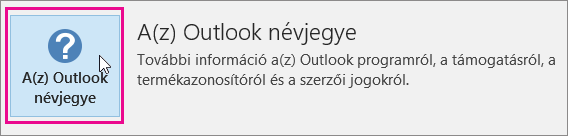
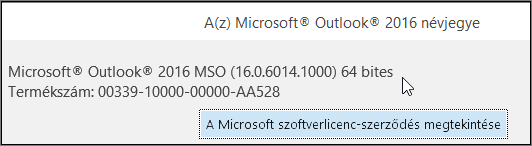
- Oben auf dem Outlook-Fenster werden die Versionsnummer sowie die Angabe „32-Bit“ oder „64-Bit“ angezeigt.
Outlook unter macOS
- Öffnen Sie Outlook.
- Wählen Sie in der Menüleiste „Outlook“ (neben dem Apple-Logo) aus. Falls Sie die Menüleiste nicht sehen, bewegen Sie den Mauszeiger an den oberen Bildschirmrand, woraufhin sie angezeigt wird.
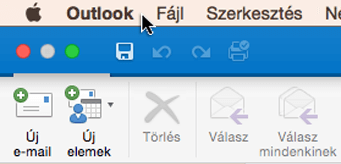
- Wählen Sie den Menüpunkt „Outlook-Kontakt“. Dort werden die Versionsinformationen angezeigt.
Wenn Outlook über ein Microsoft 365-Abonnement verfügbar ist, werden die Versionen 2016 und 2011 nicht angezeigt.
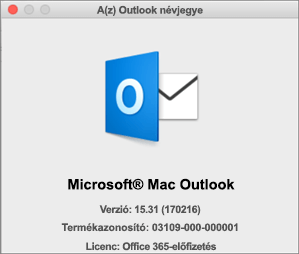
So sieht es aus, wenn Sie die Version 2011 von Outlook für Mac verwenden: