 Slovenščina
 Magyar
 English
 Deutsch


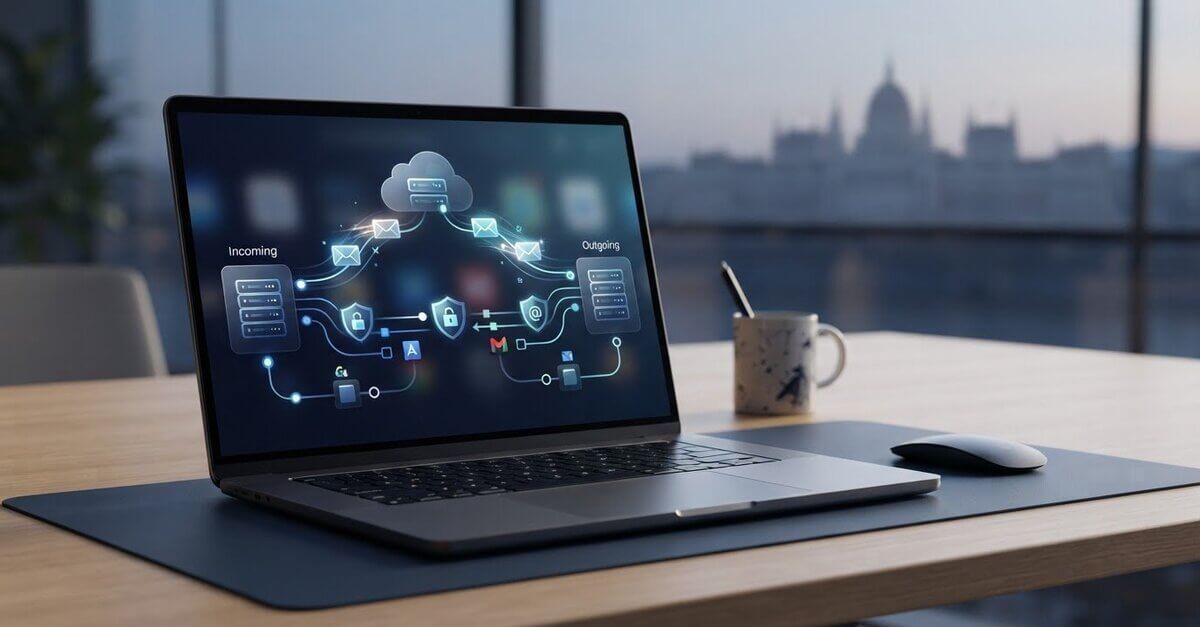
Zakaj sporočila ne prispejo, čeprav Outlook pravi, da je račun povezan? Pri nabiralniku na lastni domeni delujoča nastavitev e-pošte v Outlooku ni stvar ugibanja: v ustrezni različici Outlooka moraš vnesti podatke za dohodno in odhodno pošto, ki si jih dobil od ponudnika.
Meniji novega in klasičnega Outlooka se razlikujejo, vendar v obeh primerih povezavo skupaj določajo ime strežnika, vrata in način šifriranja. Te podatke prevzemi iz dokumentacije ponudnika nabiralnika, ne iz splošnih nastavitev.
Vodnik pokaže, kako dodaš e-poštni račun na lastni domeni, kam spadajo podatki IMAP in SMTP ter kaj preveriti ob napaki pri pošiljanju ali sinhronizaciji. Koraki veljajo tudi za nabiralnike, ustvarjene pri aWh. Natančne podatke strežnika vzemi iz nastavitev, ki pripadajo nabiralniku.
Pred nastavitvijo e-pošte v Outlooku: katere podatke in vrsto računa moraš poznati?
Outlook je poštni program, ki prikazuje in upravlja tvoja sporočila. Nabiralnik pa zagotavlja ponudnik e-pošte, zato pri nastavitvi e-pošte v Outlooku poleg e-poštnega naslova morda potrebuješ tudi prijavne podatke, vrsto računa in nastavitve poštnega strežnika. Ozadje o različicah Outlooka daje tudi pregled Microsoft Outlook.
Microsoftov račun in e-poštni naslov na lastni domeni, vezan na gostovanje, sta dve ločeni vrsti računa. Pri naslovu na lastni domeni nabiralnik ustvari ponudnik e-pošte, v Outlooku pa moraš vnesti njegove podatke strežnika. Tudi pri nabiralnikih, ustvarjenih na e-poštnem gostovanju aWh, uporabi nastavitve, ki pripadajo računu. Več informacij najdeš o rešitvah e-poštnega gostovanja.
Ime strežnika, vrata in način šifriranja se lahko med ponudniki razlikujejo. Vedno jih prevzemi iz nastavitev, ki si jih dobil za nabiralnik.
Katere podatke pripraviti za dodajanje računa v Outlook?
Pred nastavitvijo pripravi celoten e-poštni naslov in pripadajoče geslo. Potreboval boš tudi ime dohodnega in odhodnega poštnega strežnika, pripadajoča vrata in načine šifriranja. Te najdeš v dokumentaciji ponudnika ali v nadzornem vmesniku nabiralnika. Ne nadomeščaj jih z nastavitvami drugega ponudnika e-pošte.
Dohodni strežnik Outlooku posreduje nova sporočila, odhodni strežnik pa skrbi za pošiljanje sporočil. Zato moraš podatke vnesti v ločena polja. Za varno povezavo uporabi natanko tak način šifriranja, kot ga predpisuje ponudnik, in preveri podatke obeh strežnikov.
IMAP, POP3 ali Microsoft Exchange: katero vrsto računa izbrati?
IMAP sinhronizira mape in stanje sporočil med različnimi napravami. Tako se na primer spremembe na računalniku lahko pokažejo tudi na telefonu. POP3 deluje drugače: sporočila prenese na napravo, zato se lahko upravljanje sporočil med več napravami razlikuje. Vrsto Microsoft Exchange izberi le, če jo tvoja storitev nabiralnika podpira. Pri nabiralniku na lastni domeni sledi vrsti računa, ki jo navede ponudnik.
Nastavitev e-pošte v Outlooku korak za korakom v sistemu Windows
Meniji Outlooka so odvisni od tega, ali uporabljaš novo ali klasično različico. Napisi se lahko spreminjajo tudi med različicami in posodobitvami, postopek dodajanja računa pa je podoben. Microsoftova pomoč za Outlook daje dodatna navodila za uporabo aplikacije.
Dodajanje računa v novem Outlooku
V novem Outlooku dodajanje računa začneš iz nastavitev ali menija računa. Najprej vnesi celoten e-poštni naslov. Aplikacija lahko poskusi samodejno prepoznati poštne podatke, pri nabiralniku na lastni domeni pa se lahko zgodi, da bo potrebna ročna nastavitev.
- Odpri meni računa ali nastavitve, nato izberi dodajanje računa.
- Vnesi celoten e-poštni naslov, sledi korakom na zaslonu in vnesi geslo nabiralnika, ko ga Outlook zahteva.
- Če Outlook račun prepozna, dokončaj dodajanje, nato preveri sinhronizacijo sporočil.
- Če samodejno prepoznavanje ne uspe, izberi ročno nastavitev in vnesi podatke IMAP iz dokumentacije ponudnika.
Ročna nastavitev v klasičnem Outlooku
V klasičnem Outlooku dodajanje računa običajno začneš v meniju Datoteka. Poišči možnost ročne ali napredne nastavitve, nato izberi vrsto računa IMAP, če jo predpisuje ponudnik nabiralnika. Natančna imena menijev se lahko med različicami razlikujejo.
- V polja IMAP vnesi ime, vrata in način šifriranja dohodnega poštnega strežnika.
- V polja SMTP ločeno vnesi podatke odhodnega poštnega strežnika. Ne predpostavljaj, da sta imeni dohodnega in odhodnega strežnika enaki.
- Preveri uporabniško ime, nastavitve overjanja in šifriranje. Uporabniško ime je lahko celoten e-poštni naslov, merodajno pa je navodilo ponudnika. Imena strežnika, vrat in varnostnega načina ne prevzemaj od drugega ponudnika.
Po nastavitvi pošlji preizkusno sporočilo na drug naslov, do katerega imaš dostop, nato nanj odgovori. Tako ločeno preveriš pošiljanje sporočil in sinhronizacijo dohodnih sporočil. Za nabiralnik na lastni domeni najdeš informacije med rešitvami e-poštnega gostovanja.
Nastavitve IMAP in SMTP v Outlooku: kateri podatek spada v katero polje?
Pri ročni nastavitvi e-pošte v Outlooku moraš podatke dohodne in odhodne pošte vnesti ločeno. Strežnik IMAP skrbi za prejemanje sporočil in sinhronizacijo map, strežnik SMTP pa za pošiljanje sporočil. Podatke obeh strežnikov vnesi po navodilih ponudnika.
Podatki IMAP in SMTP, med njimi ime strežnika, vrata in način šifriranja, so odvisni od nastavitev ponudnika nabiralnika.
| Polje | Vloga | Vir podatka |
|---|---|---|
| Vrsta računa | Določa, kako Outlook upravlja nabiralnik. | Protokol, ki ga podpira ponudnik. |
| Dohodni poštni strežnik | Potreben za prejemanje sporočil in dostop do map. | Dokumentacija ponudnika nabiralnika. |
| Dohodna vrata in šifriranje | Tehnične in varnostne nastavitve povezave IMAP. | Podatki, ki jih navede ponudnik. |
| Odhodni poštni strežnik | Skrbi za posredovanje odhodnih sporočil. | Del SMTP dokumentacije ponudnika. |
| Odhodna vrata, šifriranje in overjanje | Ureja povezavo in identifikacijo, potrebni za pošiljanje. | Nastavitve SMTP, ki jih predpisuje ponudnik. |
| Uporabniško ime in geslo | S tema podatkoma se Outlook prijavi v nabiralnik. | Podatki, prejeti ob ustvarjanju računa, in navodila ponudnika. |
Podatki IMAP: dohodna sporočila in sinhronizacija map
V polja IMAP vnesi ime in vrata dohodnega poštnega strežnika. Način šifriranja prevzemi iz opisa ponudnika, ki se nanaša na šifriranje SSL/TLS. Ne izbiraj nastavitve iz navade ali po drugem računu. Tudi v polju za uporabniško ime uporabi obliko, ki jo predpisuje ponudnik. To je lahko celoten e-poštni naslov, vendar tega ne štej za samodejno pravilo.
Podatki SMTP: odhodna sporočila in overjanje
Podatke SMTP vnesi v polja Outlooka za odhodni poštni strežnik. V naprednih nastavitvah računa klasičnega Outlooka lahko preveriš, ali odhodni strežnik zahteva overjanje in katere prijavne podatke uporablja. Vnesi overjanje, vrata in način šifriranja, ki jih predpisuje ponudnik. Ne preizkušaj neznanih vrednosti na slepo, saj lahko pri napačni nastavitvi prejemanje deluje, pošiljanje pa ne.
Po shranjevanju pošlji preizkusno sporočilo. Če pošiljanje ali prejemanje ne deluje, najprej polja zadevnega strežnika, uporabniško ime in način šifriranja primerjaj s podatki ponudnika.
Odpravljanje napak pri nastavitvi Outlooka: preverjanja pri težavah s pošiljanjem in prejemanjem
Ob napaki najprej ugotovi, ali se zatakne prijava, prejemanje ali pošiljanje. Pri preverjanju nastavitve e-pošte v Outlooku izhajaj iz simptoma in naenkrat spremeni le eno vrednost. Tako lažje ugotoviš, ali težavo povzroča podatek računa, nastavitev Outlooka ali povezava.
- Neuspešna prijava ali ponavljajoče se zahteve za geslo: preveri e-poštni naslov, geslo in predpisano obliko uporabniškega imena.
- Ni dohodnih sporočil: preveri ime, vrata in šifriranje strežnika IMAP.
- Ne moreš poslati sporočila: preveri podatke SMTP, overjanje odhodnega strežnika in dodeljeno šifriranje.
Outlook ne prejema ali ne pošilja pošte
Če prejemanje ne deluje, podatke dohodne pošte primerjaj z dokumentacijo ponudnika. Ob napaki pri pošiljanju preveri nastavitve SMTP. Podatki obeh strežnikov se lahko razlikujejo, zato vrednosti enega polja ne prepisuj samodejno v drugo. Tudi vrata in način šifriranja nastavi po navodilih ponudnika.
Pošlji preizkusno sporočilo in si zapiši natančno besedilo sporočila o napaki. To pomaga ločiti težavo z overjanjem od napake pri povezovanju. Če pošta deluje v spletni pošti ali na drugi napravi, v Outlooku pa ne, preveri nastavitve računa, shranjene v Outlooku. Če nabiralnik ni dosegljiv niti v drugem vmesniku, napaka ni nujno v aplikaciji Outlook.
Napaka gesla, ponavljajoča se prijava ali sporočilo o potrdilu
Pri ponavljajočih se zahtevah za geslo preveri, ali si vnesel geslo pravega nabiralnika. Celoten e-poštni naslov kot uporabniško ime uporabi le, če to zahteva ponudnik. Preglej tudi shranjene podatke računa, saj lahko težave še naprej povzroča napačno vneseno ime strežnika ali napačna vrednost overjanja.
Pri sporočilu, ki opozarja na potrdilo, opozorila ne prezri. Preveri, ali se ime strežnika, vneseno v Outlooku, ujema s tistim v dokumentaciji ponudnika, nato preglej nastavitev šifriranja SSL/TLS. Dodatne vodnike za pošto najdeš v bazi znanja aWh.
Varna nastavitev e-pošte v Outlooku in naslednji koraki
Osnova varne povezave Outlook je, da uporabljaš podatke strežnika, ki pripadajo nabiralniku, ustrezno overjanje in šifriranje SSL/TLS, ki ga predpisuje ponudnik. Po nastavitvi preveri pošiljanje, prejemanje in tudi sinhronizacijo map.
Varnostna preverjanja po nastavitvi
Preglej nastavitve računa in se prepričaj, da Outlook uporablja šifrirano povezavo, ki jo navede ponudnik. Imena strežnikov in varnostne nastavitve primerjaj z dokumentacijo nabiralnika. Pri sporočilu o potrdilu opozorila ne sprejmi samodejno. Preden poskusiš znova, preveri ime strežnika in način šifriranja.
Uporabljaj edinstveno geslo, ki ga je težko uganiti, in ga hrani na varen način. Ne pošiljaj ga po e-pošti in ga ne shranjuj na deljeni napravi, do katere lahko dostopajo drugi. Na skupno uporabljanem računalniku po nastavitvi preveri, da podatki računa niso ostali na mestu, dostopnem drugim.
Med preizkusom preveri vsa tri področja delovanja:
- Pošiljanje: pošlji preizkusno sporočilo na drug e-poštni naslov, do katerega imaš dostop.
- Prejemanje: odgovori na preizkusno sporočilo, nato preveri, ali prispe v Outlook.
- Sinhronizacija: preveri, ali se stanje sporočil in map pravilno osvežuje.
Če kateri od korakov ne deluje, si zapiši sporočilo o napaki, nato znova preveri shranjene podatke računa. Tako ugotoviš, ali je odstopanje v nastavitvi Outlooka ali v podatkih za povezavo z nabiralnikom.
Uporaba e-pošte na lastni domeni v Outlooku
Nabiralnik na lastni domeni lahko povežeš z Outlookom s podatki za povezavo in overjanje, ki jih navede ponudnik. Po ustrezni nastavitvi e-pošte v Outlooku lahko poslovno pošto upravljaš v vmesniku Outlook, nabiralnik pa še naprej zagotavlja ponudnik e-pošte. Rešitve e-poštnega gostovanja aWh za nabiralnike na lastni domeni ponujajo e-poštno gostovanje in povezane informacije.
Med rešitvami e-poštnega gostovanja aWh najdeš namensko e-poštno gostovanje in e-poštne rešitve, povezane s spletnim gostovanjem.
Varno nastavi svojo pošto in jo samozavestno uporabljaj
Osnova delujoče nastavitve e-pošte v Outlooku je ustrezna različica Outlooka in natančen vnos podatkov IMAP in SMTP, ki si jih dobil od ponudnika nabiralnika. Imena strežnika, vrat in načina šifriranja SSL/TLS ne ugibaj. Po nastavitvi s preizkusnim sporočilom preveri pošiljanje in prejemanje ter sinhronizacijo map.
Za uporabo nabiralnika na lastni domeni v Outlooku potrebuješ e-poštno gostovanje, za katero so na voljo podatki za povezavo. Ekipa aWh z več kot 10 leti izkušenj na področju spletnega gostovanja ponuja namensko e-poštno gostovanje in e-poštne rešitve, povezane s spletnim gostovanjem.
Oglej si rešitve e-poštnega gostovanja aWh in izberi rešitev, ki ustreza tvoji poslovni pošti.
Pogosta vprašanja o nastavitvi e-pošte v Outlooku
Kako v Outlooku nastavim e-poštni naslov na lastni domeni?
Račun dodaj v nastavitvah Outlooka, nato vnesi celoten e-poštni naslov in pripadajoče geslo. Aplikacija lahko poskusi samodejno prepoznati nastavitve, pri nabiralniku na lastni domeni pa je lahko potrebna ročna konfiguracija. Izberi vrsto računa, ki jo podpira ponudnik, vnesi prejete podatke IMAP, SMTP, vrat in šifriranja, nato preizkusi pošiljanje in prejemanje.
Naj pri nastavitvi e-pošte v Outlooku izberem IMAP ali POP3?
IMAP je lahko primerna izbira, če želiš isti nabiralnik upravljati na več napravah. Sinhronizira sporočila in mape, zato se spremembe na eni napravi lahko pokažejo tudi na drugih. POP3 sporočila prenese na napravo, zato se upravljanje map in sporočil lahko razlikuje. Pri izbiri sledi navodilom ponudnika.
Katere podatke strežnikov IMAP in SMTP je treba vnesti v Outlook?
Vnesi ime in vrata dohodnega strežnika IMAP, ki si jih dobil od ponudnika, ter pripadajoči način šifriranja. Za odhodna sporočila lahko veljajo ločeno ime strežnika SMTP, vrata, šifriranje in overjanje. Morda boš potreboval tudi uporabniško ime in geslo. Natančne vrednosti določa dokumentacija ponudnika nabiralnika.
Zakaj Outlook ne pošilja pošte, čeprav prejemanje deluje?
To lahko kaže, da dohodna povezava IMAP deluje, odhodne nastavitve SMTP pa je treba preveriti. Preveri ime, vrata in način šifriranja strežnika SMTP, nato preveri, ali je overjanje odhodnega strežnika omogočeno, če ga ponudnik predpisuje. Nastavitve primerjaj s podatki ponudnika in si zapiši natančno besedilo sporočila o napaki.
Ali je isti e-poštni račun mogoče nastaviti v novem in klasičnem Outlooku?
Da, isti nabiralnik je običajno mogoče nastaviti v novem in klasičnem Outlooku, če različica aplikacije in storitev računa podpirata potreben način povezave. Meniji in postopek nastavitve se lahko razlikujejo, zato podatke računa v obeh različicah vnesi ali preveri ločeno. Imena strežnikov, vrata in nastavitve šifriranja prevzemi iz navodil ponudnika.
Je nastavitev e-poštnega računa v Outlooku varna?
Nastavitev je lahko varna, če uporabljaš šifrirano povezavo in način overjanja, ki ju navede ponudnik. Preveri, ali se ime strežnika, vrata in šifriranje SSL/TLS v Outlooku ujemajo z dokumentacijo ponudnika. Uporabljaj edinstveno, močno geslo in ga ne pošiljaj po e-pošti. Sporočila, ki opozarja na neznano potrdilo, ne sprejmi samodejno, najprej preveri podatke strežnika.
Kaj storiti, če Outlook nenehno znova zahteva moje geslo?
Preveri, ali si vnesel geslo pravega nabiralnika in uporabniško ime, ki ga predpisuje ponudnik. Lahko se zgodi, da je kot uporabniško ime potreben celoten e-poštni naslov, merodajna pa so vedno navodila ponudnika. Preglej tudi nastavitve računa, shranjene v Outlooku, saj lahko napačno vneseno ime strežnika ali napačen način overjanja povzroči ponavljajoče se zahteve za prijavo. Nato se poskusi znova povezati.