 Slovenščina
 Magyar
 English
 Deutsch


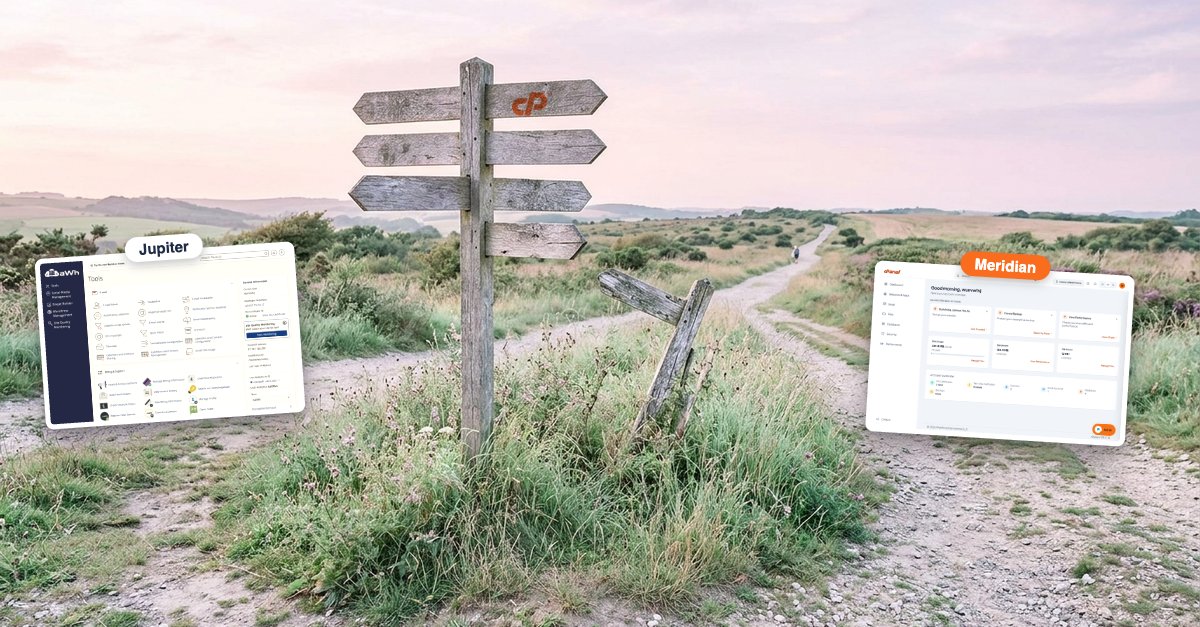
Z različico 138 sistema cPanel & WHM je cPanel dobil nov vmesnik: Meridian. Ne nadomešča znanega vmesnika Jupiter, temveč je druga, izbirna tema poleg njega, ki nadzorno ploščo organizira povsem drugače. Namesto mreže ikon te pričakajo delovna območja, razvrščena po opravilih, hitro iskanje, temni način in vgrajen pomočnik AI.
Na naših strežnikih že teče cPanel 138, zato ga lahko, če pri nas uporabljaš gostovanje cPanel, preizkusiš z enim klikom in se prav tako preprosto vrneš nazaj. Pregledali smo ga na našem testnem računu, spodaj pa s slikami in kratkim videom pokažemo, kaj najdeš v njem in kaj mu še manjka.
Kaj je Meridian?
Meridian je novi, »na cilje osredotočeni« uporabniški vmesnik podjetja WebPros, razvijalca cPanela. Po opombah ob izdaji je izšel v različici 138 in je od takrat dobil že več posodobitev. cPanel ga namenja kot dodatek k Jupitru, ne kot njegovo zamenjavo: redkeje uporabljena, napredna orodja po uradnem opisu ostajajo v Jupitru, ki ga cPanel še naprej v celoti podpira.
Tema spremeni le videz in zgradbo menijev. Tvoje domene, e-poštni računi, podatkovne baze, datoteke in nastavitve ostanejo enaki, ne glede na to, kateri vmesnik uporabljaš.
Tako ga vklopiš in tako se vrneš nazaj
Na levi strani glave klasičnega vmesnika cPanel (Jupiter) je gumb Try the new Meridian theme. Ko klikneš nanj, se takoj naloži novi vmesnik, ki te pričaka tudi ob naslednji prijavi.
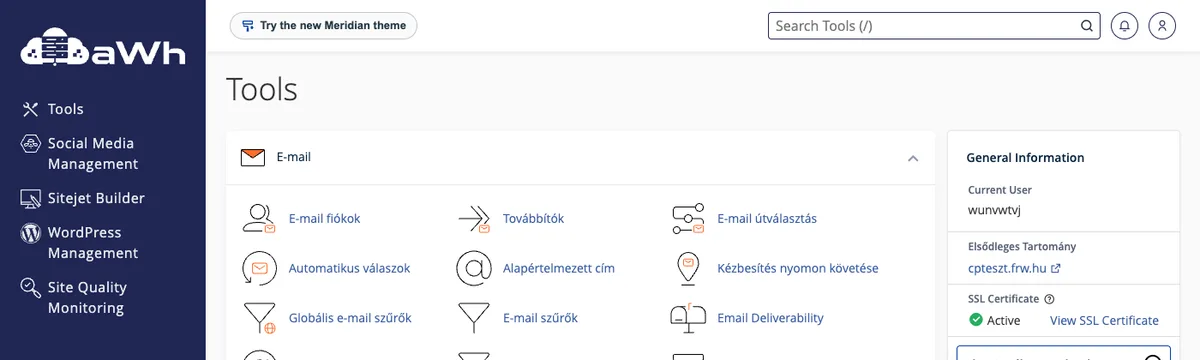
Nazaj se vrneš z gumbom Classic cPanel Theme v glavi Meridiana ali tako, da v nastavitvah (Account Preferences) v razdelku Theme izbereš Jupiter (Classic cPanel Theme). Ob prvi vrnitvi te lahko cPanel v kratki anketi vpraša, zakaj si se tako odločil; anketo lahko mirno zapreš. Med vmesnikoma lahko preklapljaš kadar koli in kolikokrat želiš, saj računi cPanel pri aWh začnejo z vmesnikom Jupiter. (Po opisu cPanela se računi, ustvarjeni samo z Meridianom, sami ne morejo vrniti nazaj, kar pri nas nikogar ne zadeva.)
V kratkem videu se s kliki sprehodimo skozi Meridian, od vklopa do vrnitve:
Dashboard: opravila in pregled na enem mestu
Po prijavi te pozdravi Dashboard. V zgornji vrstici Suggested next actions na podlagi stanja tvojega računa predlaga opravila: na našem testnem računu na primer zagon še prazne poddomene (Get Started), izdelavo varnostne kopije (Back Up Now) in ogled statistike prometa (View Stats). Pod njimi sta prikazana poraba prostora in pasovne širine ter število datotek, čisto spodaj pa Account overview povzame potrdila SSL, dvostopenjsko prijavo, domene, e-poštne račune in podatkovne baze.
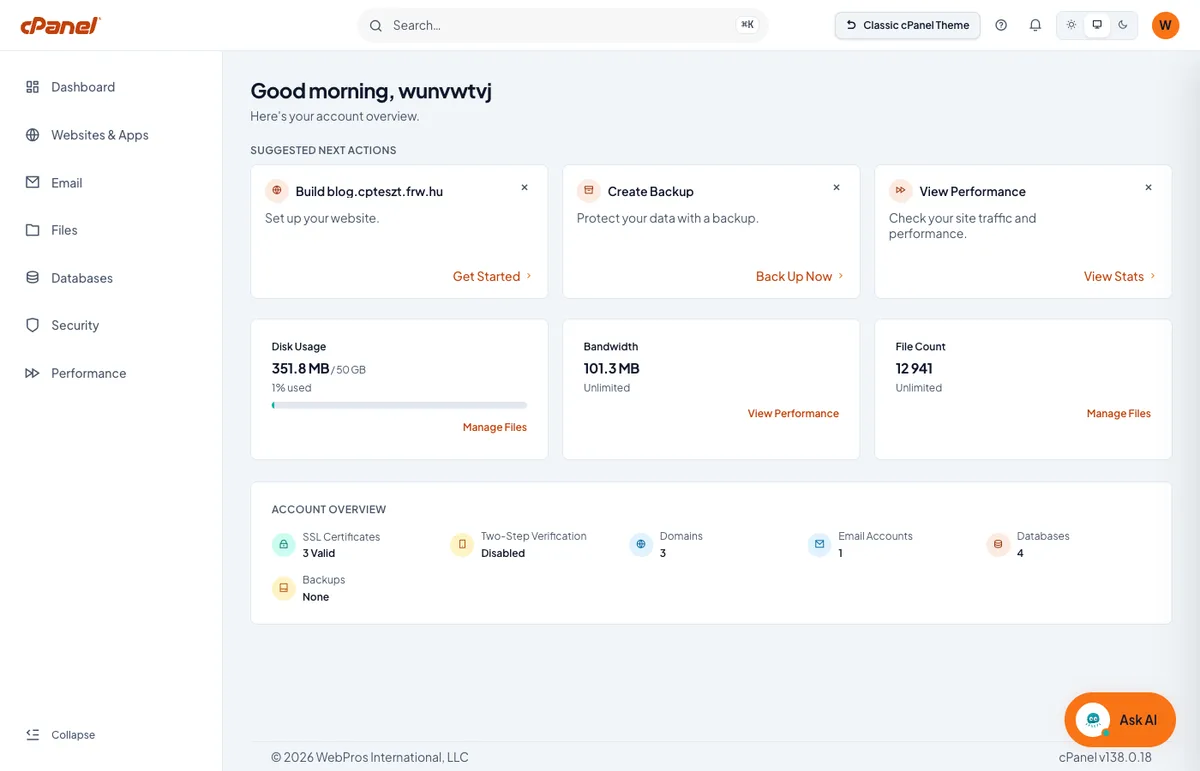
Ne ustraši se, če v vrstici Backups piše None: Meridian šteje le lastne, ročno zagnane celotne varnostne kopije cPanela. Dnevnih varnostnih kopij JetBackup, ki se izdelujejo za gostovanja cPanel, ta vmesnik ne prikazuje; še naprej so dostopne v meniju JetBackup 5 klasičnega vmesnika. O tem smo podrobno pisali v članku baze znanja o obnovi iz varnostne kopije.
Šest delovnih območij namesto mreže ikon
Jupiter na eni sami dolgi strani, razvrščeno v skupine, našteje več deset orodij. Levi meni Meridiana pa račun razdeli na šest delovnih območij: Websites & Apps, Email, Files, Databases, Security in Performance. Na vrhu vsakega so zbirne kartice, pod njimi pa tabela, ki jo lahko iščeš in filtriraš.
Websites & Apps
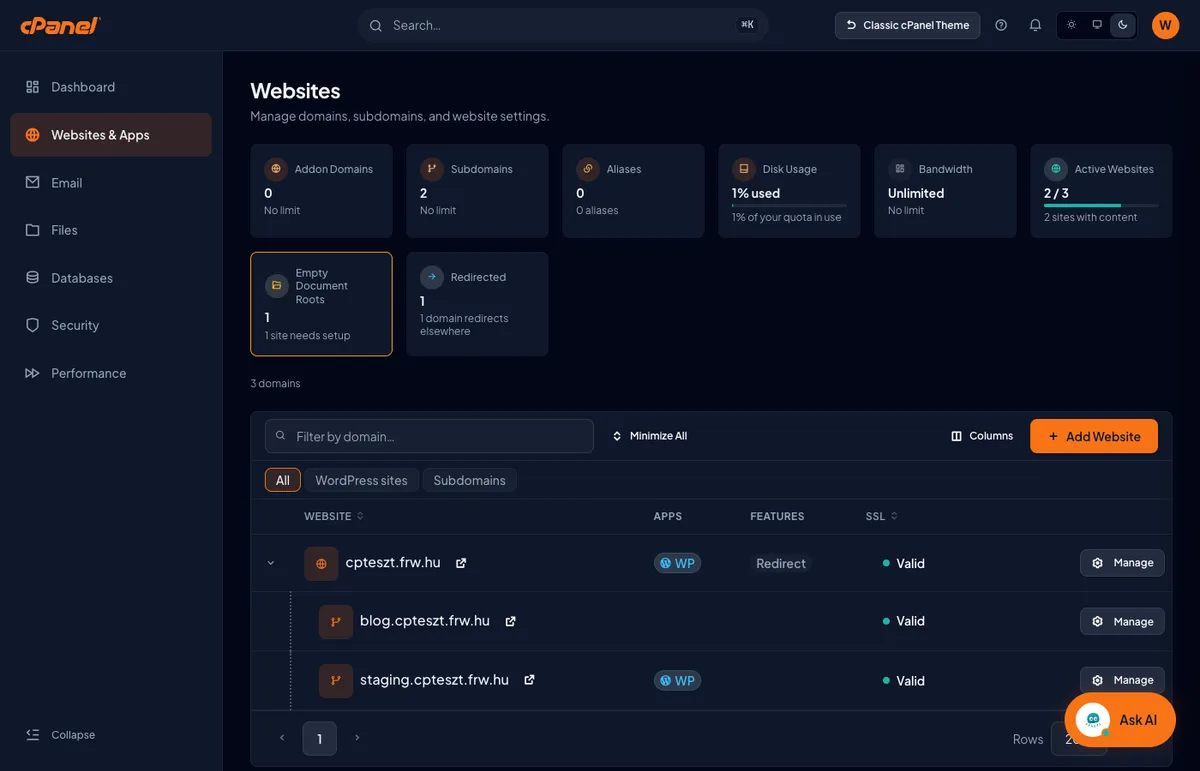
Tu v enem seznamu vidiš glavno domeno, dodatne domene in poddomene. V vsaki vrstici piše, katera aplikacija teče na njej (na primer WP pri straneh WordPress), ali obstaja preusmeritev in ali je potrdilo SSL veljavno. Novo domeno ali poddomeno dodaš z gumbom Add Website. Zgornje kartice opozorijo tudi, če je korenska mapa domene še prazna (Empty Document Roots).
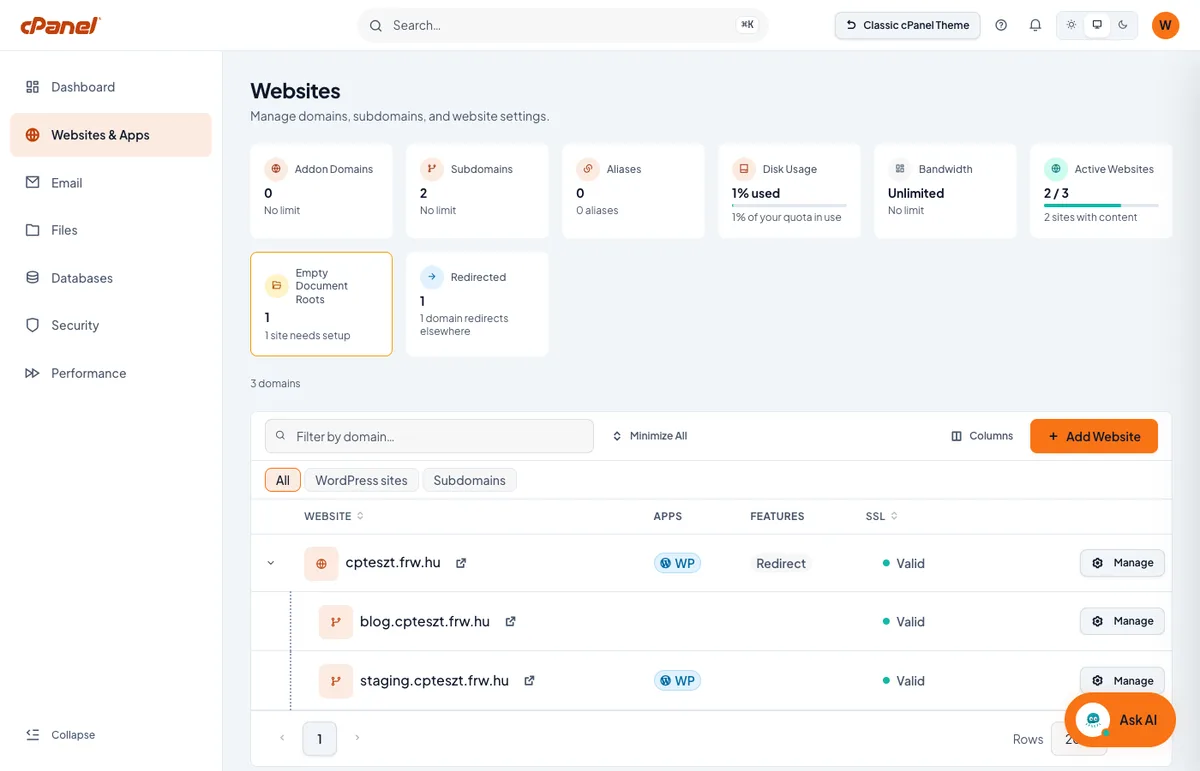
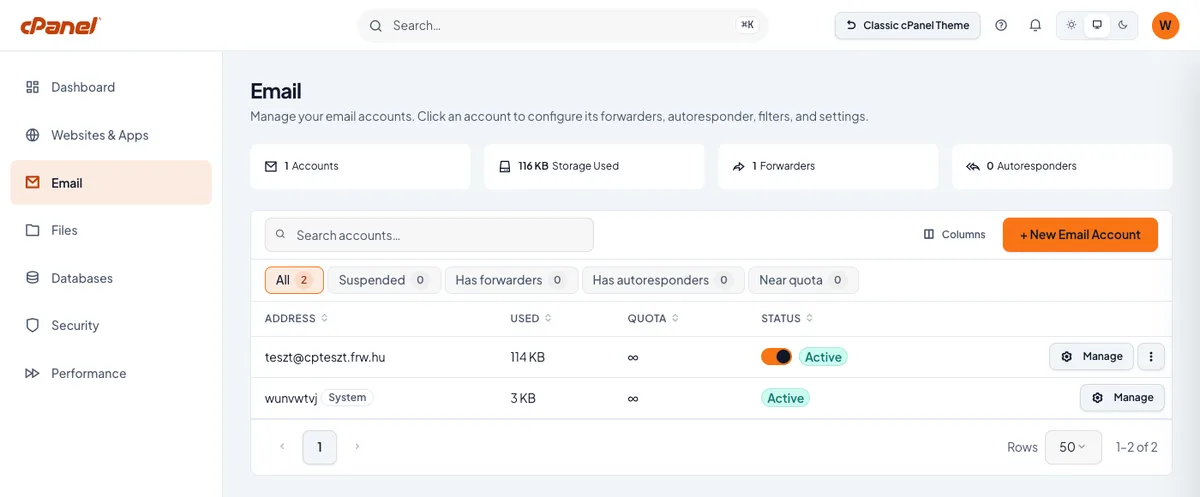
Ko klikneš ime domene, dobi spletno mesto lastno stran z zavihki Overview, SSL, Email, DNS, Files, Backups, Aliases in Settings. Tako na enem mestu urejaš, kar je v Jupitru razporejeno v pet ali šest ločenih menijev: zapise DNS, preusmeritve, vsiljevanje HTTPS (Force HTTPS), račune FTP spletnega mesta in zaščito map z geslom. Pri strani WordPress te gumb WP Admin pripelje naravnost v nadzorno ploščo WordPressa.
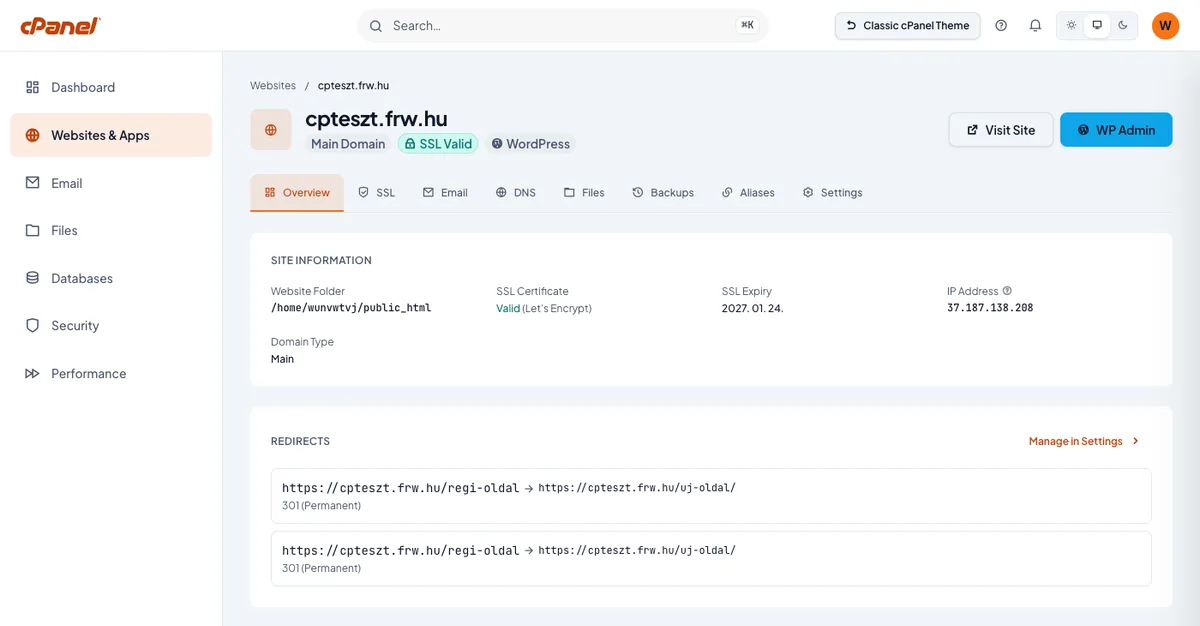
Delovno območje Email našteje poštne predale s porabljenim prostorom, kvoto in stanjem. Z gumbi za filtriranje hitro najdeš začasno ustavljene račune, račune s posredovanjem ali samodejnim odgovorom in tiste, ki so blizu svoje kvote. Nov naslov ustvariš z gumbom New Email Account; ko klikneš račun, nastaviš posredovanje, samodejni odgovor in filtre. Korake v klasičnem vmesniku prikazuje naš članek o ustvarjanju e-poštnega računa.
Files in Databases
V delovnem območju Files so na zavihkih drug ob drugem upravitelj datotek (File Manager), poraba diska (Disk Usage), računi FTP (File Transfer Accounts) in varnostne kopije (Backups), kartice pa prikazujejo tudi velikost koša. Databases je zaenkrat preprost seznam podatkovnih baz in njihovih uporabnikov; novo podatkovno bazo ustvariš z gumbom Create Database. Do phpMyAdmina prideš v iskalniku z ukazom Browse & Query Database.
Security
Delovno območje Security se začne z varnostno oceno (Security Score), ob njej pa je stanje SSL, spletnega požarnega zidu, dvostopenjske prijave in preusmeritve na HTTPS. Naš testni račun je dobil 63 točk; po rdeče označenih karticah sta manjkali dvostopenjska prijava in preusmeritev na HTTPS. Na zavihku SSL Certificates za vsako domeno s stikalom nastaviš samodejni SSL (AutoSSL) in preusmeritev na HTTPS.
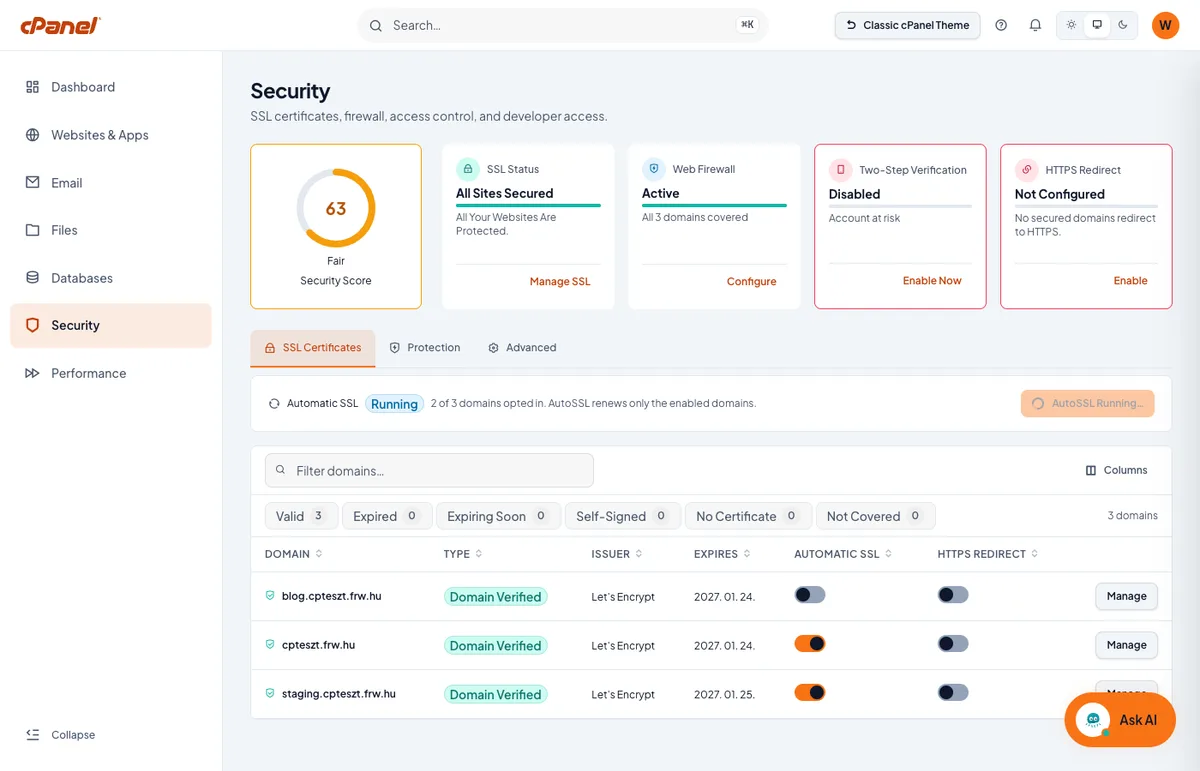
Ocena je dober opomnik: če je dvostopenjska prijava tudi pri tebi Disabled, jo po našem vodniku vklopiš v nekaj minutah.
Performance
Performance prikazuje pasovno širino, obiskovalce, število napak ter porabo procesorja in pomnilnika, pri vsakem pa navede, kako pogosto se podatki osvežujejo. Pod tem jih lahko naprej razčleniš po spletnih mestih (By Websites) in po zadnjih napakah (Recent Errors).
Hitro iskanje in temni način
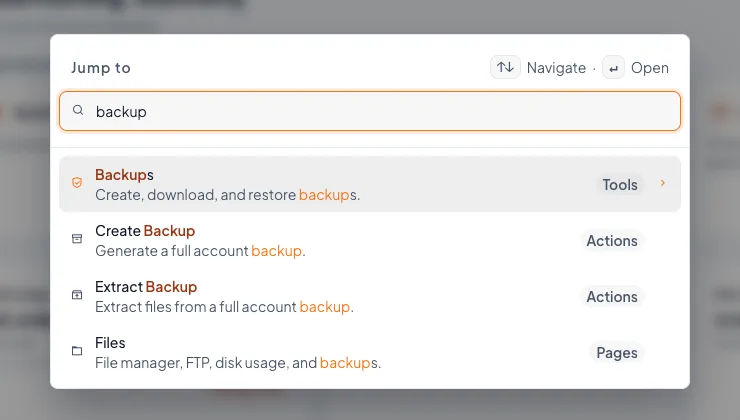
Iskalnik v glavi odpreš od koder koli s tipkama ⌘K (v Windows in Linuxu Ctrl+K) ali z znakom /. Ne najde le strani, temveč tudi dejanja: če vpišeš »backup«, ti poleg strani z varnostnimi kopijami ponudi tudi dejanji Create Backup in Extract Backup.
Na desni strani glave lahko preklapljaš med svetlim (Light), sistemskim (System) in temnim (Dark) videzom. Temna tema je pri večernem delu prijaznejša do oči.
Vgrajen pomočnik AI
Gumb Ask AI v spodnjem desnem kotu odpre pomočnika AI cPanela. Pomočnik ve, na kateri strani si, in ponudi vprašanja, ki se ujemajo z njo (na primer »What domains do I have?« ali »How much disk space am I using?«). Po opisu cPanela zna razložiti funkcije, te vodi skozi korake in poizveduje po podatkih računa (domene, prostor, e-pošta, podatkovne baze, stanje SSL). Če ponudnik to dovoli, lahko izvede tudi preproste spremembe, vendar šele po potrditvi uporabnika.
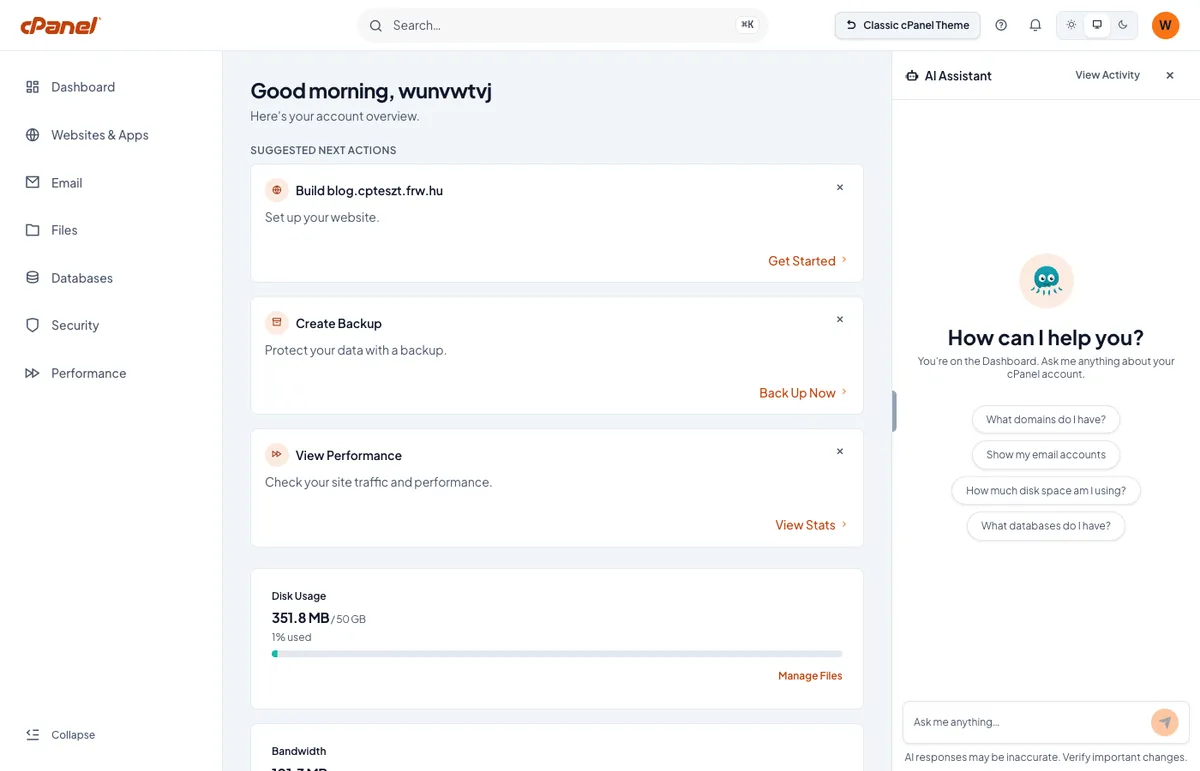
Vmesnik plošče je v angleščini in, kot piše tudi na njenem dnu, so odgovori pomočnika lahko netočni, zato pomembne korake vedno preveri.
Kaj še manjka?
Meridian veliko obeta, vendar zaenkrat ne zna vsega, kar zna Jupiter.
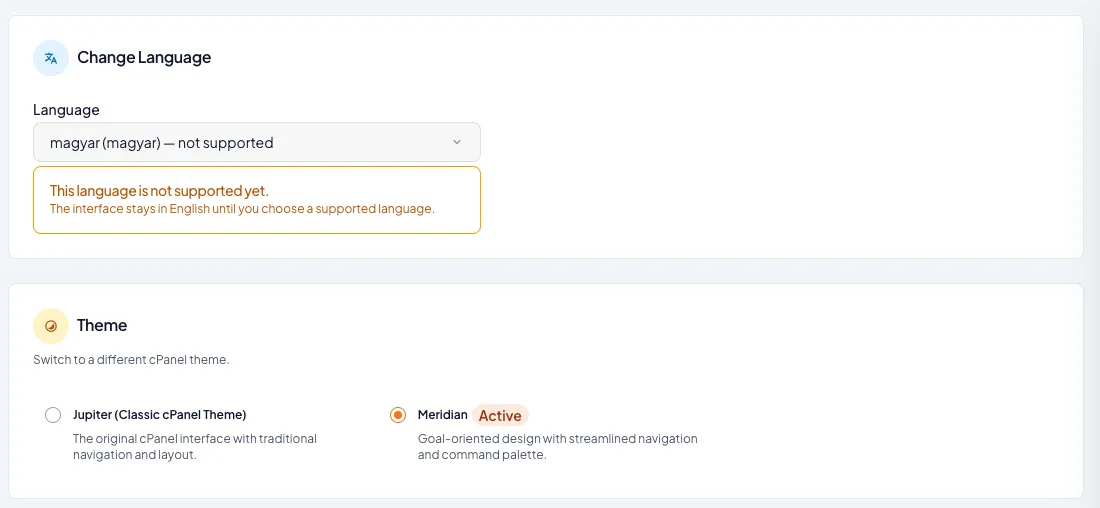
Ni slovenščine (in ne madžarščine). Meridian je trenutno na voljo samo v angleščini, nemščini, španščini, francoščini, portugalščini, turščini, ruščini, japonščini in indonezijščini. Na našem testnem računu, nastavljenem na madžarščino, se je prikazal v angleščini, v razdelku Change Language pa je izrecno pisalo: »magyar (magyar) — not supported«.
Veliko znanih orodij je samo v klasičnem vmesniku. Iskalnik Meridiana jih na našem testnem računu ni našel, zato so še naprej dostopna v Jupitru:
- WordPress Management (WP Toolkit), s katerim nameščaš in upravljaš strani WordPress. Meridian strani WordPress le označi in te z gumbom WP Admin pripelje v nadzorno ploščo WordPressa;
- JetBackup 5, za obnovo dnevnih varnostnih kopij;
- ImunifyAV, z rezultati iskanja zlonamerne kode;
- Cron Jobs, torej načrtovana opravila;
- Select PHP Version, za nastavitev različice PHP in razširitev PHP;
- Setup Node.js App in Setup Python App, za aplikacije Node.js in Python;
- Terminal in Git™ Version Control.
Tudi cPanel sam pravi, da za napredna in redkeje uporabljena orodja ostaja Jupiter. Vodniki v naši bazi znanja zato zaenkrat še naprej prikazujejo klasični vmesnik, skupaj z imeni menijev.
Se splača preklopiti?
Kar preizkusi ga, saj se nič ne izgubi in se lahko z enim klikom vrneš nazaj. Če urejaš predvsem e-poštne račune, domene in potrdila SSL, je Meridian preglednejši in hitrejši od Jupitra, strani posameznih domen pa prihranijo veliko klikov. Če pa z WP Toolkitom upravljaš strani WordPress, obnavljaš varnostne kopije ali uporabljaš razvijalska orodja, se boš zaenkrat moral redno vračati nazaj, angleški vmesnik pa tudi ni vsakomur udoben.
Razvoj Meridiana stalno spremljamo in ko dobi nove jezike in manjkajoča orodja, bomo posodobili tudi bazo znanja. Če imaš vprašanje o vmesniku ali o svojem gostovanju cPanel, nam piši.