 Deutsch
 Magyar
 English



Bei cPanel-Hosting gehören zu jedem Postfach auch ein Kalender und ein Adressbuch. Auf Android-Geräten lassen sich diese standardmäßig nicht einrichten, da das System die Protokolle CalDAV und CardDAV nicht direkt unterstützt; daher ist eine entsprechende App erforderlich. Hierfür ist die Open-Source-Anwendung DAVx⁵ am weitesten verbreitet: Sie synchronisiert sich mit den nativen Kalender- und Kontakt-Apps des Smartphones – und zwar in beide Richtungen.
Wir haben die Schritte im Oktober 2026 auf einem Android 17-System mit der Version 4.5.21 von DAVx⁵ und einem cPanel-Hosting-Postfach getestet. Da die Postfächer des Hostings nicht über einen serverseitigen Kalender und ein Adressbuch verfügen, gilt diese Anleitung ausschließlich für cPanel-Hosting.
Installation von DAVx⁵
Die App ist im Google Play Store kostenpflichtig, kann jedoch kostenlos aus dem F-Droid-Store sowie von der GitHub-Seite des Entwicklers heruntergeladen werden. Die Funktionen sind an allen drei Orten identisch.
Einrichtung
- Öffnen Sie die DAVx⁵-Anwendung und blättern Sie mit dem Pfeil unten rechts weiter. Die Seite „Aufgabenunterstützung“ können Sie überspringen.
- Aktivieren Sie auf der Seite „Berechtigungen“ alle unten aufgeführten Schalter und tippen Sie bei den angezeigten Abfragen auf die Schaltfläche „Zulassen“ (Kalender, Kontakte, Geräte in der Nähe, Benachrichtigungen). Blättern Sie weiter und tippen Sie auf der letzten Seite auf das Häkchen.
-
Tippen Sie auf die Schaltfläche „Konto hinzufügen“, wählen Sie die Option „Anmeldung per E-Mail-Adresse“ und anschließend die Schaltfläche „Weiter“.
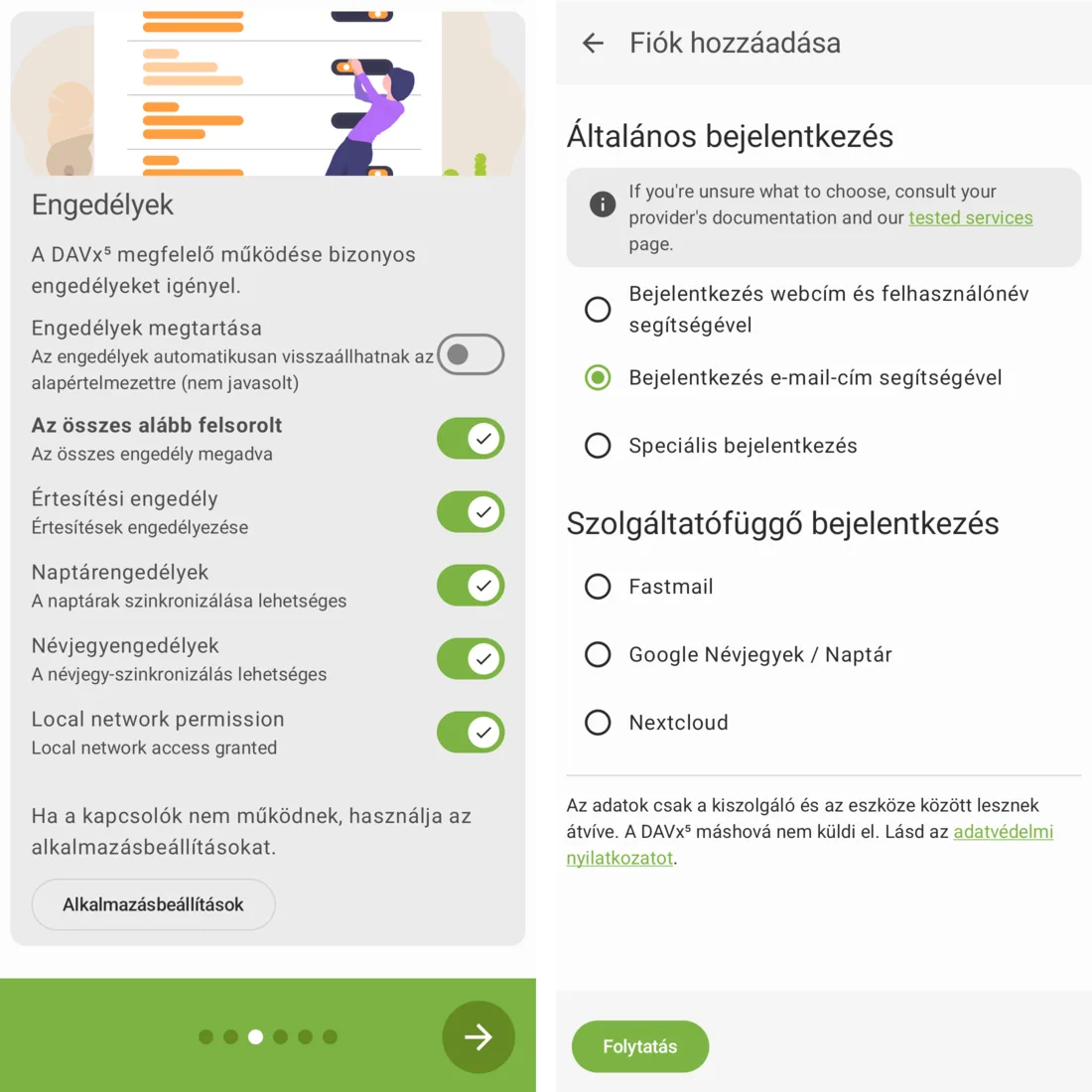
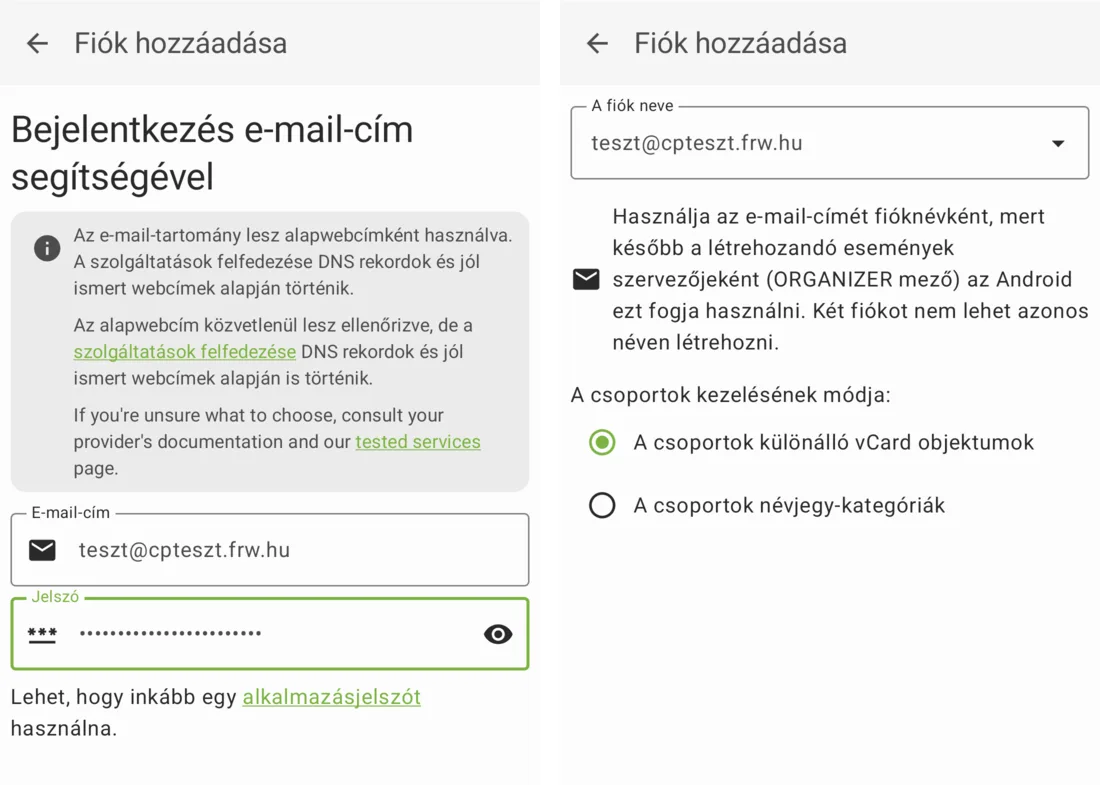
- Geben Sie Ihre vollständige E-Mail-Adresse und das Passwort für Ihr Postfach ein und tippen Sie anschließend auf die Schaltfläche „Anmelden“.
-
Behalten Sie die E-Mail-Adresse als Kontonamen bei, behalten Sie bei der Verwaltung der Gruppen die Standardeinstellung bei und tippen Sie auf die Schaltfläche „Fertigstellen“.
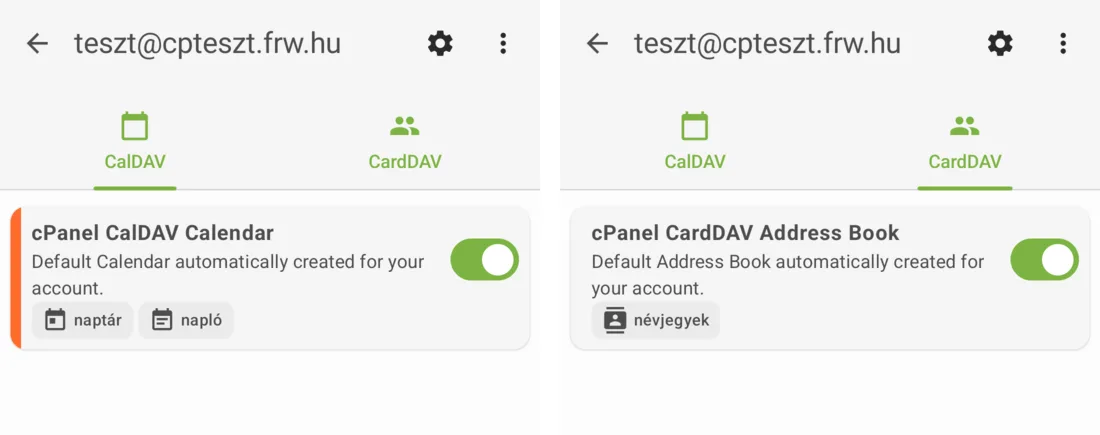
- Aktivieren Sie auf der Seite „Konto“ auf der Registerkarte „CalDAV“ den Schalter neben „cPanel CalDAV Calendar“ und auf der Registerkarte „CardDAV“ den Schalter neben „cPanel CardDAV Address Book“. Sollte die Liste leer sein, klicken Sie bitte auf die Schaltfläche „Liste aktualisieren“.
-
Tippen Sie auf die Schaltfläche „Jetzt synchronisieren“.
Falls die Anmeldung fehlschlägt
Bei der Anmeldung per E-Mail-Adresse wird der Server anhand der DNS-Einträge der Domain ermittelt; diese Methode funktioniert daher nur, wenn die Domain die Nameserver des Webhosting-Anbieters nutzt. Falls Sie die DNS-Einträge anderweitig verwalten, wählen Sie in Schritt 3 die Option „Anmeldung über Webadresse und Benutzername“ aus und geben Sie folgende Daten ein:
| Feld | Wert |
|---|---|
| Basis-Webadresse | mail.<az Ön domainje>:2080 |
| Benutzername | die vollständige E-Mail-Adresse |
| Passwort | Das Passwort für das Postfach |
Im Test wurden der Kalender und das Adressbuch auch mit diesen Daten gefunden. Sie können die Adressen auch auf der Seite „Calendars and Contacts Configuration“ im cPanel überprüfen (siehe: Artikel zum cPanel-Kalender).
Verwendung
Wählen Sie beim Anlegen eines neuen Kontakts in der Kontakte-App das DAVx⁵-Adressbuch als Speicherort aus, da der Kontakt andernfalls nur auf dem Telefon gespeichert wird.
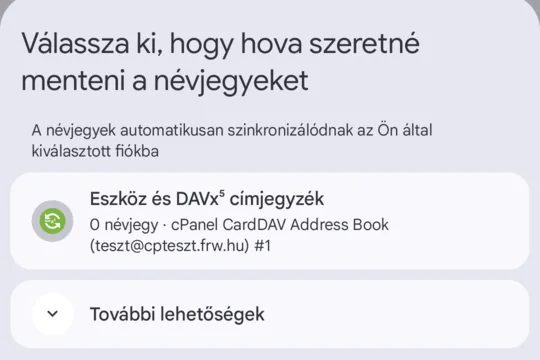
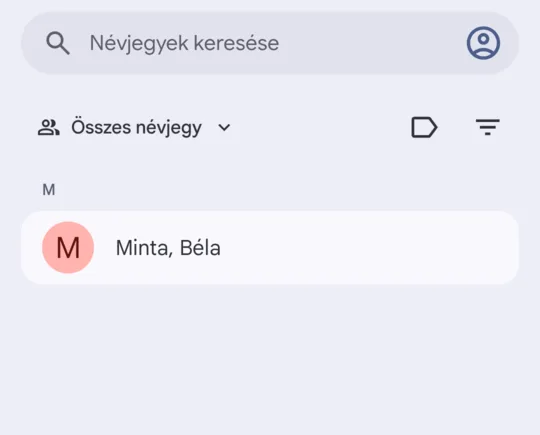
Im Test funktionierte die Synchronisierung in beide Richtungen: Der auf dem Server erstellte Termin und der Kontakt wurden auf dem Smartphone angezeigt, und der auf dem Smartphone erstellte Kontakt wurde auf den Server übertragen.
DAVx⁵ synchronisiert sich von Zeit zu Zeit automatisch; um eine sofortige Aktualisierung durchzuführen, öffnen Sie bitte die Anwendung und tippen Sie auf die Schaltfläche „Jetzt synchronisieren“. Sollte sich das Passwort Ihres Postfachs ändern, müssen Sie es auch in DAVx⁵ aktualisieren.
Der E-Mail-Teil des Postfachs muss separat eingerichtet werden, siehe: E-Mail auf Android in der Gmail-App einrichten.