


cPanel tárhelyen minden postafiókhoz naptár és címjegyzék is tartozik. Androidon ezek nem állíthatók be gyárilag, mert a rendszer nem kezeli közvetlenül a CalDAV és a CardDAV protokollt, ezért kell hozzá egy alkalmazás. Erre a legelterjedtebb a nyílt forráskódú DAVx⁵: a telefon saját Naptár és Névjegyek alkalmazásába szinkronizál, mindkét irányba.
A lépéseket 2026 októberében Android 17 rendszeren, a DAVx⁵ 4.5.21-es verziójával próbáltuk ki, egy cPanel tárhelyes postafiókkal. A webtárhely postafiókjaihoz nem tartozik szerveroldali naptár és címjegyzék, ezért ez a leírás csak cPanel tárhelyre vonatkozik.
A DAVx⁵ telepítése
Az alkalmazás a Google Play áruházban fizetős, az F-Droid áruházból és a fejlesztő GitHub-oldaláról ingyenesen telepíthető. A funkciói mindhárom helyen ugyanazok.
Beállítás
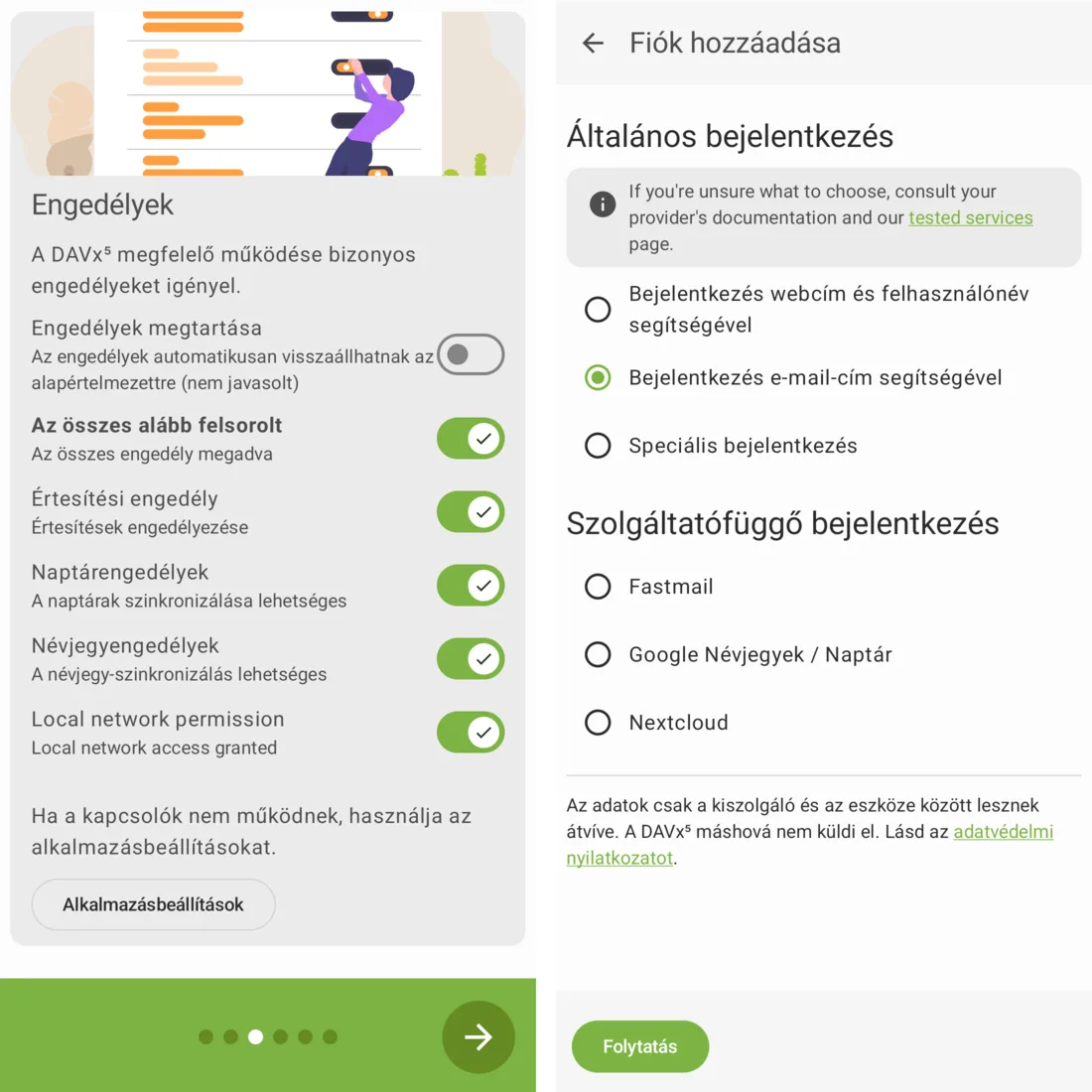
- Nyissa meg a DAVx⁵ alkalmazást, és lapozzon a jobb alsó nyíllal. A Feladatok támogatása oldalt átugorhatja.
- Az Engedélyek oldalon kapcsolja be Az összes alább felsorolt kapcsolót, és a felugró kérdéseknél koppintson az Engedélyezés gombra (naptár, névjegyek, közeli eszközök, értesítések). Lapozzon tovább, az utolsó oldalon a pipára koppintva.
-
Koppintson a Fiók hozzáadása gombra, válassza a Bejelentkezés e-mail-cím segítségével lehetőséget, majd a Folytatás gombot.
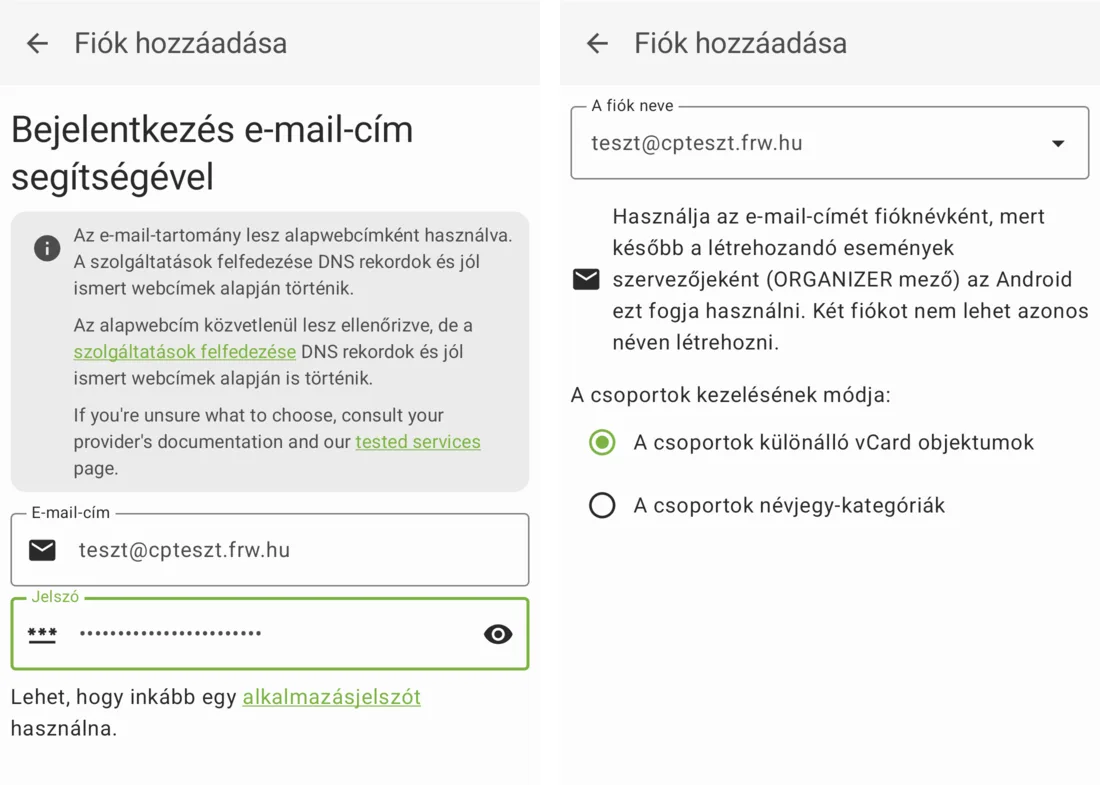
- Adja meg a teljes e-mail címét és a postafiók jelszavát, majd koppintson a Bejelentkezés gombra.
-
A fiók neve maradjon az e-mail cím, a csoportok kezelésénél hagyja az alapbeállítást, és koppintson a Befejezés gombra.
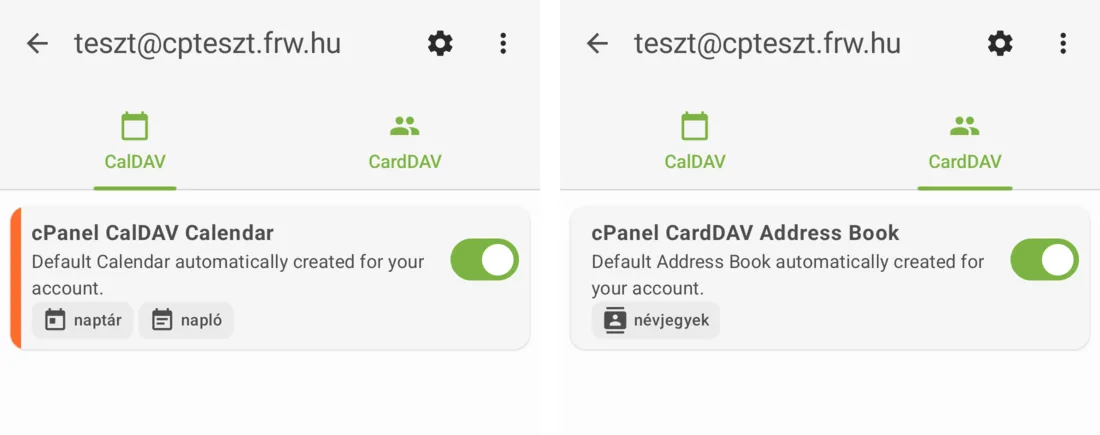
- A fiók oldalán a CalDAV lapon kapcsolja be a cPanel CalDAV Calendar melletti kapcsolót, a CardDAV lapon a cPanel CardDAV Address Book mellettit. Ha a lista üres, koppintson a Lista frissítése gombra.
-
Koppintson a Szinkronizálás most gombra.
Ha a bejelentkezés nem sikerül
Az e-mail címes bejelentkezés a domain DNS-rekordjaiból találja meg a szervert, így akkor működik, ha a domain a tárhely névszervereit használja. Ha a DNS-t máshol kezeli, a 3. lépésben válassza a Bejelentkezés webcím és felhasználónév segítségével lehetőséget, és adja meg ezeket:
| Mező | Érték |
|---|---|
| Alapwebcím | mail.<az Ön domainje>:2080 |
| Felhasználónév | a teljes e-mail cím |
| Jelszó | a postafiók jelszava |
A teszten ezzel az adatokkal is megtalálta a naptárat és a címjegyzéket. A címeket a cPanel Calendars and Contacts Configuration oldalán is ellenőrizheti (lásd: a cPanel naptárról szóló cikk).
Használat
A Névjegyek alkalmazásban új névjegy létrehozásakor válassza a DAVx⁵ címjegyzéket mentési helynek, különben a névjegy csak a telefonon marad.
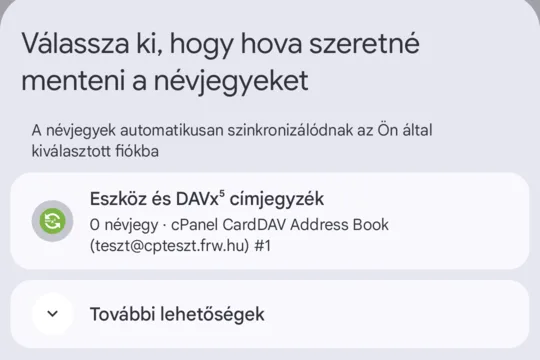
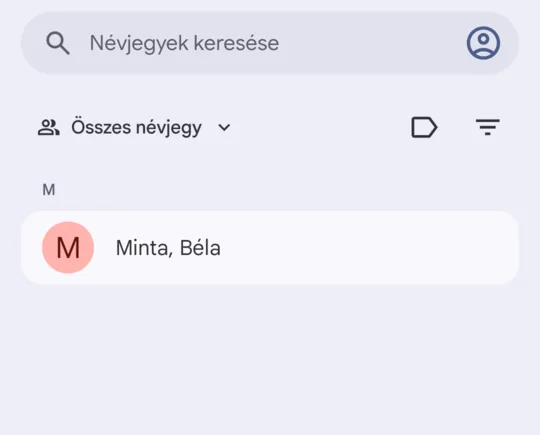
A teszten mindkét irány működött: a szerveren létrehozott esemény és névjegy megjelent a telefonon, a telefonon létrehozott névjegy pedig felkerült a szerverre.
A DAVx⁵ időnként magától szinkronizál; azonnali frissítéshez nyissa meg az alkalmazást, és koppintson a Szinkronizálás most gombra. Ha a postafiók jelszava megváltozik, a DAVx⁵-ben is át kell írni.
A postafiók e-mail részét külön kell beállítani, lásd: E-mail beállítása Androidon a Gmail alkalmazásban.