 Slovenščina
 Magyar
 English
 Deutsch



Na gostovanju cPanel vsakemu poštnemu predalu pripadata tudi koledar in imenik. V Androidu ju ni mogoče tovarniško nastaviti, ker sistem protokolov CalDAV in CardDAV ne obravnava neposredno, zato je za to potrebna aplikacija. Najbolj razširjena je odprtokodna DAVx⁵: sinhronizira v lastni aplikaciji Koledar in Stiki telefona, v obe smeri.
Korake smo oktobra 2026 preizkusili v sistemu Android 17, z DAVx⁵ različice 4.5.21, s poštnim predalom na gostovanju cPanel. Poštnim predalom spletnega gostovanja ne pripadata koledar in imenik na strani strežnika, zato ta opis velja le za gostovanje cPanel.
Namestitev DAVx⁵
Aplikacija je v trgovini Google Play plačljiva, iz trgovine F-Droid in s strani GitHub razvijalca pa jo lahko namestiš brezplačno. Njene funkcije so na vseh treh mestih enake.
Nastavitev
- Odpri aplikacijo DAVx⁵ in listaj s puščico spodaj desno. Stran Podpora za opravila lahko preskočiš.
- Na strani Dovoljenja vklopi stikalo Vsa spodaj našteta in pri pojavnih vprašanjih tapni gumb Dovoli (koledar, stiki, naprave v bližini, obvestila). Listaj naprej, na zadnji strani tapni kljukico.
-
Tapni gumb Dodaj račun, izberi možnost Prijava z e-poštnim naslovom, nato gumb Nadaljuj.
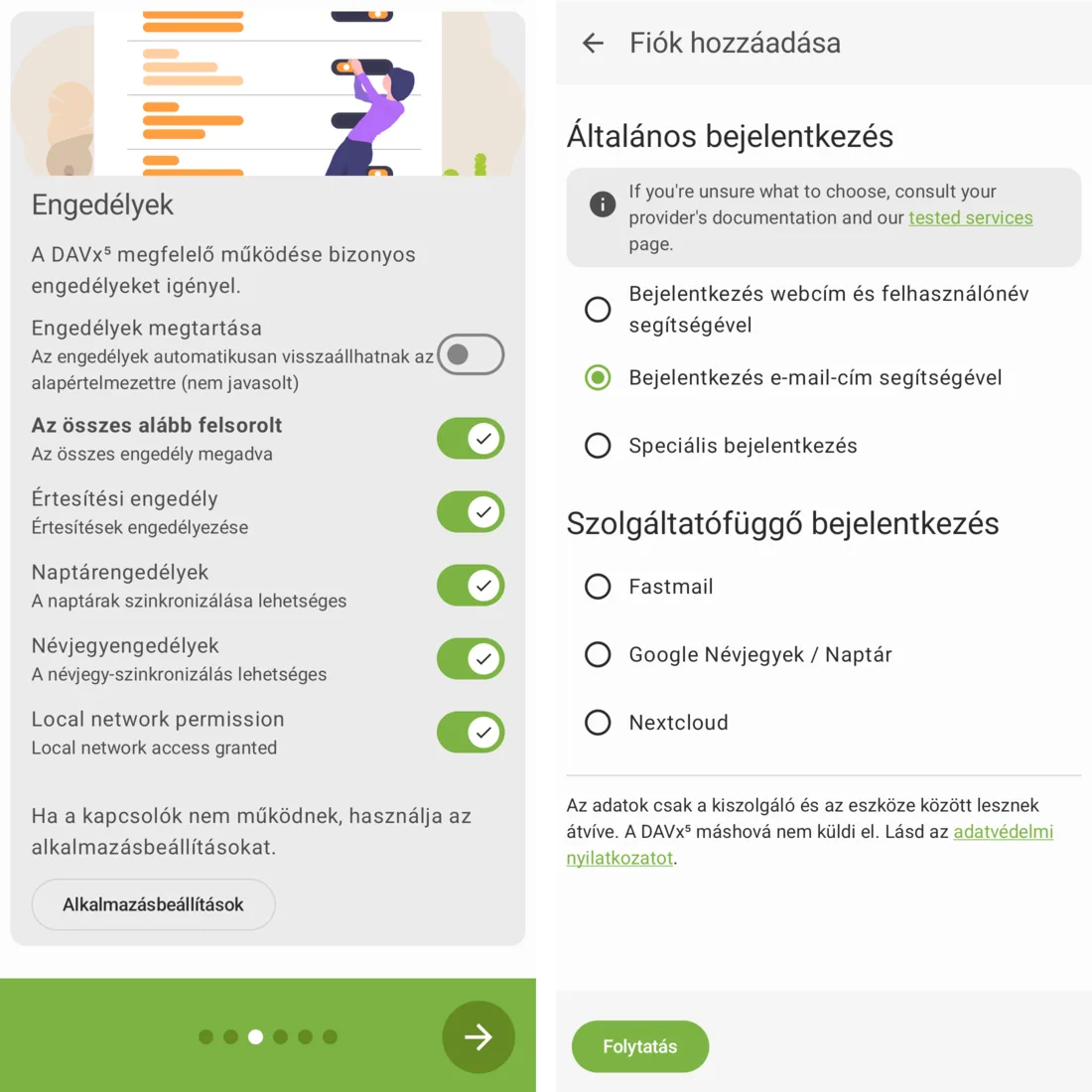
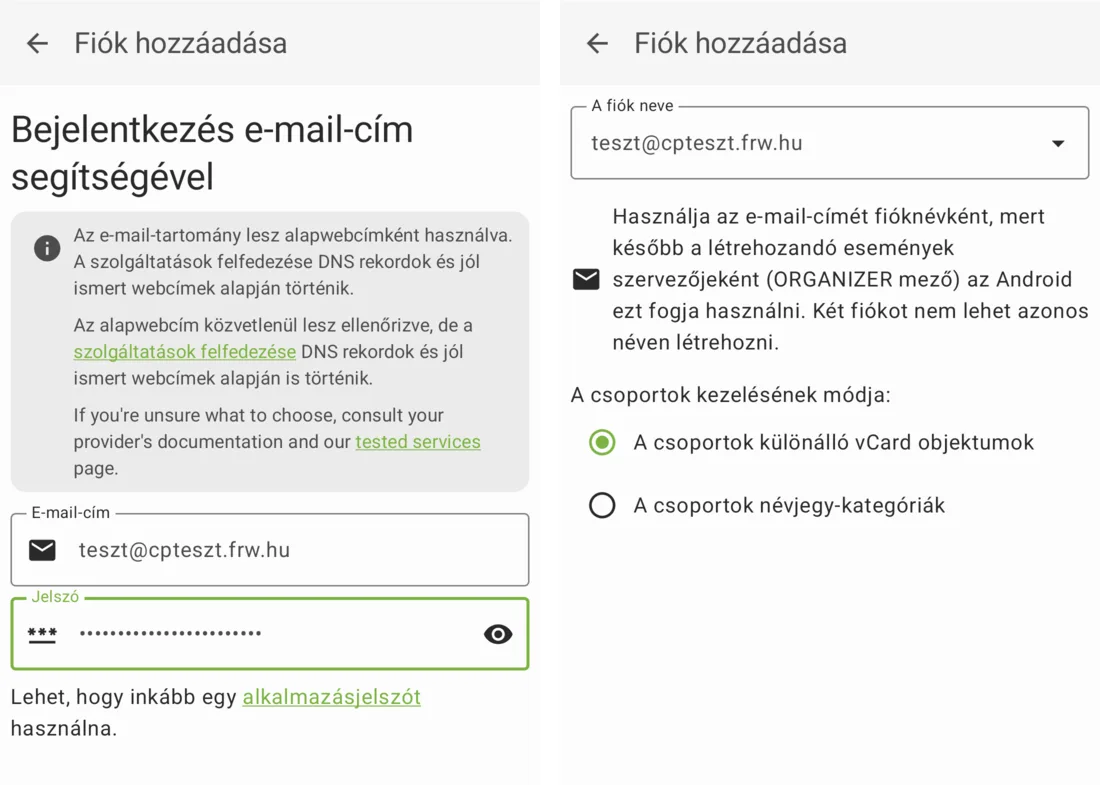
- Vnesi celoten e-poštni naslov in geslo poštnega predala, nato tapni gumb Prijava.
-
Ime računa naj ostane e-poštni naslov, pri upravljanju skupin pusti privzeto nastavitev in tapni gumb Dokončaj.
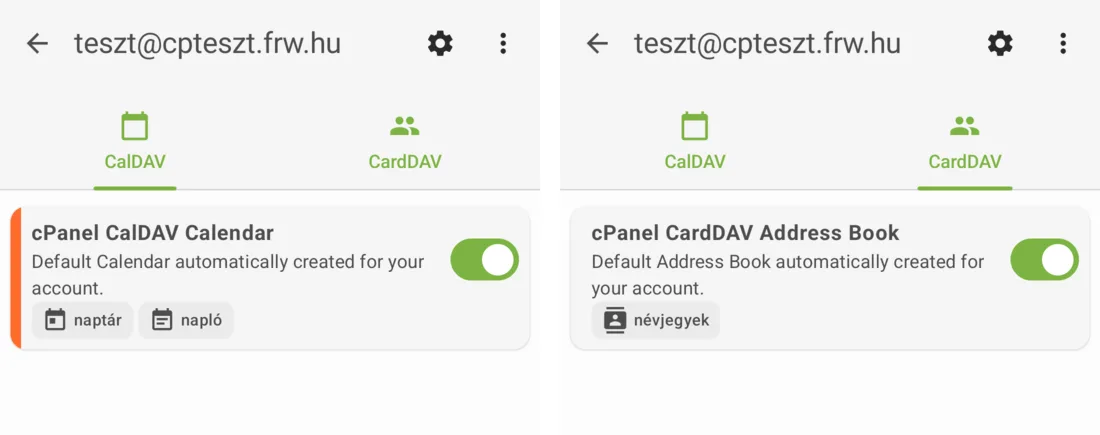
- Na strani računa na zavihku CalDAV vklopi stikalo ob cPanel CalDAV Calendar, na zavihku CardDAV pa ob cPanel CardDAV Address Book. Če je seznam prazen, tapni gumb Osveži seznam.
-
Tapni gumb Sinhroniziraj zdaj.
Če prijava ne uspe
Prijava z e-poštnim naslovom strežnik najde iz zapisov DNS domene, zato deluje, če domena uporablja imenske strežnike gostovanja. Če DNS upravljaš drugje, v 3. koraku izberi možnost Prijava z URL-jem in uporabniškim imenom in vnesi naslednje:
| Polje | Vrednost |
|---|---|
| Osnovni URL | mail.<tvoja domena>:2080 |
| Uporabniško ime | celoten e-poštni naslov |
| Geslo | geslo poštnega predala |
Pri testu je tudi s temi podatki našel koledar in imenik. Naslove lahko preveriš tudi na strani Calendars and Contacts Configuration v cPanelu (glej: članek o koledarju cPanel).
Uporaba
Pri ustvarjanju novega stika v aplikaciji Stiki za mesto shranjevanja izberi imenik DAVx⁵, sicer stik ostane le na telefonu.
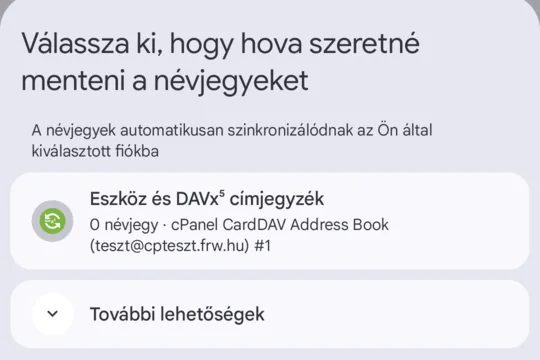
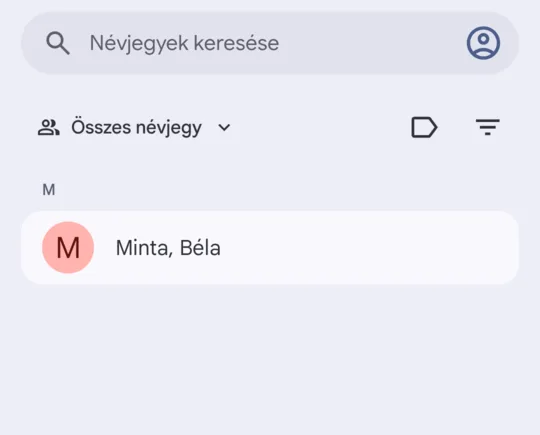
Pri testu sta delovali obe smeri: dogodek in stik, ustvarjena na strežniku, sta se prikazala na telefonu, stik, ustvarjen na telefonu, pa je prišel na strežnik.
DAVx⁵ občasno sinhronizira sam; za takojšnjo osvežitev odpri aplikacijo in tapni gumb Sinhroniziraj zdaj. Če se geslo poštnega predala spremeni, ga je treba prepisati tudi v DAVx⁵.
E-poštni del poštnega predala je treba nastaviti posebej, glej: Nastavitev e-pošte v Androidu v aplikaciji Gmail.