 Slovenščina
 Magyar
 English
 Deutsch



Samodejni odgovor (autoresponder) na prejeta sporočila pošlje vnaprej napisan odgovor. Najpogosteje se uporablja za čas dopusta, bolezni ali druge odsotnosti, uporaben pa je tudi na splošnem naslovu (na primer info@), da pošiljatelj takoj dobi potrdilo, da je njegovo sporočilo prispelo.
Samodejni odgovor teče na strežniku, zato deluje tudi, ko je tvoj računalnik izklopljen, in zanj ni treba nastaviti pravil v poštnem programu.
Nastavitev v cPanelu
- Prijavi se v cPanel in v skupini E-pošta odpri postavko Samodejni odgovori (Autoresponders).
- Klikni gumb Dodaj samodejni odgovor.
- Izpolni polja:
- Nabor znakov: pusti privzeto vrednost
utf-8, tako se šumniki in naglasi prikažejo pravilno. - Interval: na koliko ur lahko isti pošiljatelj dobi nov samodejni odgovor. Polje se prikaže prazno, če ga pustiš praznega, je njegova vrednost 0: takrat sistem odgovori na vsako posamezno sporočilo. Vpiši na primer 24 ur, tako pošiljatelj na dan prejme največ en odgovor.
- E-pošta in Domena: lokalni del naslova (del pred
@), poleg njega domena s seznama. - Od: ime, ki se prikaže v odgovoru, na primer „Ana Novak”.
- Zadeva in Telo sporočila: besedilo odgovora. Če želiš oblikovano sporočilo, označi možnost To sporočilo vsebuje HTML.
- Začetek in Konec: odgovor se lahko začne Takoj ali ob Poljubnem času, konča pa Nikoli ali ob Poljubnem času. S klikom na napis Poljubno lahko dan in uro izbereš v koledarju.
- Nabor znakov: pusti privzeto vrednost
- Klikni gumb Ustvari.
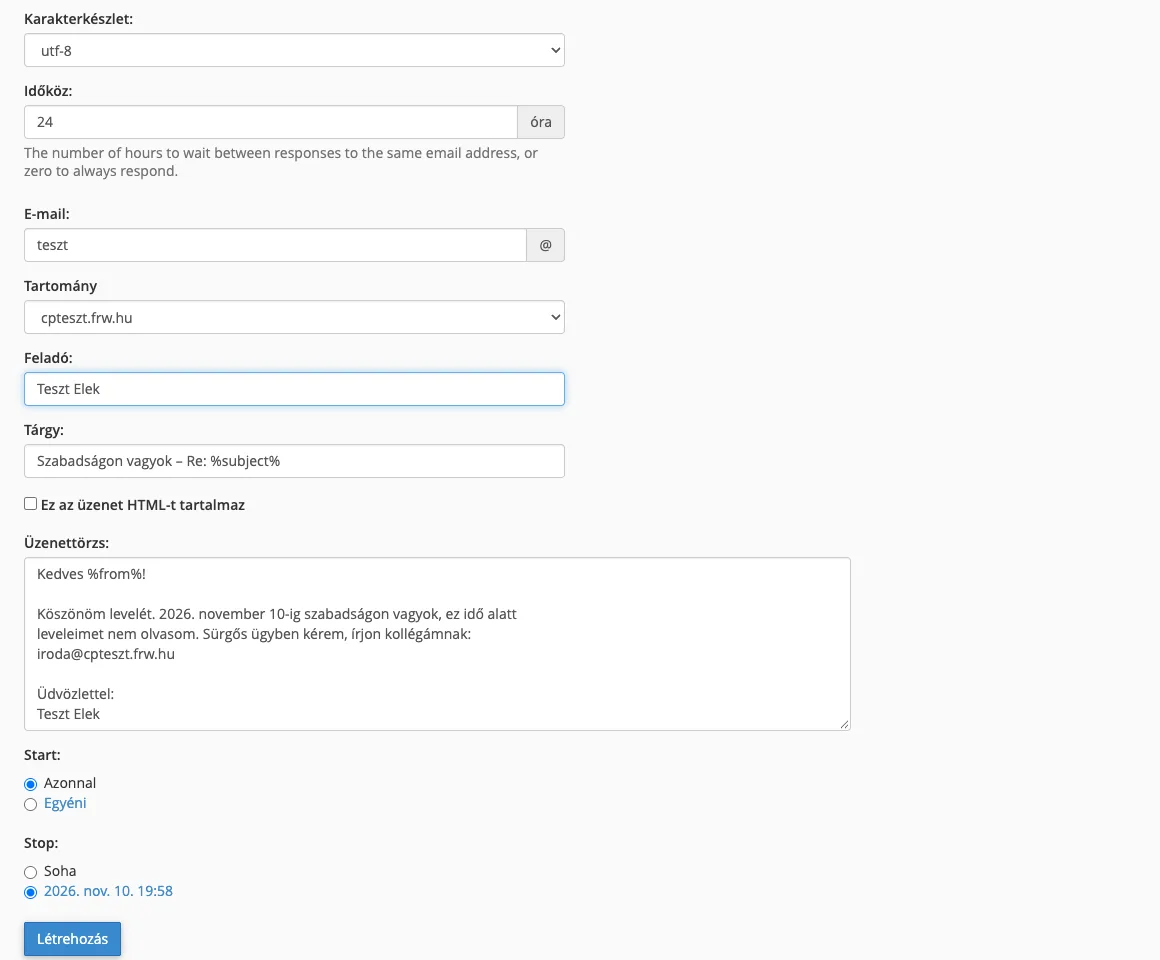
V zadevi in besedilu lahko uporabiš nadomestne oznake %subject% (zadeva prejetega sporočila), %from% (ime pošiljatelja, če imena v sporočilu ni, pa njegov naslov) in %email% (naslov pošiljatelja), tako bo odgovor bolj oseben, na primer: „Re: %subject%”.
Nastavitev iz spletne pošte
Lastnik poštnega predala za to ne potrebuje celotnega dostopa do cPanela, odgovor lahko nastavi tudi po prijavi v spletno pošto, na dva načina:
- Na začetni strani spletne pošte (Webmail Home) ploščica Autoresponders odpre isti obrazec, kot smo ga opisali zgoraj.
- V Roundcube na strani Nastavitve > Odsotnost izpolni polji Zadeva in Telo, datuma Začetek in Konec, Stanje naj bo Vklopljeno, nato klikni gumb Shrani. Interval odgovora je tu podan v dneh.
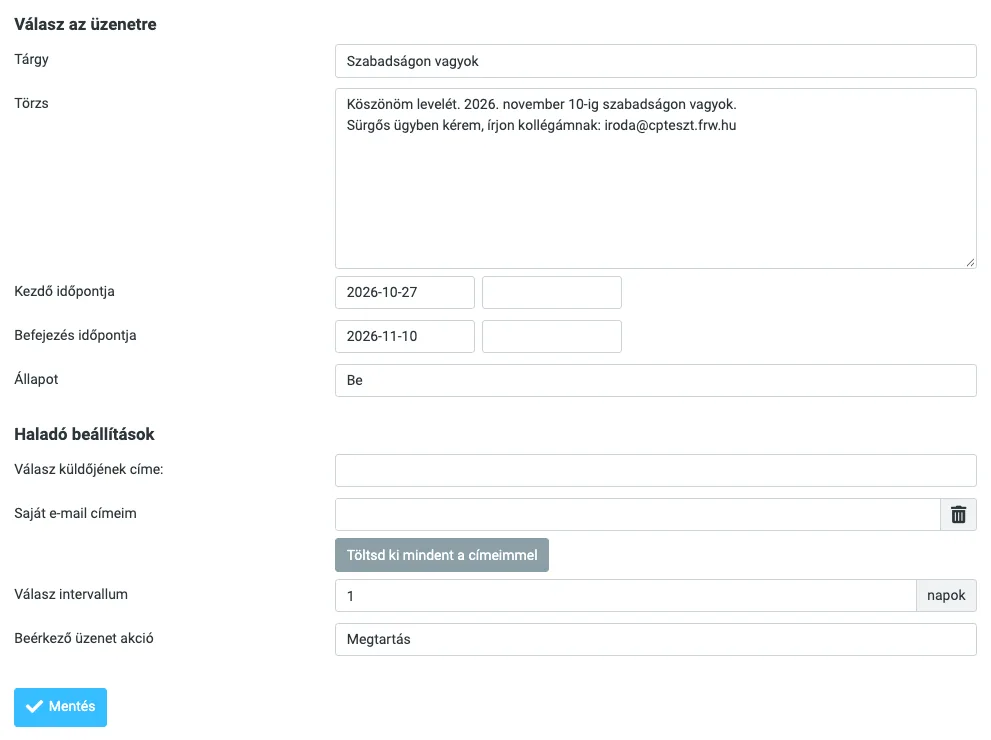
Uporabljaj le enega od obeh: če sta za isti naslov vklopljena oba, pošiljatelj prejme dva samodejna odgovora.
Vzorčno besedilo
Spoštovani partner,

Hvala za vaše sporočilo. Do 10. novembra 2026 sem na dopustu in v tem času
ne berem pošte. V nujnih zadevah prosim pišite mojemu sodelavcu:
iroda@pelda.hu

Lep pozdrav,
Kovács Anna
Pomembno
- Prejeta sporočila ob samodejnem odgovoru prav tako prispejo v poštni predal, nič se ne izgubi.
- Če samodejni odgovor nastaviš za naslov, ki nima poštnega predala ali posredovalnika, sistem na sporočila odgovori, nato pa jih zavrže.
- V odgovoru ne navajaj nepotrebnih osebnih podatkov (na primer namena ali natančnega časa potovanja): samodejni odgovor tudi pošiljateljem neželene pošte izda, da naslov deluje.
- Vedno navedi čas konca, da po tvoji vrnitvi ne bodo odhajali novi samodejni odgovori.
- Če ima naslov tudi posredovalnik, samodejni odgovor in posredovanje delujeta drug ob drugem.
Če odgovori pri prejemnikih pristanejo v mapi z neželeno pošto, preveri zapisa SPF in DKIM domene. Samodejni odgovor je na voljo v vseh naših paketih e-poštnega gostovanja in gostovanja cPanel.