Slovenščina
 Magyar
 English
 Deutsch



Dodajanje vsebine “dummy” omogoča, da prazno stran WordPress napolniš s testno vsebino. Tako vidiš, kako bo spletno mesto videti in kako bosta predloga ali vtičniki videti z vsebino.
V tem članku ti pokažemo, kako na svojo stran WordPress zlahka dodaš vsebino dummy.
Kaj so podatki unittest predloge WordPress?
Podatki za enotsko preizkušanje predloge WordPress so datoteka XML, ki vsebuje predstavitveno vsebino predloge za namene preizkušanja in razvoja.
Vzdržuje jo ekipa za ocenjevanje predlog WordPress.org, ki jo uporablja tudi za preizkušanje tem, oddanih v knjižnico predlog WordPress.org.
Ta generator lažnih podatkov WordPress lahko uporabiš, da zlahka ustvariš prispevke in strani, uvoziš slike in še veliko več. Ti podatki dummy so ti lahko koristni, če želiš:
- se učiti razvoja predlog WordPress ali izdelati lastno temo WordPress.
- vaditi na temi WordPress.
- natančno prilagoditi obstoječo ali novo predlogo s pomočjo vodnika za predloge WordPress.
- preizkusiti zasnovo spletnega mesta WordPress ali WooCommerce na lokalnem gostovanju, preden jo uvedeš v produkcijo.
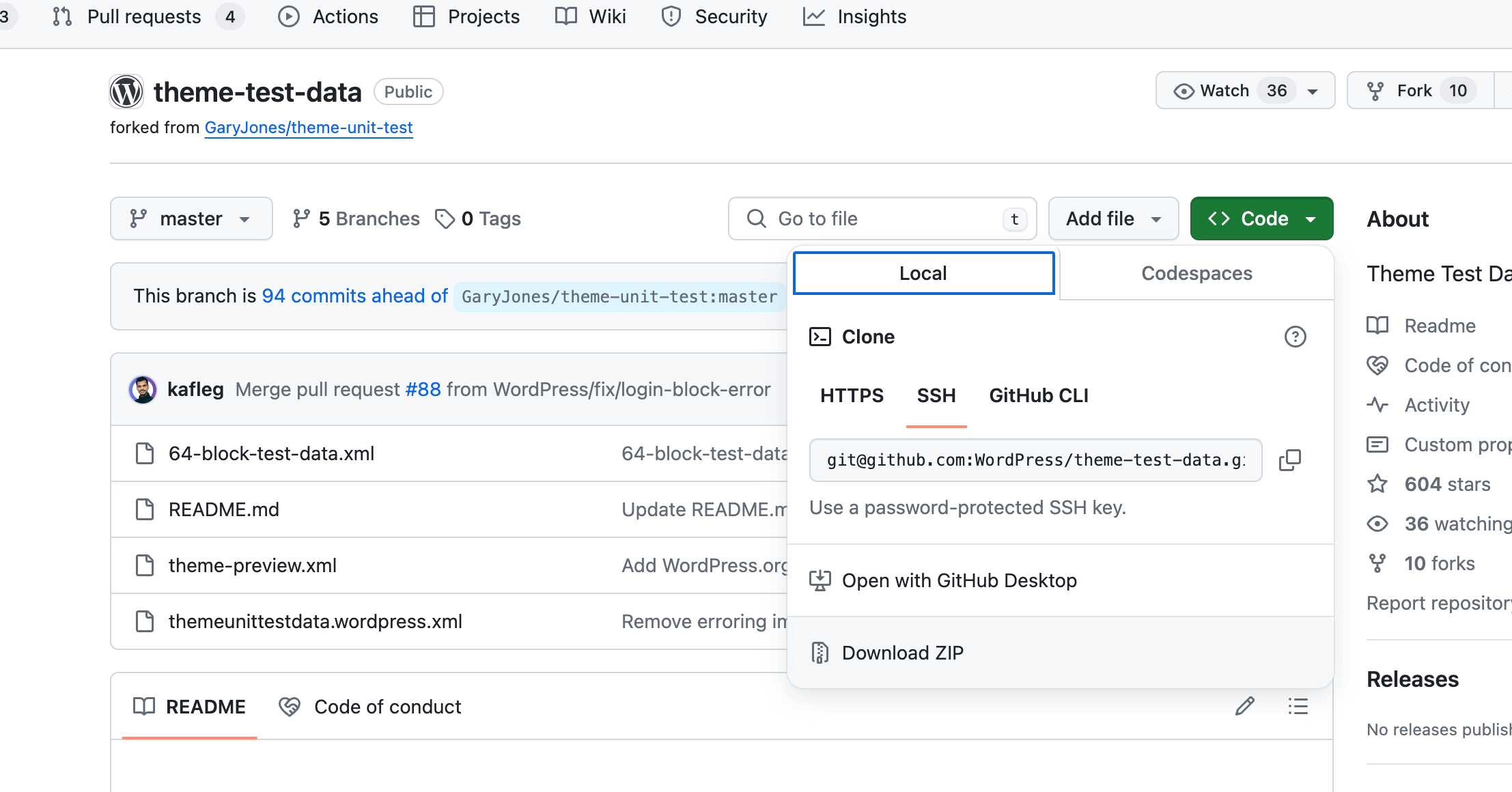
Najprej moraš iti na projekt Theme Unit Test na GitHubu, nato s klikom na gumb ‘Code’ datoteko zip preneseš na svoj računalnik.
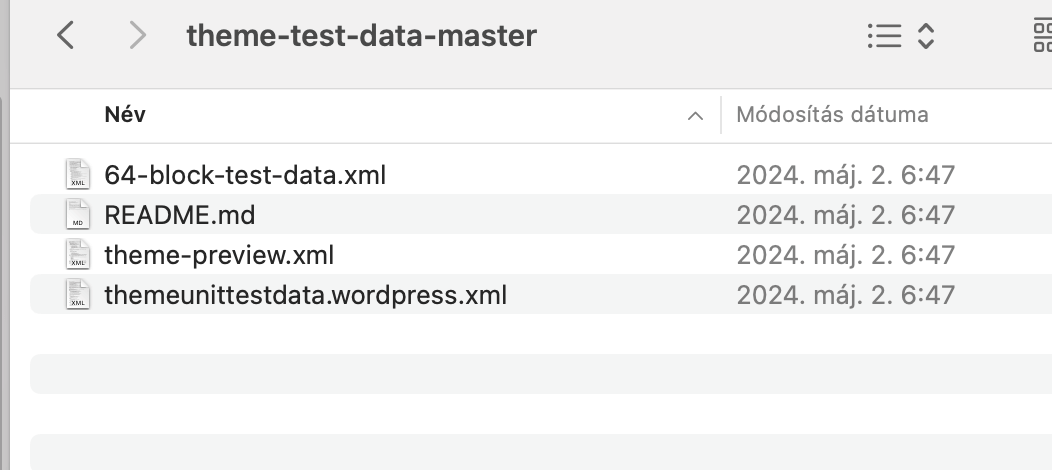
Ko datoteko preneseš, jo moraš razpakirati na svoj računalnik. Datoteke boš razpakiral v mapo z imenom ‘theme-unit-test-master’.
V tej mapi najdeš tri datoteke, med njimi datoteko ‘themeunittestdata.wordpress.xml’, ki vsebuje vse podatke dummy, ki jih potrebujemo.
Zdaj, ko imaš datoteko s podatki dummy, jo lahko uvoziš na katero koli spletno mesto WordPress.
Najbolje je, da jo uvoziš na testno stran na svojem računalniku z lokalnim strežnikom. Preizkušanje lahko opraviš tudi z ustvarjanjem spletnega mesta WordPress staging.
Preprosto se prijavi v skrbniško območje WordPress na svoji testni strani, nato pojdi na stran Orodja » Uvoz. Od tam se pomakni do možnosti uvoznika WordPress in klikni povezavo “Namesti zdaj”.
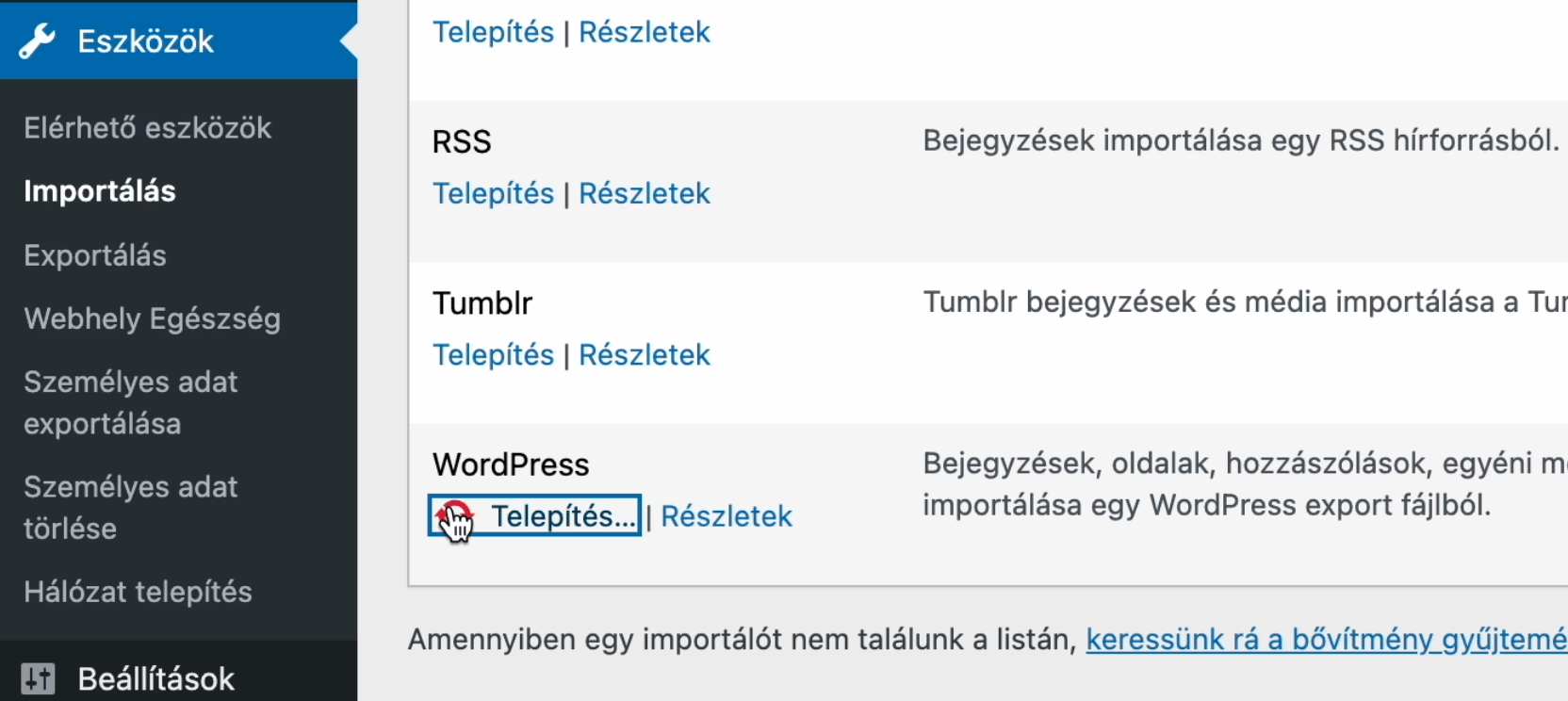
Ko je uvoznik nameščen, ga WordPress samodejno aktivira.
Zdaj moraš le klikniti povezavo ‘Zaženi uvoznik’, da ga zaženeš.
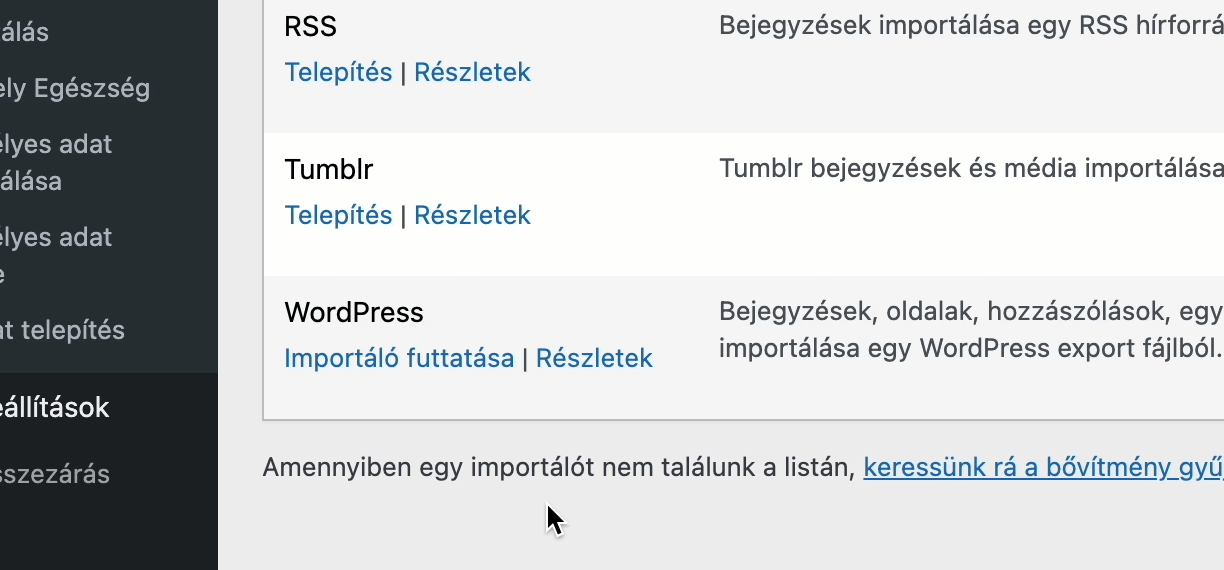
Na naslednjem zaslonu klikni gumb ‘Izberi datoteko’.
Nato izberi prej preneseno datoteko XML Theme Unit Test.
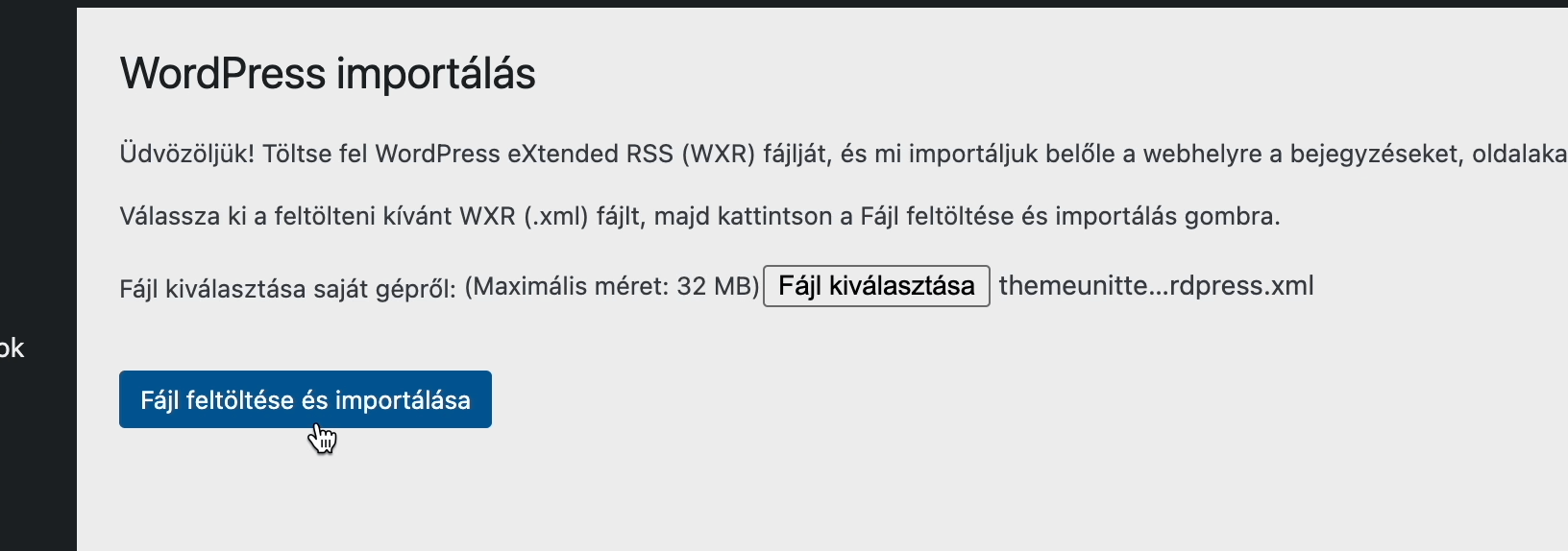
Za nadaljevanje klikni gumb ‘Naloži datoteko in uvozi’.
WordPress zdaj pregleda priloge uvožene datoteke in vpraša, ali želiš uvoziti obstoječe avtorje ali njihove članke dodeliti drugemu uporabniku na svojem spletnem mestu.
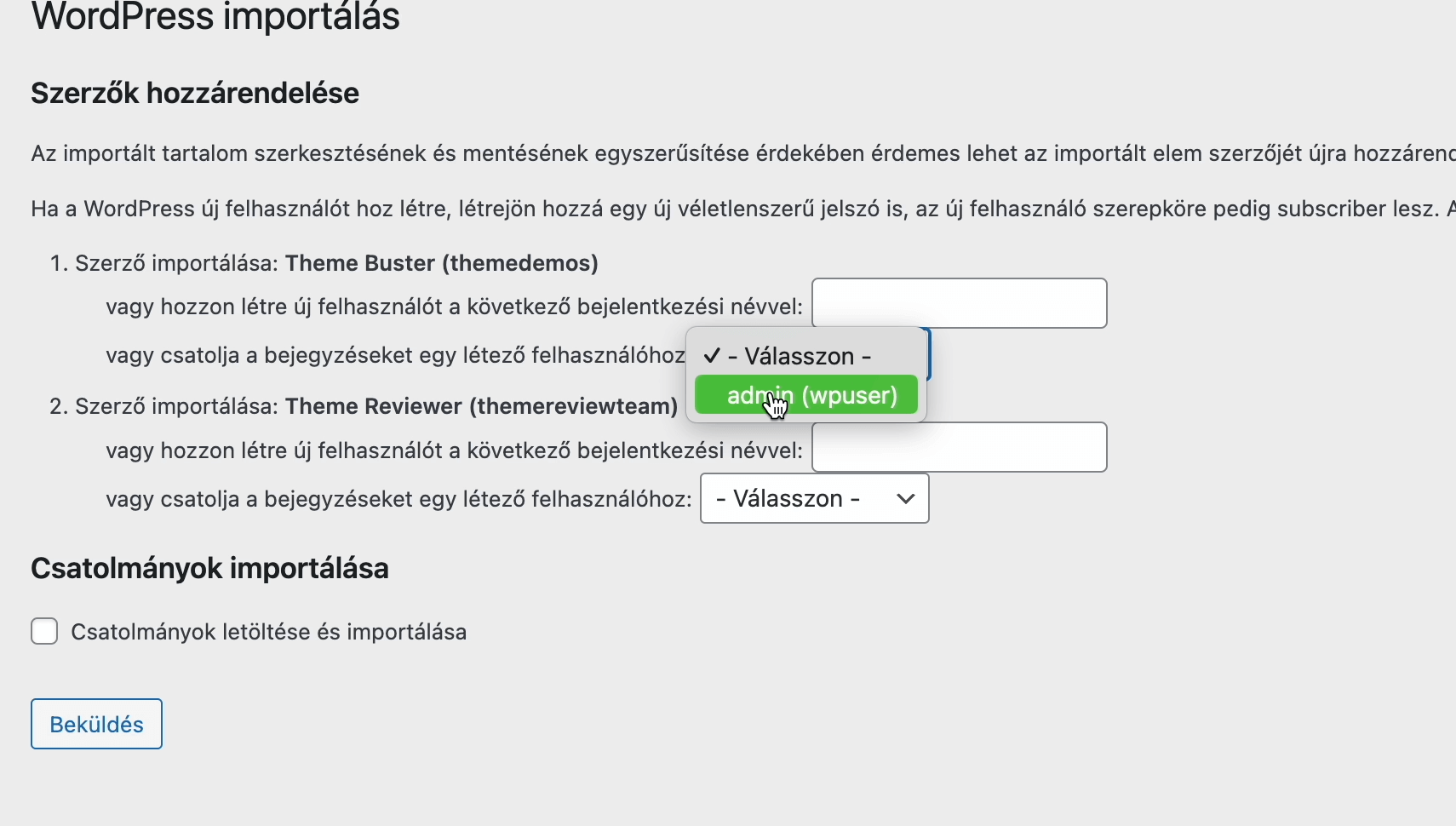
Izbereš lahko uvoz avtorjev in WordPress zanje ustvari navidezne uporabniške račune. Uvoženo vsebino lahko dodeliš tudi uporabniku, ki že obstaja na tvojem spletnem mestu.
Na koncu lahko označiš možnost uvoza prilog. S tem WordPressu omogočiš, da slike prenese in shrani v knjižnico predstavnosti WordPress.
Na koncu klikni gumb ‘Pošlji’, da zaženeš uvoznik.