 Deutsch
 Magyar
 English



Sowohl die cPanel-Hosting-Verwaltungsoberfläche als auch die Webmail-Oberfläche sind über Ihren Browser zugänglich; Sie müssen kein Programm installieren. Dieser Artikel fasst zusammen, über welche Adressen Sie sich anmelden können, welchen Benutzernamen und welches Passwort Sie eingeben müssen und was Sie tun können, falls die Anmeldung fehlschlägt.
Mit welchen Zugangsdaten melden Sie sich an?
| Oberfläche | Benutzername | Passwort |
|---|---|---|
| cPanel | Ihr Webhosting-Benutzername (nicht die Domain, nicht die E-Mail-Adresse) | Das cPanel-Passwort |
| Webmail | die vollständige E-Mail-Adresse, zum Beispiel info@pelda.hu |
das Passwort für das jeweilige Postfach |
Ihren cPanel-Benutzernamen finden Sie im Kundenbereich: Öffnen Sie unter Dienste Ihr Hosting und sehen Sie auf der Registerkarte Hosting-Informationen in der Zeile Benutzername nach. Die Passwörter der Postfächer sind vom cPanel-Passwort unabhängig: Sie legen ein Postfach in cPanel an und ändern dort auch sein Passwort (E-Mail-Konto in cPanel anlegen).
Anmeldung über den Kundenbereich ohne Passwort
Der einfachste Weg führt über den Kundenbereich: Sobald Sie sich dort angemeldet haben, müssen Sie für den Zugriff auf cPanel kein separates Passwort eingeben.
- Melden Sie sich im Kundenbereich an und öffnen Sie unter Dienste Ihr Hosting.
- Klicken Sie auf die Schaltfläche In cPanel anmelden. cPanel öffnet sich in einem neuen Tab, Sie sind bereits angemeldet.
Wenn Sie im Kundenbereich die Zwei-Faktor-Authentifizierung verwenden, ist auch dieser Zugriffspfad dadurch geschützt.
Direkter Zugriff über die Adresse
cPanel und Webmail sind auch über Ihre Domain erreichbar. Ersetzen Sie pelda.hu durch Ihre eigene Domain:
| Adresse | Wozu dient das? |
|---|---|
https://pelda.hu/cpanel |
Die am leichtesten zu merkende Adresse leitet Sie zur Anmeldeseite von cPanel weiter |
https://cpanel.pelda.hu |
Es wird über den üblichen Port 443 geöffnet und funktioniert daher auch dann, wenn ein Unternehmens- oder öffentliches Netzwerk den Port 2083 blockiert. |
https://pelda.hu:2083 |
Der eigene Port von cPanel; der unverschlüsselte Port 2082 leitet hierher weiter |
https://pelda.hu/webmail |
Die Anmeldeseite für Webmail |
https://webmail.pelda.hu |
Webmail läuft auf Port 443 |
https://pelda.hu:2096 |
Der eigene Port des Webmails |
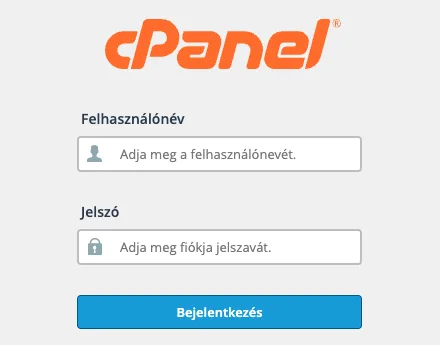
Die Sprache der Anmeldeseite wählen Sie in der Liste unten auf der Seite (weitere Sprachen hinter …); der Browser merkt sich die Auswahl. Die Sprache von cPanel selbst stellen Sie nach der Anmeldung in der Gruppe Einstellungen unter Sprache ändern ein.
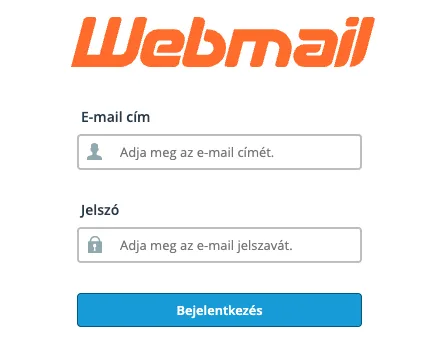
Geben Sie auf der Anmeldeseite des Webmails im Feld E-Mail-Adresse die vollständige E-Mail-Adresse ein. Nach der Anmeldung öffnet sich die Roundcube-Oberfläche; mehr dazu finden Sie in unserem Artikel über Webmail auf dem Smartphone und in unserem Blogbeitrag über die Nutzung von Webmail.
Falls die Domain noch nicht auf das Hosting verweist
Bei einem neuen Hosting oder vor einem Umzug zeigt die Domain noch auf den alten Anbieter oder nirgendwohin, sodass die Adressen oben nicht unseren Server öffnen. Melden Sie sich dann mit dem Servernamen an: https://servername:2083 (cPanel) oder https://servername:2096 (Webmail). Den Servernamen finden Sie im Kundenbereich auf der Registerkarte Hosting-Informationen Ihres Hostings in der Zeile Server. Wie Sie die Domain auf das Hosting zeigen lassen, beschreibt unser Vergleich von A-Eintrag und Nameserver-Wechsel.
Falls Sie sich nicht anmelden können
„Das Protokoll ist ungültig.“ So meldet die deutsche cPanel-Oberfläche einen falschen Benutzernamen oder ein falsches Passwort. Prüfen Sie, ob Sie bei cPanel den Benutzernamen des Hostings eingegeben haben (nicht die Domain oder die E-Mail-Adresse) und beim Webmail die vollständige E-Mail-Adresse. Wenn Sie das Passwort kopieren, darf am Anfang oder Ende kein Leerzeichen stehen.
Sie haben das Passwort vergessen. Auf der Anmeldeseite von cPanel gibt es keinen Link zum Zurücksetzen. Ein neues cPanel-Passwort legen Sie im Kundenbereich fest, auch ohne das alte zu kennen: Die Schritte beschreibt der Artikel über das Ändern des cPanel-Passworts. Das vergessene Passwort eines Postfachs ändern Sie in cPanel auf der Seite E-Mail-Konten.
Die Seite wird gar nicht erst geladen. Wenn cPanel, Webmail und Ihre Website aufgrund einer Zeitüberschreitung nicht mehr funktionieren, andere Seiten jedoch einwandfrei laufen, hat die Firewall des Servers Ihre IP-Adresse wahrscheinlich aufgrund zahlreicher fehlgeschlagener Anmeldeversuche gesperrt. Versuchen Sie es in diesem Fall nicht weiter, sondern lesen Sie nach, was Sie tun können, wenn die Firewall Ihre IP-Adresse gesperrt hat. Falls sich lediglich cPanel nicht öffnen lässt, die Website jedoch schon, blockiert Ihr Netzwerk möglicherweise den Port 2083: Versuchen Sie es mit der Adresse https://cpanel.pelda.hu.
cPanel fordert einen sechsstelligen Code an. Für das Konto ist die Zwei-Faktor-Authentifizierung aktiviert: Der Code wird von der Authentifizierungs-App auf Ihrem Smartphone angezeigt. Falls der Code nicht akzeptiert wird, überprüfen Sie bitte, ob die Uhrzeit auf Ihrem Smartphone korrekt ist (automatische Zeiteinstellung). Informationen zur Einrichtung finden Sie im Artikel zur Zwei-Faktor-Authentifizierung.
Sicherheitstipps
- Speichern Sie das Passwort auf einem gemeinsam genutzten oder fremden Computer nicht im Browser, und melden Sie sich nach der Nutzung ab (oben rechts, Benutzersymbol, Abmelden).
- Aktivieren Sie die zweistufige Authentifizierung im cPanel, damit ein offengelegtes Passwort allein nicht ausreicht, um sich anzumelden.
- Geben Sie Ihr cPanel-Passwort nicht an externe Entwickler weiter. Welche Zugriffsrechte Sie stattdessen gewähren sollten, wird im Artikel zum Thema Entwicklerzugriff beschrieben.
Über die Unterschiede zwischen cPanel und der WHM-Oberfläche für Reseller berichten wir in einem separaten Artikel; die Anmeldemöglichkeiten werden allgemeiner in unserem Blogbeitrag zur cPanel-Anmeldung erläutert.