 Magyar
 English
 Deutsch



A cPanel tárhely kezelőfelületét és a levelezés webes felületét (webmail) is a böngészőből éred el, programot nem kell telepítened. Ez a cikk összefoglalja, milyen címeken léphetsz be, melyik felhasználónevet és jelszót kell megadnod, és mit tehetsz, ha a belépés nem sikerül.
Milyen adatokkal lépsz be?
| Felület | Felhasználónév | Jelszó |
|---|---|---|
| cPanel | a tárhely felhasználóneve (nem a domain, nem az e-mail cím) | a cPanel jelszó |
| Webmail | a teljes e-mail cím, például info@pelda.hu |
az adott postafiók jelszava |
A cPanel felhasználónevét az Ügyfélportálon találod: a Szolgáltatások között nyisd meg a tárhelyedet, és a Tárhely adatai fülön nézd meg a Felhasználónév sort. A postafiókok jelszava független a cPanel jelszótól: a postafiókot a cPanelben hozod létre és ott is módosíthatod a jelszavát (e-mail fiók létrehozása cPanelben).
Belépés az Ügyfélportálról, jelszó nélkül
A legegyszerűbb út az Ügyfélportál: ha oda beléptél, a cPanelhez nem kell külön jelszót megadnod.
- Jelentkezz be az Ügyfélportálra, és nyisd meg a Szolgáltatások között a tárhelyedet.
- Kattints a Belépés a cPanelbe gombra. A cPanel új lapon nyílik meg, már bejelentkezve.
Ha az Ügyfélportálon kétlépcsős azonosítást használsz, ez az út is védett vele.
Belépés közvetlen címen
A cPanel és a webmail a domaineden keresztül is elérhető. A pelda.hu helyére a saját domainedet írd:
| Cím | Mire jó |
|---|---|
https://pelda.hu/cpanel |
a legkönnyebben megjegyezhető cím, a cPanel belépő oldalára irányít át |
https://cpanel.pelda.hu |
a szokásos 443-as porton nyílik meg, ezért akkor is működik, ha egy céges vagy nyilvános hálózat tiltja a 2083-as portot |
https://pelda.hu:2083 |
a cPanel saját portja; a titkosítatlan 2082-es port ide irányít át |
https://pelda.hu/webmail |
a webmail belépő oldala |
https://webmail.pelda.hu |
a webmail a 443-as porton |
https://pelda.hu:2096 |
a webmail saját portja |
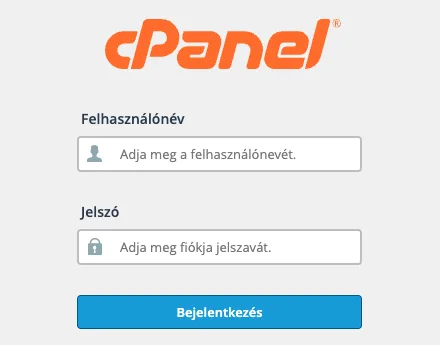
A belépő oldal nyelvét az alján lévő listából választhatod ki: a … mögött van a magyar is. A választást a böngésző megjegyzi. A cPanel belső nyelvét belépés után a Beállítások csoport Nyelv módosítása pontjában állíthatod be.
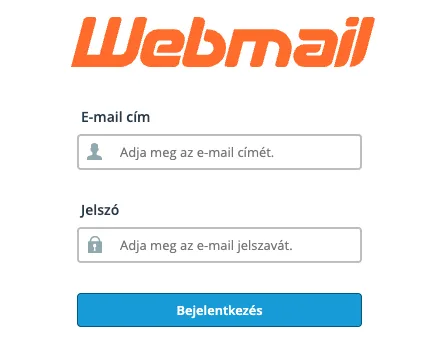
A webmail belépő oldalán az E-mail cím mezőbe a teljes e-mail címet írd. Belépés után a Roundcube levelezőfelület nyílik meg; használatáról a webmail telefonos használatáról szóló cikk és a webmail használatát bemutató blogcikkünk ír részletesebben.
Ha a domain még nem a tárhelyre mutat
Egy új tárhelynél vagy költözés előtt a domain még a régi szolgáltatóhoz, vagy sehova sem mutat, így a fenti címek nem a mi szerverünket nyitják meg. Ilyenkor a szerver nevével lépj be: https://szervernév:2083 (cPanel) vagy https://szervernév:2096 (webmail). A szerver nevét az Ügyfélportálon, a tárhely Tárhely adatai fülén, a Szerver sorban találod. Azt, hogy a domaint hogyan irányíthatod a tárhelyre, az A rekord és a névszerver-váltás összehasonlítása mutatja be.
Ha nem sikerül belépni
„A bejelentkezés érvénytelen.” A felhasználónév vagy a jelszó hibás. Ellenőrizd, hogy a cPanelnél a tárhely felhasználónevét adtad-e meg (nem a domaint vagy az e-mail címet), a webmailnél pedig a teljes e-mail címet. Ha másolod a jelszót, ne kerüljön szóköz az elejére vagy a végére.
Elfelejtetted a jelszót. A cPanel belépő oldalán nincs jelszó-visszaállító link. Új cPanel jelszót az Ügyfélportálon állíthatsz be, a régi ismerete nélkül is: a lépéseket a cPanel jelszó cseréjéről szóló cikk írja le. Egy postafiók elfelejtett jelszavát a cPanel E-mail fiókok oldalán írhatod át.
Az oldal be sem töltődik. Ha a cPanel, a webmail és a weboldalad is időtúllépéssel áll le, de más oldalak működnek, a szerver tűzfala valószínűleg letiltotta az IP-címedet a sok hibás próbálkozás miatt. Ilyenkor ne próbálkozz tovább, hanem olvasd el, mit tehetsz, ha a tűzfal letiltotta az IP-címedet. Ha csak a cPanel nem nyílik meg, a weboldal igen, a hálózatod tilthatja a 2083-as portot: próbáld a https://cpanel.pelda.hu címet.
A cPanel hatjegyű kódot kér. A fiókon be van kapcsolva a kétlépcsős azonosítás: a kódot a telefonodon lévő hitelesítő alkalmazás mutatja. Ha a kódot nem fogadja el, ellenőrizd, hogy a telefon órája pontos-e (automatikus időbeállítás). A beállításról a kétlépcsős azonosításról szóló cikk szól.
Biztonsági tanácsok
- Közös vagy idegen gépen ne mentsd el a jelszót a böngészőben, és használat után lépj ki (jobb felső sarok, felhasználó ikon, Kijelentkezés).
- Kapcsold be a kétlépcsős azonosítást a cPanelben, így egy kiszivárgott jelszó önmagában nem elég a belépéshez.
- A cPanel jelszót ne add ki külsős fejlesztőnek. Hogy helyette milyen hozzáférést érdemes adni, a fejlesztői hozzáférésről szóló cikk írja le.
A cPanel és a viszonteladói WHM felület különbségéről külön cikkünk szól, a belépés módjait általánosabban pedig a cPanel bejelentkezéséről szóló blogcikk is bemutatja.