 Slovenščina
 Magyar
 English
 Deutsch



Zapisi SPF, DKIM in DMARC prejemnim poštnim strežnikom dokazujejo, da sporočilo, poslano v imenu tvoje domene, res prihaja od tebe. Gmail, Outlook.com in drugi veliki poštni sistemi sporočila brez preverjanja pogosto postavijo v mapo z neželeno pošto ali jih celo zavrnejo. Na gostovanju cPanel lahko vse tri zapise preveriš in popraviš na enem mestu, na strani Email Deliverability (dostavljivost e-pošte).
Kaj posamezni zapisi pomenijo in kako so zgrajeni, opisujejo članki o zapisu SPF, zapisu DKIM in zapisu DMARC. Ta članek prikazuje korake, ki jih je treba opraviti v cPanelu.
Kaj cPanel nastavi sam?
Za novo domeno ali poddomeno cPanel samodejno ustvari par ključev DKIM in zapis SPF, zato s tema v večini primerov nimaš dela. Zapis DMARC pa pogosto manjka, zlasti pri poddomenah in pozneje dodanih domenah. Tega lahko dopolniš z enim klikom, kot boš videl spodaj.
Vse to deluje samo, če cono DNS domene upravlja gostovanje, torej domena uporablja imenske strežnike, ki si jih dobil za gostovanje (vidiš jih v portalu za stranke, na zavihku Podatki o gostovanju). Če DNS upravljaš drugje, na primer pri Cloudflare ali pri registrarju domene, preberi del o zunanjem DNS.
Preverjanje stanja
Prijavi se v cPanel in v skupini E-pošta klikni ikono Email Deliverability. Seznam pri vsaki domeni in poddomeni kaže stanje:
- Valid: vsi trije zapisi so v redu.
- Problems Exist: kateri od zapisov manjka ali je napačen; v oklepaju vidiš, kateri, na primer (DMARC).
- DNS Errors Occurred: preverjanje se ni moglo izvesti, največkrat zato, ker je drug zapis (na primer DKIM) napačen. Vzrok vidiš na strani Upravljaj.
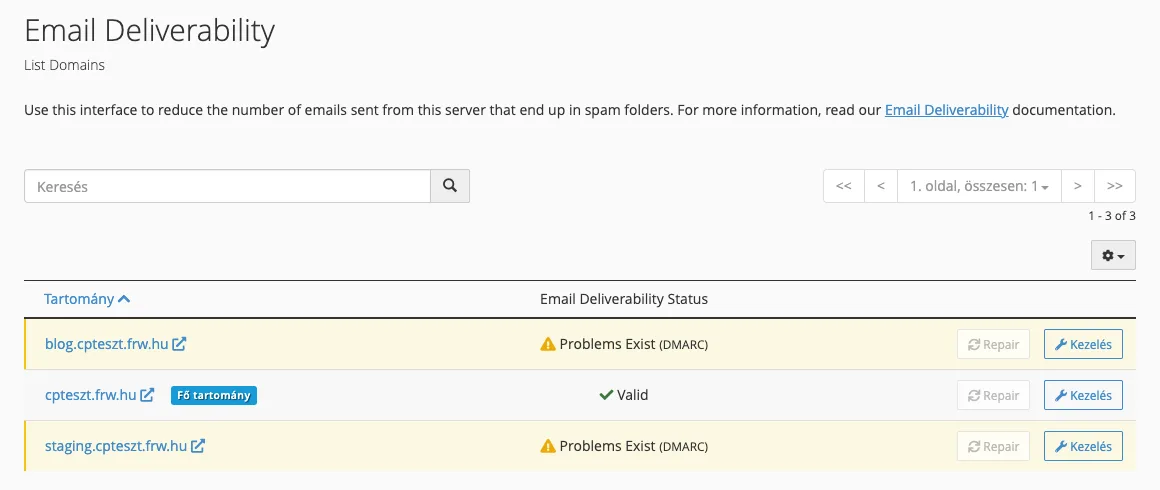
Gumb Repair na koncu vrstice napačen zapis DKIM in SPF nastavi na vrednost, ki jo predlaga cPanel. Če manjka le DMARC, je gumb siv; takrat nadaljuj z gumbom Upravljaj. Če si zapis SPF prej dopolnil zaradi zunanjih storitev, gumba Repair ne uporabljaj, ker s predlagano vrednostjo prepiše dopolnitve: raje zapis prilagodi na strani Upravljaj.
Upravljanje zapisov
Gumb Upravljaj odpre podrobno stran domene, kjer so DKIM, SPF in DMARC v ločenih blokih. Ob oznaki VALID vidiš polji Ime in Vrednost trenutnega zapisa, s povezavo Kopiraj ju lahko kopiraš v odložišče.
Namestitev zapisa DMARC
Če je v bloku DMARC PROBLEMS EXIST, cPanel pokaže tudi predlagani zapis: v=DMARC1; p=none;. To je najmilejše pravilo, dostave sporočil ne spremeni, vendar ima domena v očeh ponudnikov, ki preverjajo DMARC, že pravilo. Klikni gumb Install The Suggested Record.
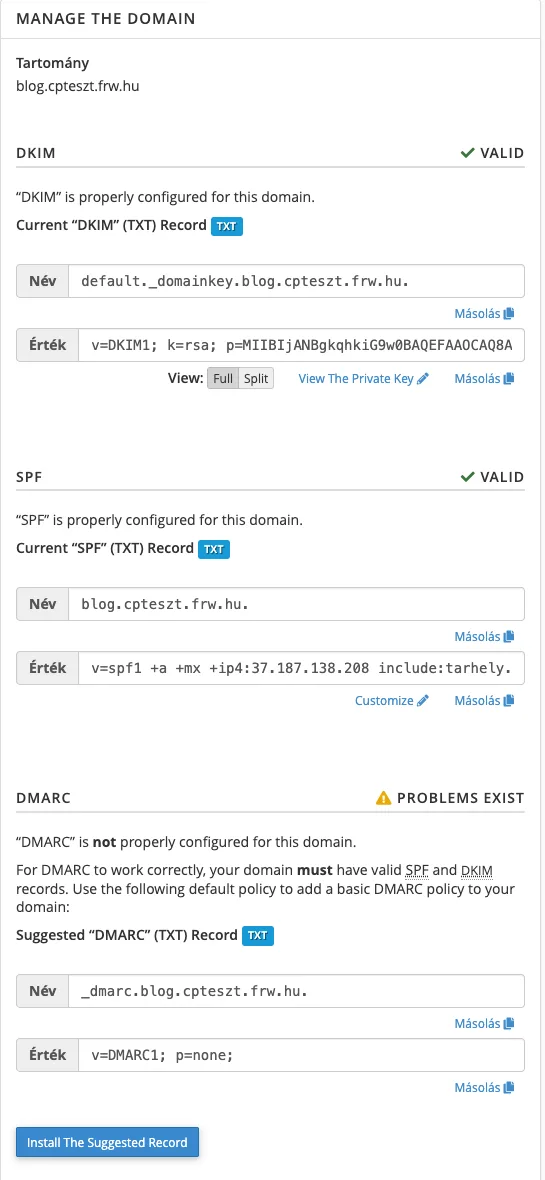
cPanel namestitev potrdi s sporočilom „Uspeh: The system updated the “DMARC” record…”. V našem testu se je zapis v pol minute pojavil na imenskih strežnikih; seznam stanj se je včasih spremenil v Valid šele po ponovnem nalaganju strani.
p=none je dobro izhodišče, vendar samo po sebi ne varuje pred ponarejanjem. Ko po poročilih vsa tvoja sporočila že prestanejo preverjanje, pravilo zaostri na p=quarantine, nato na p=reject na strani Zone Editor skupine Domene, z urejanjem zapisa TXT _dmarc. Postopno uvajanje opisujeta članek o zapisu DMARC in naš blogovski zapis o nastavitvi DMARC.
Prilagoditev SPF za zunanje pošiljatelje
Če v imenu domene pošto ne pošilja le gostovanje, temveč na primer tudi storitev za e-novice, platforma spletne trgovine, program za izdajanje računov ali Google Workspace, morajo biti tudi ti navedeni v zapisu SPF. Domena ima lahko le en zapis SPF, zato je treba namesto dodajanja drugega zapisa dopolniti obstoječega. V bloku SPF klikni povezavo Customize.
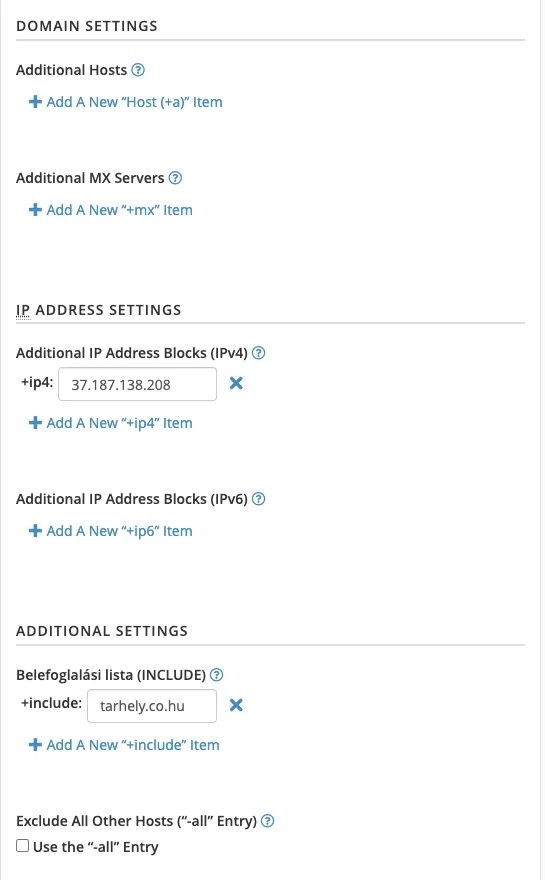
- Vrednost
include, ki jo navede zunanji ponudnik (na primer_spf.google.com), dodaj v razdelku Seznam vključitev (INCLUDE) s povezavo Add A New “+include” Item. - Če ponudnik navede naslov IP, ga vpiši v razdelek Additional IP Address Blocks (IPv4) ali (IPv6).
- Potrditveno polje Use the “-all” Entry zaostri konec zapisa s
~allna-all: prejemni strežnik lahko zavrne sporočilo z nenaštetih strežnikov. Vklopi ga le, če si zagotovo naštel vse pošiljatelje.
Na dnu strani, v razdelku PREVIEW OF THE UPDATED RECORD, vidiš nov zapis; gumb Install A Customized SPF Record ga shrani. V zapisu je lahko največ 10 poizvedb DNS (šteje vsak include, a in mx), nad tem prejemni strežniki prezrejo celoten zapis. Rezultat si lahko ogledaš z našim brezplačnim orodjem za preverjanje SPF.
Če rumeno opozorilo na dnu strani za prilagajanje kaže, da strežnik ni avtoritativni imenski strežnik domene („This system does not control DNS…”), DNS domene ne upravlja gostovanje. Takrat sprememba v cPanelu ne začne veljati: predlagani zapis je treba dodati pri dejanskem ponudniku DNS domene, kot opisuje naslednji del.
Ključ DKIM
V bloku DKIM je viden zapis TXT z javnim ključem, z imenom default._domainkey. Povezava View The Private Key pokaže zasebni ključ: tega nikoli ne daj nikomur in ga nikamor ne kopiraj, ker bi z njim lahko kdorkoli podpisoval sporočila v imenu tvoje domene. V zunanji DNS je potreben le javni zapis.
Če je v bloku DKIM opozorilo „A DKIM key for “pelda.hu” does not exist on the local server.”, na strežniku ni zasebnega ključa za domeno, zato odhodna sporočila odhajajo brez podpisa DKIM, tudi preverjanje DMARC pa javi napako (DNS ERRORS OCCURRED, „DKIM record not valid”). To se lahko zgodi na primer po preimenovanju glavne domene.
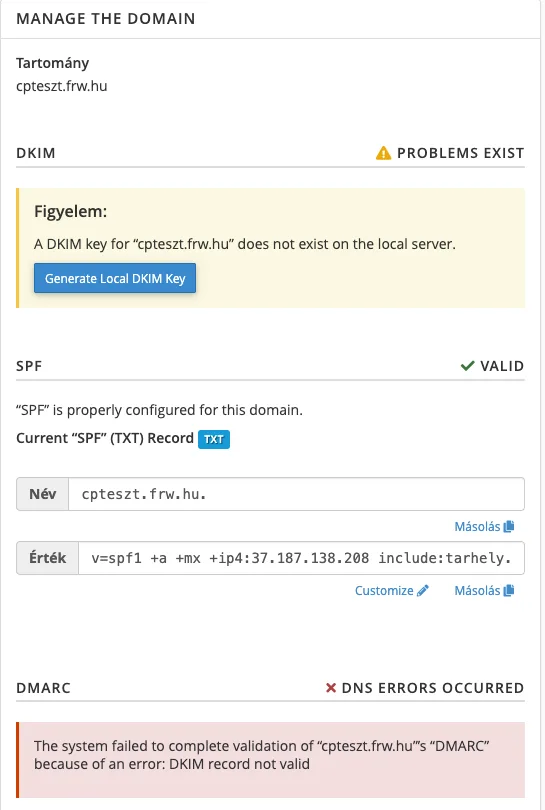
- Klikni gumb Generate Local DKIM Key. cPanel pripravi nov par ključev.
- Blok DKIM nato pokaže predlog Suggested “DKIM” (TXT) Record z novim javnim ključem. Klikni gumb Install The Suggested Record, da tudi v DNS pride nov ključ.
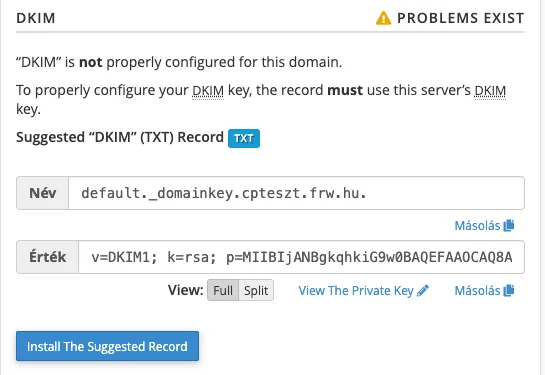
Isti predlog se prikaže tudi, če se zapis DKIM v DNS ne ujema s ključem strežnika. Blok DMARC se po ureditvi DKIM sam spremeni v VALID.
Če DNS domene upravljaš drugje
Če imenski strežniki domene ne pripadajo gostovanju, cPanel ne more spremeniti DNS, stran Email Deliverability pa kaže stanje Problems Exist. Takrat:
- Odpri stran Upravljaj domene in s povezavami Kopiraj kopiraj polji Ime in Vrednost predlaganih zapisov.
- Pri zapisu DKIM lahko v vrstici View: preklopiš med pogledoma Full in Split. Split dolgi ključ razdeli na kose po 255 znakov, če ga vmesnik ponudnika DNS v enem kosu ne sprejme.
- Zapise dodaj pri zunanjem ponudniku DNS kot vrsto TXT. Če tam že obstaja zapis SPF, ne dodajaj drugega, temveč dopolni obstoječega.
- Po širjenju spremembe DNS (kaj je propagacija DNS) znova naloži stran Email Deliverability.
Preverjanje s poskusnim sporočilom
Pošlji sporočilo na naslov Gmail, ga odpri in v meniju sporočila izberi možnost Pokaži izvirnik. Vrstice SPF: PASS, DKIM: 'PASS' in DMARC: 'PASS' pokažejo, da je vse v redu. Zapise lahko pregledaš tudi z našima brezplačnima orodjema za preverjanje DKIM in za preverjanje DMARC.
Če je preverjanje v redu, sporočila pa vseeno pristanejo v mapi z neželeno pošto, druge vzroke zbira članek o mapi z neželeno pošto. O nastavitvi SPF in DKIM bolj splošno piše tudi naš blogovski zapis, zaščito pred ponarejanjem e-poštnih naslovov domene pa prikazuje članek o ponarejanju e-poštnega naslova.