 Magyar
 English
 Deutsch



Az SPF, a DKIM és a DMARC rekord bizonyítja a fogadó levelezőszervereknek, hogy a domained nevében küldött levél valóban tőled származik. A Gmail, az Outlook.com és a többi nagy levelezőrendszer a hitelesítés nélküli leveleket gyakran a spam mappába teszi, vagy vissza is utasítja. A cPanel tárhelyen mindhárom rekordot egy helyen, az Email Deliverability (e-mail kézbesíthetőség) oldalon ellenőrizheted és javíthatod.
Hogy az egyes rekordok mit jelentenek és hogyan épülnek fel, azt az SPF rekordról, a DKIM rekordról és a DMARC rekordról szóló cikkek írják le. Ez a cikk a cPanelben elvégzendő lépéseket mutatja be.
Mit állít be a cPanel magától?
Egy új domainhez vagy aldomainhez a cPanel automatikusan létrehozza a DKIM kulcspárt és az SPF rekordot, ezért a legtöbb esetben ezekkel nincs teendőd. A DMARC rekord viszont gyakran hiányzik, főleg az aldomaineknél és a később felvett domaineknél. Ezt egy kattintással pótolhatod, ahogy alább látni fogod.
Mindez akkor működik magától, ha a domain DNS-zónáját a tárhely kezeli, vagyis a domain a tárhelyhez kapott névszervereket használja (ezeket az Ügyfélportálon a tárhely Tárhely adatai fülén látod). Ha a DNS-t máshol kezeled, például a Cloudflare-nél vagy a domainregisztrátornál, olvasd el a külső DNS-ről szóló részt.
Az állapot ellenőrzése
Jelentkezz be a cPanelbe, és az E-mail csoportban kattints az Email Deliverability ikonra. A lista minden domainnél és aldomainnél mutatja az állapotot:
- Valid: mindhárom rekord rendben van.
- Problems Exist: valamelyik rekord hiányzik vagy hibás; a zárójelben látod, melyik, például (DMARC).
- DNS Errors Occurred: az ellenőrzés nem tudott lefutni, legtöbbször azért, mert egy másik rekord (például a DKIM) hibás. A Kezelés oldalon látod az okát.
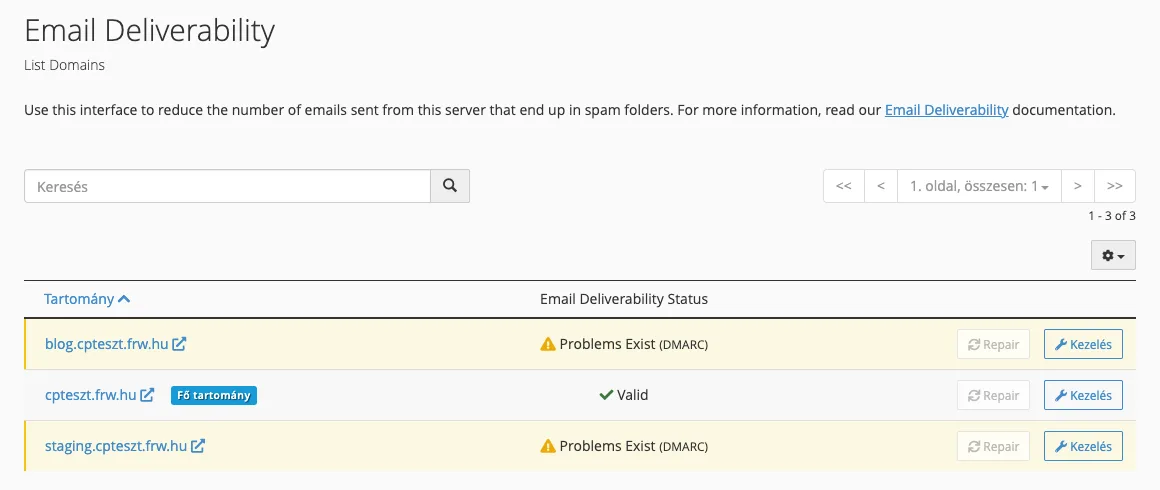
A sor végén lévő Repair gomb a hibás DKIM és SPF rekordot a cPanel által javasolt értékre állítja. Ha csak a DMARC hiányzik, a gomb szürke; ilyenkor a Kezelés gombbal lépj tovább. Ha az SPF rekordot korábban külső szolgáltatások miatt kiegészítetted, ne használd a Repair gombot, mert a javasolt értékkel felülírja a kiegészítéseket: inkább a Kezelés oldalon szabd testre a rekordot.
A rekordok kezelése
A Kezelés gomb a domain részletes oldalát nyitja meg, ahol a DKIM, az SPF és a DMARC külön blokkban szerepel. A VALID jelzés mellett a jelenlegi rekord Név és Érték mezőjét látod, a Másolás linkkel a vágólapra másolhatod.
DMARC rekord telepítése
Ha a DMARC blokkban PROBLEMS EXIST áll, a cPanel egy javasolt rekordot is mutat: v=DMARC1; p=none;. Ez a legenyhébb szabály, a levelek kézbesítésén nem változtat, de a DMARC-ot ellenőrző szolgáltatók szemében a domain már rendelkezik szabállyal. Kattints az Install The Suggested Record gombra.
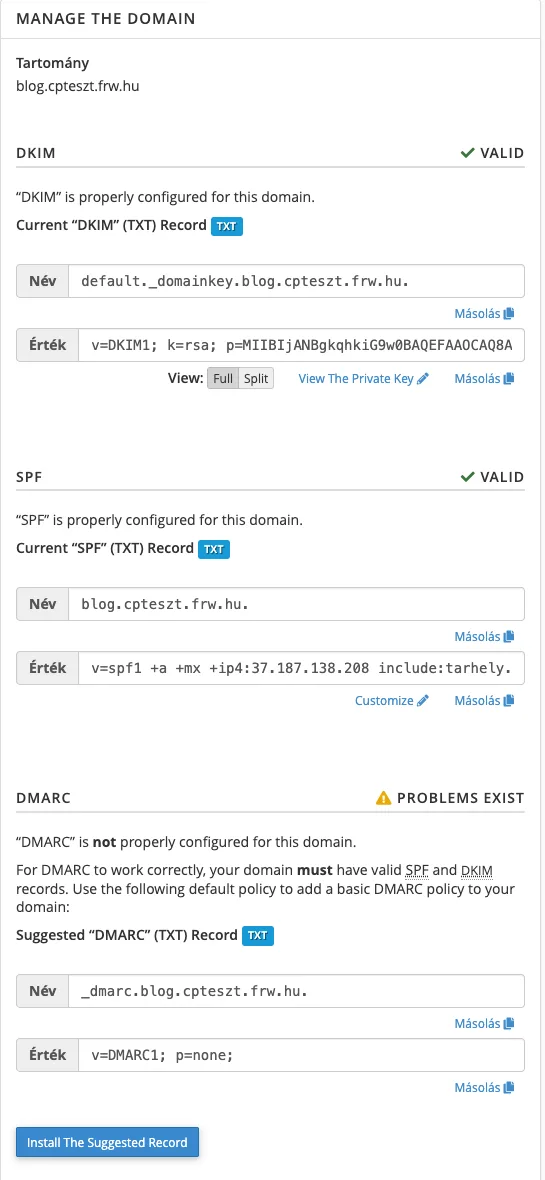
A cPanel a „Siker: The system updated the “DMARC” record…” üzenettel nyugtázza a telepítést. A tesztünkben a rekord fél percen belül megjelent a névszervereken; az állapotlista néha csak az oldal újratöltése után vált Valid-ra.
A p=none jó kiindulás, de a hamisítás ellen önmagában nem véd. Ha a jelentések alapján már minden saját leveled átmegy az ellenőrzésen, szigoríts p=quarantine, majd p=reject szabályra a Tartományok csoport Zone Editor oldalán, a _dmarc TXT rekord szerkesztésével. A fokozatos bevezetést a DMARC rekordról szóló cikk és a DMARC beállításáról szóló blogcikkünk írja le.
SPF testreszabása külső küldőkhöz
Ha a domain nevében nemcsak a tárhely küld levelet, hanem például egy hírlevélküldő, egy webáruház-platform, egy számlázóprogram vagy a Google Workspace is, ezeknek is szerepelniük kell az SPF rekordban. Egy domainnek csak egy SPF rekordja lehet, ezért egy második rekord felvétele helyett a meglévőt kell kiegészíteni. Az SPF blokkban kattints a Customize linkre.
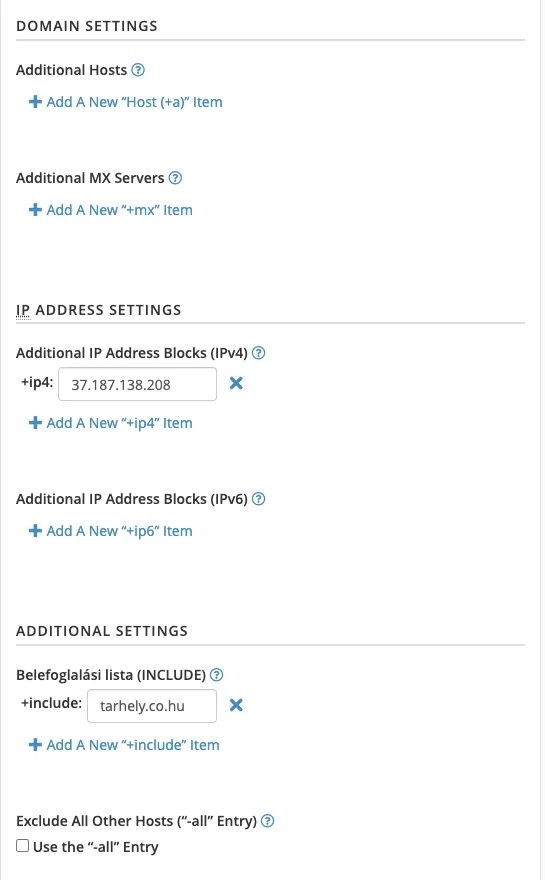
- A külső szolgáltató által megadott
includeértéket (például_spf.google.com) a Belefoglalási lista (INCLUDE) résznél, az Add A New “+include” Item linkkel vedd fel. - Ha a szolgáltató IP-címet ad meg, azt az Additional IP Address Blocks (IPv4) vagy (IPv6) részhez írd.
- A Use the “-all” Entry jelölőnégyzet a rekord végét
~all-ról-all-ra szigorítja: a nem felsorolt szerverekről érkező levelet a fogadó szerver elutasíthatja. Csak akkor kapcsold be, ha biztosan minden küldőt felsoroltál.
Az oldal alján, a PREVIEW OF THE UPDATED RECORD részben látod az új rekordot; az Install A Customized SPF Record gomb menti. A rekordban legfeljebb 10 DNS-lekérdezés lehet (minden include, a és mx számít), e fölött a fogadó szerverek az egész rekordot figyelmen kívül hagyják. Az eredményt ingyenes SPF ellenőrző eszközünkkel nézheted meg.
Ha a testreszabó oldal alján sárga figyelmeztetés jelzi, hogy a szerver nem hiteles névszervere a domainnek („This system does not control DNS…”), a domain DNS-ét nem a tárhely kezeli. Ilyenkor a módosítás a cPanelben nem lép érvénybe: a javasolt rekordot a domain tényleges DNS-szolgáltatójánál kell felvenni, ahogy a következő rész leírja.
A DKIM kulcs
A DKIM blokkban a nyilvános kulcsot tartalmazó TXT rekord látható default._domainkey névvel. A View The Private Key link a titkos kulcsot mutatja meg: ezt soha ne add ki és ne másold be sehova, mert vele bárki a domained nevében írhatna alá leveleket. A külső DNS-be csak a nyilvános rekord kell.
Ha a DKIM blokkban a „A DKIM key for “pelda.hu” does not exist on the local server.” figyelmeztetés áll, a szerveren nincs titkos kulcs a domainhez, ezért a kimenő levelek DKIM aláírás nélkül mennek ki, és a DMARC ellenőrzése is hibát jelez (DNS ERRORS OCCURRED, „DKIM record not valid”). Ez például a fő domain átnevezése után fordulhat elő.
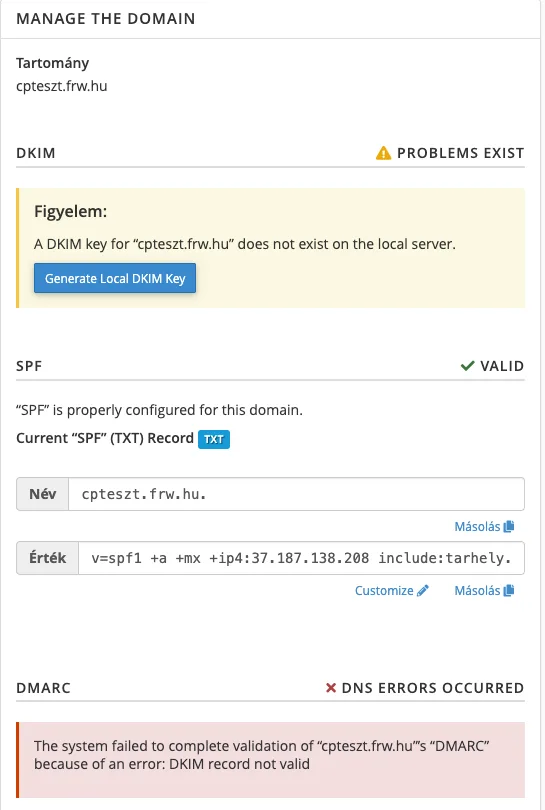
- Kattints a Generate Local DKIM Key gombra. A cPanel új kulcspárt készít.
- A DKIM blokk ezután egy Suggested “DKIM” (TXT) Record javaslatot mutat az új nyilvános kulccsal. Kattints az Install The Suggested Record gombra, hogy a DNS-be is az új kulcs kerüljön.
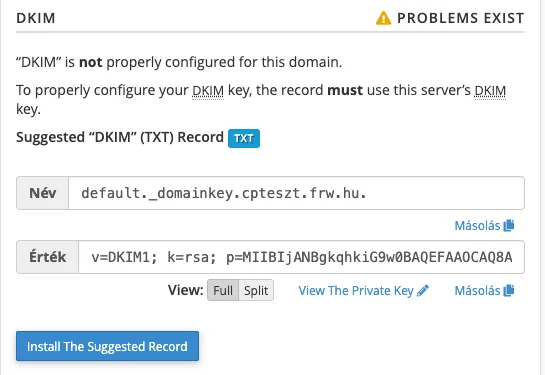
Ugyanez a javaslat jelenik meg akkor is, ha a DNS-ben lévő DKIM rekord nem egyezik a szerver kulcsával. A DMARC blokk a DKIM rendbetétele után magától VALID-ra vált.
Ha a domain DNS-ét máshol kezeled
Ha a domain névszerverei nem a tárhelyhez tartoznak, a cPanel nem tudja módosítani a DNS-t, és az Email Deliverability oldal Problems Exist állapotot mutat. Ilyenkor:
- Nyisd meg a domain Kezelés oldalát, és a Másolás linkekkel másold ki a javasolt rekordok Név és Érték mezőjét.
- A DKIM rekordnál a View: sorban válthatsz Full és Split nézet között. A Split a hosszú kulcsot 255 karakteres darabokra bontja, ha a DNS-szolgáltató felülete egyben nem fogadja el.
- Vedd fel a rekordokat TXT típussal a külső DNS-szolgáltatónál. Ha ott már van SPF rekord, ne vegyél fel másodikat, hanem egészítsd ki a meglévőt.
- A DNS változásának terjedése után (mi az a DNS propagáció) töltsd újra az Email Deliverability oldalt.
Ellenőrzés egy próbalevéllel
Küldj egy levelet egy Gmail-címre, nyisd meg, és a levél menüjében válaszd az Eredeti megjelenítése lehetőséget. Az SPF: PASS, DKIM: 'PASS' és DMARC: 'PASS' sor jelzi, hogy minden rendben van. A rekordokat ingyenes DKIM ellenőrző és DMARC ellenőrző eszközünkkel is megvizsgálhatod.
Ha a hitelesítés rendben van, a levelek mégis a spam mappába kerülnek, a további okokat a spam mappáról szóló cikk gyűjti össze. Az SPF és a DKIM beállításáról általánosabban blogcikkünk is szól, a domain levélcímeinek hamisítása elleni védekezést pedig az e-mail cím hamisításról szóló cikk mutatja be.