 Magyar
 English
 Deutsch



A cPanel fiók fő domainje (elsődleges tartománya) az a domain, amellyel a tárhelyet megrendelted, és amelynek a weboldala a public_html mappából töltődik be. Ha a vállalkozás nevet vált, egy elírt domaint kell kijavítani, vagy a .hu helyett egy másik végződésre költözöl, a fő domain lecserélhető anélkül, hogy új tárhelyet kellene nyitnod és mindent át kellene másolnod.
Korábban ezt csak a szolgáltató tudta elvégezni a szerver felügyeleti felületén. A cPanel tárhelyeinken futó cPanel-verzióban már te is megteheted a Tartományok oldal Átnevezés funkciójával. A funkció a fő domain mellett az aldomaineket és a további domaineket is át tudja nevezni.
Ha nem lecserélni, hanem egy újabb domaint szeretnél a tárhelyhez adni, azt a domainek és aldomainek felvételéről szóló cikk írja le. Ha a régi domaint csak át szeretnéd irányítani egy újra, a domain átirányításáról szóló cikk segít.
Mielőtt hozzákezdesz
- Az új domain legyen regisztrálva. Egy nem regisztrált domainre átnevezett fiók weboldala és levelezése nem lesz elérhető. Új domaint nálunk is regisztrálhatsz.
- Az új domain mutasson a tárhelyre. Állítsd be a domain névszervereit a tárhelyhez kapott névszerverekre (ezeket az Ügyfélportálon a tárhely Tárhely adatai fülén látod), vagy irányítsd a domain A rekordját a szerver IP-címére (A rekord vagy névszerver-váltás). Az SSL tanúsítványt az AutoSSL csak ezután tudja kiállítani.
- Az új domain ne legyen még felvéve a fiókba kiegészítő vagy alias domainként; ha már ott van, előbb távolítsd el.
- Készíts mentést a fiókról (teljes biztonsági mentés cPanelben).
- Válassz csendes időpontot. Az átnevezés után a régi domain azonnal megszűnik a fiókon: a régi címre érkező levelek visszapattannak, a levelezőprogramokat pedig át kell állítani.
A fő domain átnevezése
-
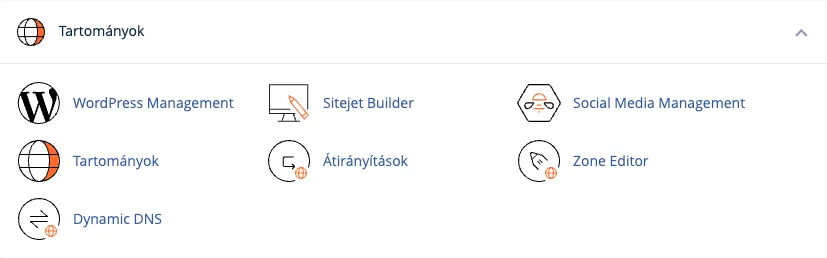
Jelentkezz be a cPanelbe, és a Tartományok csoportban kattints a Tartományok ikonra.
- A listában a Fő tartomány jelölésű sorban kattints a Kezelés gombra.
-
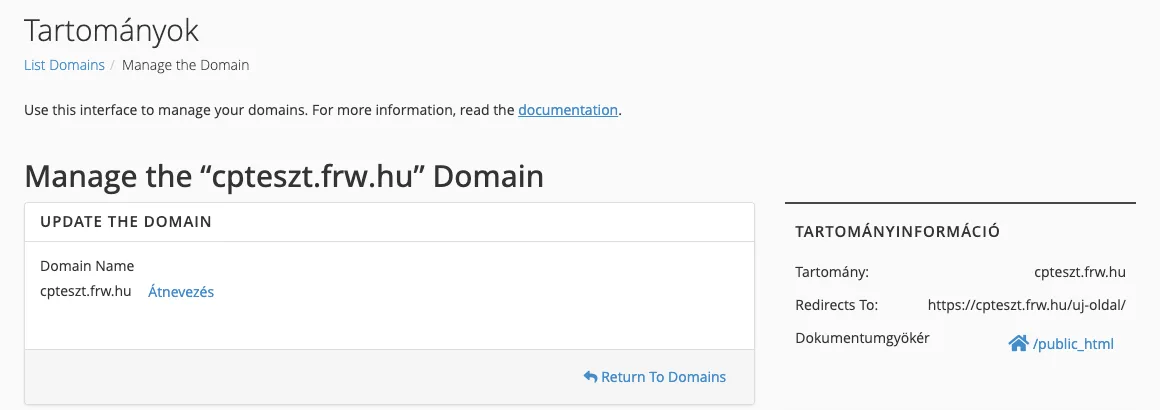
Az UPDATE THE DOMAIN dobozban, a Domain Name alatt, a domain neve mellett kattints az Átnevezés linkre.
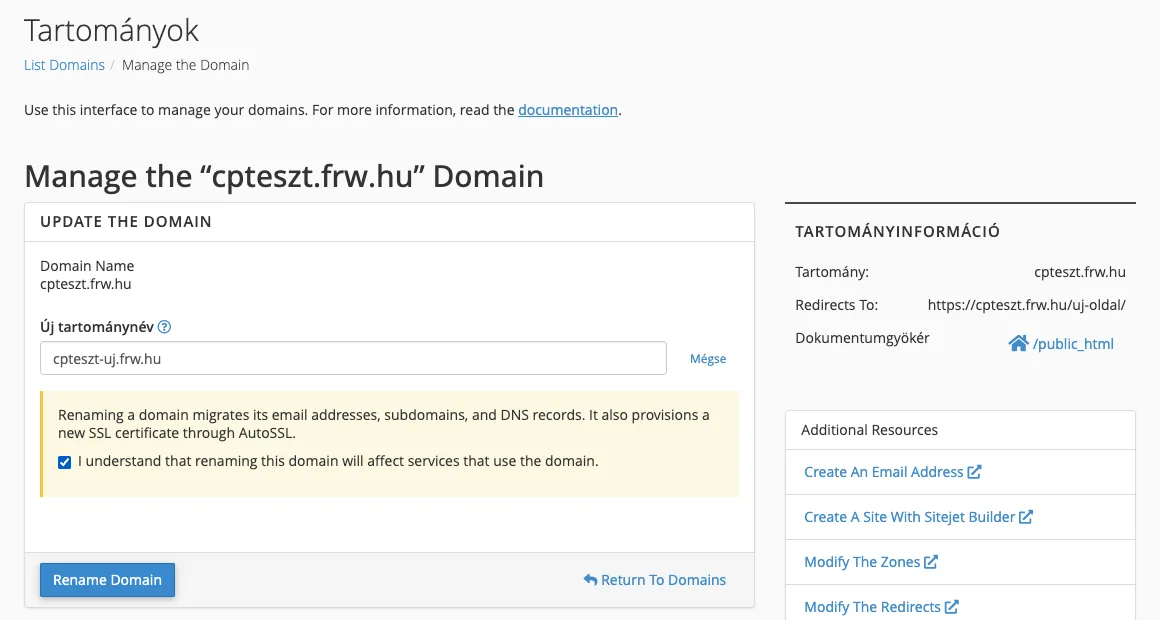
- Az Új tartománynév mezőbe írd be az új domaint (
www.nélkül). - Olvasd el a sárga mezőben lévő tájékoztatást: „Renaming a domain migrates its email addresses, subdomains, and DNS records. It also provisions a new SSL certificate through AutoSSL.” (az átnevezés átviszi az e-mail címeket, az aldomaineket és a DNS rekordokat, és az AutoSSL-lel új SSL tanúsítványt kér). Jelöld be az I understand that renaming this domain will affect services that use the domain. négyzetet.
-
Kattints a Rename Domain gombra.
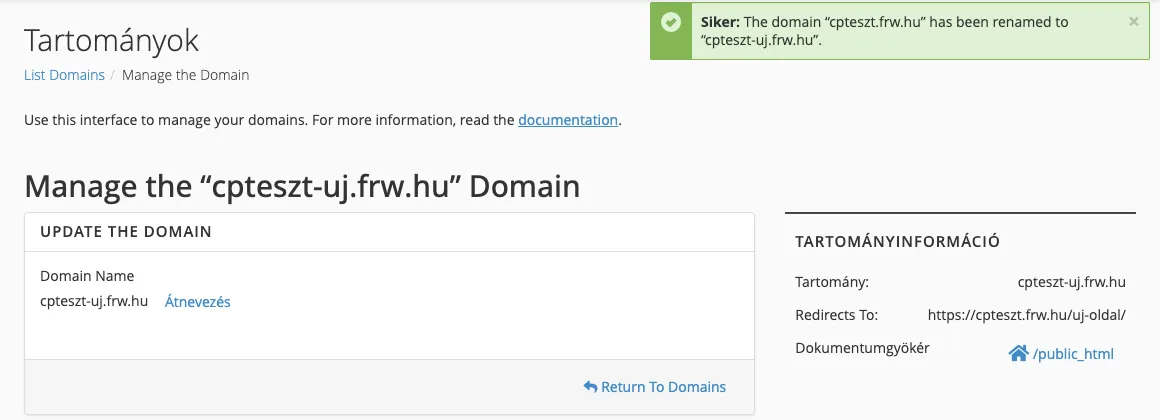
Az átnevezés a tesztünkben 10–15 másodpercig tartott. A végén a „Siker: The domain “régi” has been renamed to “új”.” üzenet jelenik meg, és az oldal már az új domaint mutatja.
Mi változik és mi nem?
A funkciót egy teszt cPanel fiókon próbáltuk ki, amelyen WordPress oldal, két aldomain, e-mail fiók, továbbító, FTP-fiók, adatbázisok, cron feladat és átirányítás is volt. Ezt tapasztaltuk:
| Az új domainre kerül | A régin marad vagy nem változik |
|---|---|
a fő domain és a www. alias |
a cPanel felhasználónév és jelszó |
az aldomainek (blog.regi.hu → blog.uj.hu) |
a kezdőkönyvtár és a public_html mappa |
az e-mail fiókok a teljes postafiók-tartalommal (info@regi.hu → info@uj.hu) |
az aldomainek mappájának neve (például blog.regi.hu) |
| a továbbítók | az adatbázisok és az adatbázis-felhasználók |
a domainhez kötött FTP-fiókok (ftp@regi.hu → ftp@uj.hu) |
a cron feladatok |
| a DNS zóna minden rekordja, a saját TXT rekordokkal és a DMARC rekorddal együtt | az Átirányítások céljai: a régi domainre mutató cél-URL változatlan marad |
| a DKIM titkos kulcsa nem kerül át, újra kell generálni (lásd lejjebb) | |
| a WP Toolkitben nyilvántartott WordPress oldalak címe (a webhely címe és a bejegyzésekben lévő hivatkozások) | a WordPress adminisztrációs e-mail címe és a felhasználók e-mail címe |
| új SSL tanúsítvány az AutoSSL-től | az e-mail archívum mappájának neve |
A régi domain teljesen lekerül a fiókról: nem marad meg aliasként, a weboldala nem töltődik be a tárhelyről, és a régi e-mail címekre érkező leveleket a szerver nem fogadja.
Teendők az átnevezés után
DKIM kulcs: ezt ne hagyd ki. A tesztünkben az átnevezés a DNS-be átvitte a régi DKIM rekordot, a szerveren viszont nem maradt hozzá titkos kulcs. Amíg ezt nem javítod, a kimenő levelek DKIM aláírás nélkül mennek ki, és a DMARC-ellenőrzésen is elbukhatnak. Nyisd meg az E-mail csoport Email Deliverability oldalát: ha a domainnél és az aldomaineknél a DKIM blokkban a „A DKIM key … does not exist on the local server.” figyelmeztetés áll, kattints a Generate Local DKIM Key, majd az Install The Suggested Record gombra. A lépéseket képekkel az SPF, DKIM és DMARC beállításáról szóló cikk mutatja be.
Levelezőprogramok. A postafiókok jelszava nem változik, de a felhasználónév az új e-mail cím, a bejövő és kimenő szerver pedig mail.uj.hu lesz. Írd át ezeket minden eszközön (számítógép, telefon, tablet), különben a régi beállítással próbálkozó eszközök a szerver tűzfalának tiltását is kiválthatják. A beállításokat Outlookhoz, Thunderbirdhöz és telefonhoz külön cikkek mutatják be. A webmailbe is az új e-mail címmel lépj be (cPanel és webmail belépés).
WordPress. Ha a WordPress oldalt a WP Toolkit kezeli, a címe magától átíródik. Az adminisztrációs e-mail cím viszont a régi domainen marad, ezért a WordPress értesítései és a jelszó-visszaállító levelek egy már nem létező címre mennének. Írd át a Beállítások › Általános oldalon és a felhasználói profiloknál. Ha az oldalt a WP Toolkit nem kezeli, vagy a régi cím máshol is megmaradt, cseréld le a wp search-replace paranccsal.
Más weboldalmotorok. Joomla, PrestaShop, Drupal vagy saját fejlesztésű oldal esetén a weboldal címe a konfigurációs fájlban vagy az adatbázisban van, ezt kézzel kell átírni.
Átirányítások. Nézd át a Tartományok csoport Átirányítások oldalát: a meglévő átirányítások célja továbbra is a régi domainre mutat.
SSL tanúsítvány. A Biztonság csoport SSL/TLS Certificates oldalán, az Állapot fülön ellenőrizd, hogy az új domain megkapta-e a tanúsítványt. Ha a domain még nem a tárhelyre mutatott az átnevezéskor, az AutoSSL a DNS beállítása után pótolja; ha nem sikerül, az AutoSSL hibáiról szóló cikk segít.
A régi domain. Ha a régi domaint megtartod, érdemes újra felvenned a fiókba alias domainként, és 301-es átirányítással az új domainre küldened, így a régi linkek, a keresőtalálatok és a régi címre küldött levelek sem vesznek el. A Google Search Console címváltoztatási eszközével a keresőnek is jelezheted a költözést.
Ügyfélportál. Jelezd egy hibajegyben ügyfélszolgálatunknak a domain cseréjét, hogy a tárhely adatai között az Ügyfélportálon is az új domain szerepeljen.
Vissza lehet nevezni?
Igen, ugyanígy: a Kezelés › Átnevezés úton a domain visszanevezhető a régire. A tesztünkben a visszanevezés után az e-mail fiókok, a továbbítók, a DNS rekordok és a WordPress címe is visszaállt, az AutoSSL pedig újra kiállította a tanúsítványokat. A DKIM kulcsot viszont a visszanevezés után is újra kellett generálni. A közben a régi címre érkezett levelek azonban elvesznek, ezért ne használd ezt „próbára”.