Slovenščina
 Magyar
 English
 Deutsch



V mnogih primerih je treba natančno vedeti, katero različico Outlooka uporabljamo. Na srečo je to preprosto ugotoviti na naslednje načine:
Outlook v sistemu Windows
Outlook je zmogljiva aplikacija za upravljanje e-pošte, stikov in koledarja. Z naslednjimi koraki ugotoviš, katera različica Outlooka je nameščena na tvojem računalniku.
- V Outlooku izberi Datoteka.

- Izberi možnost Račun Office.
Če možnosti Račun Office ne vidiš, izberi Pomoč. Na desni strani se prikaže različica izdelka. - Različico in številko gradnje najdeš v postavki Informacije o izdelku. Tvoj je lahko na primer Microsoft 365 Apps for enterprise, po ikonah pa vidiš, katere aplikacije vsebuje.
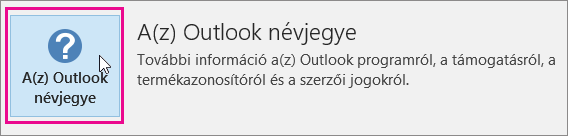
- Če želiš vedeti, ali uporabljaš 32-bitno ali 64-bitno različico Outlooka, izberi postavko Vizitka Outlooka.
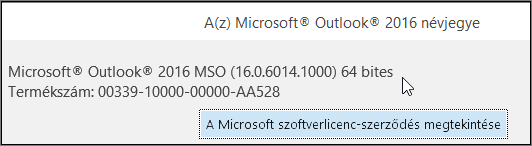
- Na vrhu okna o Outlooku sta vidni številka različice in podatek o 32-bitni ali 64-bitni različici.
Outlook v sistemu macOS
- Odpri Outlook.
- V menijski vrstici izberi Outlook (ob logotipu Apple). Če menijske vrstice ne vidiš, pomakni miško na vrh zaslona in prikazala se bo.
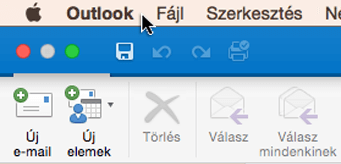
- Izberi postavko O Outlooku. Tu se prikažejo podatki o različici.
Če je Outlook na voljo prek naročnine Microsoft 365, se različica 2016 ali 2011 ne prikaže.
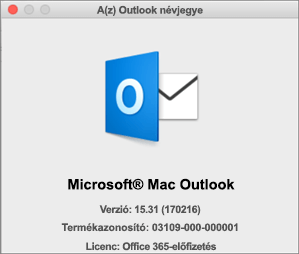
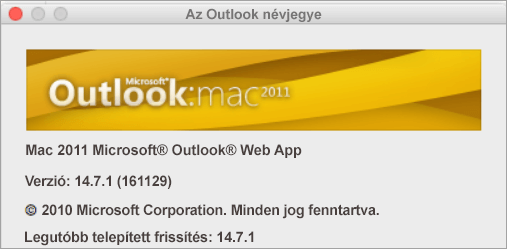
Tako je videti, če uporabljaš različico Outlook za Mac 2011: