 Magyar
 English
 Deutsch



Egy szerveren minden hálózati szolgáltatás egy porton fogad kapcsolatot: az SSH a 22-esen, a webszerver a 80-ason és a 443-ason, a MariaDB a 3306-oson. Hogy éppen mely portok vannak nyitva, és melyik program foglalja őket, az ss paranccsal tudhatod meg. Ez a cikk azt is bemutatja, miért nem elég, hogy egy port a szerveren figyel: kívülről csak akkor érhető el, ha a tűzfal is átengedi.
A parancsokat 2026 novemberében AlmaLinux 10.2 rendszeren próbáltuk ki, amelyen nginx, MariaDB, Valkey, egy Node.js-alkalmazás és Docker 29.9 futott, valamint Ubuntu 26.04 rendszeren nginx-szel. Egy saját KVM VPS-en érdemes időnként végignézni a listát: minden fölöslegesen nyitott port egy újabb támadási felület.
Figyelő portok: ss -tulpn
Az ss az iproute (Ubuntun és Debianon iproute2) csomag része, minden mai disztribúción telepítve van.
sudo ss -tulpn
A kapcsolók:
-t: TCP;-u: UDP;-l: csak a figyelő (listening) socketek, a kiépült kapcsolatok nélkül;-p: a portot foglaló program neve és PID-je (process);-n: számokat ír ki, nem szolgáltatásneveket (:22, nem:ssh).
A -p csak sudo-val mutatja a más felhasználók (például a root vagy a mysql) programjait; nélküle a Process oszlop üres marad. Ha csak a portokra vagy kíváncsi, az ss -tuln sudo nélkül is elég, és keskeny ablakban is kifér:
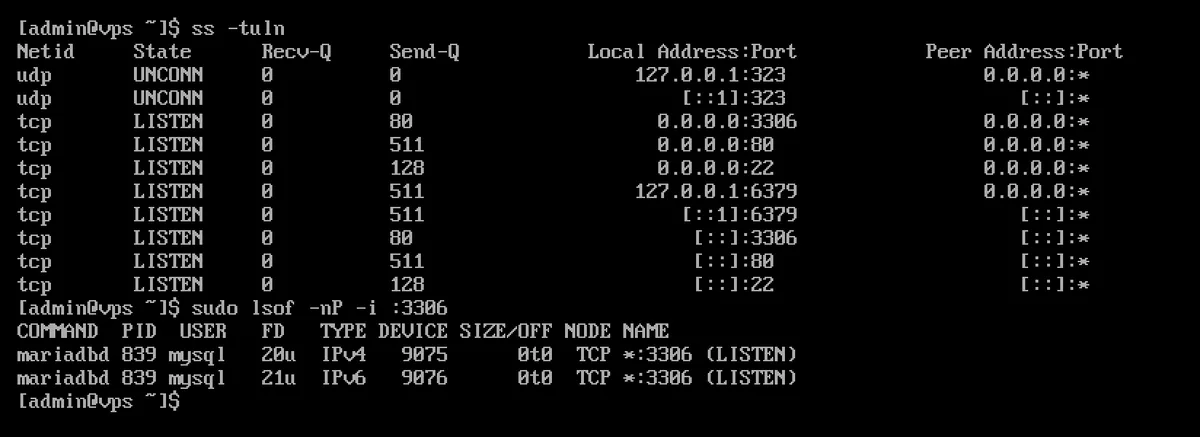
A teszten a sudo ss -tulpn kimenete (rövidítve):
Netid State  Recv-Q Send-Q Local Address:Port Peer Address:Port Process
udp   UNCONN 0      0          127.0.0.1:323       0.0.0.0:*    users:(("chronyd",pid=642,fd=4))
tcp   LISTEN 0      80           0.0.0.0:3306      0.0.0.0:*    users:(("mariadbd",pid=839,fd=20))
tcp   LISTEN 0      511          0.0.0.0:80        0.0.0.0:*    users:(("nginx",pid=1217,fd=6),...)
tcp   LISTEN 0      128          0.0.0.0:22        0.0.0.0:*    users:(("sshd",pid=1188,fd=7))
tcp   LISTEN 0      511        127.0.0.1:6379      0.0.0.0:*    users:(("valkey-server",pid=1190,fd=8))
tcp   LISTEN 0      511             [::]:80           [::]:*    users:(("nginx",pid=1217,fd=7),...)
A kimenet oszlopai
| Oszlop | Jelentése |
|---|---|
Netid |
protokoll: tcp vagy udp |
State |
TCP-nél LISTEN (figyel); az UDP-nek nincs kapcsolata, ezért ott UNCONN áll |
Recv-Q, Send-Q |
figyelő socketnél a várakozó kapcsolatok száma, illetve a várólista mérete; a hétköznapi használatban nem fontos |
Local Address:Port |
a cím és a port, amelyen a program figyel |
Peer Address:Port |
figyelő socketnél * (bárhonnan várhat kapcsolatot) |
Process |
a program neve, PID-je és a socket fájlleírója (fd); csak a -p kapcsolóval |
Mit jelent a cím a port előtt?
A Local Address mutatja meg, honnan érhető el a szolgáltatás:
| Cím | Jelentése |
|---|---|
0.0.0.0:80 |
minden IPv4 címen figyel, kívülről is elérhető (ha a tűzfal engedi) |
[::]:80 |
minden IPv6 címen figyel |
*:3000 |
minden IPv4 és IPv6 címen, egyetlen sockettel (a teszten így jelent meg egy Node.js-alkalmazás) |
127.0.0.1:6379, [::1]:6379 |
csak a szerveren belülről érhető el (localhost) |
127.0.0.53%lo:53 |
csak a loopback interfészen; Ubuntun így figyel a systemd-resolved helyi DNS-feloldója |
10.0.2.15:68 |
csak ezen az egy IP-címen |
A teszten a Valkey alapból csak a 127.0.0.1 címen figyelt, kívülről tehát akkor sem érhető el, ha a tűzfal nyitva van. A MariaDB viszont az AlmaLinux 10 csomagjával alapból a 0.0.0.0:3306 címen figyelt: ha az adatbázist csak a szerveren futó weboldal használja, a /etc/my.cnf.d/mariadb-server.cnf fájl [mysqld] szakaszában a bind-address=127.0.0.1 sorral és a szolgáltatás újraindításával korlátozhatod a helyi elérésre (a teszten ezután az ss már csak a 127.0.0.1:3306 címet mutatta). A MariaDB telepítését külön cikk írja le.
Szűrés egy portra
sudo ss -tlnp 'sport = :80'
sudo ss -tlnp | grep ':3306 '
A sport (source port) a helyi portot jelenti. A grep-nél a port utáni szóköz miatt a :3306 nem illeszkedik például a :33060 portra.
Kiépült kapcsolatok
A -l nélkül, állapotra szűrve az éppen élő kapcsolatokat látod, például hogy kik csatlakoznak SSH-n:
sudo ss -tnp state established
Az ss -s összesítést ad a socketek számáról protokollonként; sok timewait vagy estab kapcsolat egy terhelt webszerveren normális, egy csendes szerveren viszont gyanús lehet.
Melyik program foglalja a portot? lsof és fuser
Az lsof a megnyitott fájlokat listázza, és Linuxon a hálózati socket is fájlnak számít:
sudo lsof -nP -i :80
sudo lsof -nP -i -sTCP:LISTEN
COMMAND   PID  USER   FD   TYPE DEVICE SIZE/OFF NODE NAME
mariadbd  839  mysql  20u  IPv4   9075      0t0  TCP *:3306 (LISTEN)
mariadbd  839  mysql  21u  IPv6   9076      0t0  TCP *:3306 (LISTEN)
Az -n a címeket, a -P a portokat hagyja számként (nélküle *:http jelenik meg). Az AlmaLinux 10 cloud image-én az lsof nem volt telepítve (sudo dnf install lsof), az Ubuntu 26.04-en igen.
A fuser (a psmisc csomagból, mindkét rendszeren telepítve volt) csak a PID-eket adja:
sudo fuser -v 80/tcp
A fuser -k 80/tcp le is lövi a portot foglaló programokat. Szolgáltatásnál ehelyett állítsd le a szolgáltatást (lásd lent), mert a systemd a lelőtt szolgáltatást a beállításától függően újraindíthatja.
netstat: a régi parancs
A netstat a net-tools csomag része, amely sem az AlmaLinux 10, sem az Ubuntu 26.04 cloud image-én nem volt telepítve. Ha megszoktad, telepítheted (sudo dnf install net-tools vagy sudo apt install net-tools), és ugyanazokkal a kapcsolókkal használhatod:
sudo netstat -tulpn
A kimenete hasonló, az IPv6 címeket :::80 formában írja. sudo nélkül a PID/Program name oszlopban csak - áll. Az új szkriptekben az ss ajánlott, mert az mindenhol telepítve van.
A portot foglaló szolgáltatás leállítása
Az ss -tulpn a program nevét és PID-jét mutatja. Hogy melyik systemd szolgáltatás indította, azt a ps vagy a systemctl status mondja meg:
ps -p 1217 -o pid,comm,unit
systemctl status 1217
Ezután leállíthatod, és kikapcsolhatod az automatikus indítását:
sudo systemctl disable --now nginx
A szolgáltatások kezelését a systemctl parancsot bemutató cikk írja le részletesen.
Az Ubuntu 26.04-en a 22-es portnál az sshd mellett a systemd (PID 1) is megjelenik: ott az SSH-t socket aktiválás indítja (ssh.socket), a portot a systemd is nyitva tartja. Az SSH beállításairól, köztük a port áthelyezéséről, az SSH szerver biztonságos beállításáról szóló cikk szól.
Address already in use: foglalt port
Ha egy program olyan portot próbál megnyitni, amelyet már egy másik foglal, nem indul el. A teszten az nginx így nem indult, mert a 80-as porton egy másik program figyelt:
$ sudo journalctl -u nginx | grep bind
nginx: [emerg] bind() to 0.0.0.0:80 failed (98: Address already in use)
Más programok ugyanezt saját szavaikkal írják (Pythonban például OSError: [Errno 98] Address already in use). A teendő:
- Nézd meg, ki foglalja a portot:
sudo ss -tlnp 'sport = :80'vagysudo lsof -nP -i :80. - Ha egy régi vagy fölösleges szolgáltatás, állítsd le (
sudo systemctl disable --now apache2). Gyakori eset, hogy az Apache és az nginx egyszerre próbál a 80-as porton indulni, vagy egy Docker-konténer foglalja a portot. - Ha mindkettőre szükség van, az egyiket állítsd át másik portra.
Figyel, de nem érhető el? A tűzfal
Az ss csak azt mutatja meg, hogy a program fogadna kapcsolatot. Hogy kívülről valóban elérhető-e, azt a tűzfal dönti el. A teszten az nginx a 0.0.0.0:80 címen figyelt, kívülről mégsem válaszolt, amíg a firewalld nem engedte a http szolgáltatást; utána azonnal elérhető lett.
A tűzfal szabályainak ellenőrzése:
# AlmaLinux, Rocky Linux (firewalld)
sudo firewall-cmd --list-all

# Ubuntu, Debian (ufw)
sudo ufw status verbose
Az AlmaLinux 10 cloud image-én a firewalld nem volt telepítve, az Ubuntu 26.04-en az ufw telepítve volt, de kikapcsolva (Status: inactive). Hogy a szervereden milyen alapbeállítás van, azt mindig ellenőrizd. A tűzfal beállítását a Hogyan állítsak be tűzfalat a VPS-emen? cikk mutatja be.
A Docker megkerüli a tűzfalat
A Docker a konténerek közzétett portjait (-p 8081:80) saját szabályokkal nyitja meg. A teszten egy -p 8081:80 kapcsolóval indított nginx-konténer kívülről elérhető volt, pedig a firewalld public zónája csak az SSH-t engedte; ugyanekkor a gépen közvetlenül futó nginx a 80-as porton nem volt elérhető. Az ss kimenetében az ilyen portot a docker-proxy program foglalja.
Ha egy konténert csak helyben (például egy reverse proxy mögött) szeretnél elérni, kösd a helyi címre:
docker run -d -p 127.0.0.1:8082:80 nginx:alpine
Ekkor az ss a 127.0.0.1:8082 címet mutatja. A Docker telepítését és alapjait a Docker telepítéséről szóló cikk írja le.
Ellenőrzés kívülről: nc és nmap
Hogy a port valóban elérhető-e, azt egy másik gépről (például a saját számítógépedről) ellenőrizd. A szerveren belülről végzett próba a tűzfalat nem teszteli.
nc -zv 203.0.113.10 80
nc -zv -w 3 203.0.113.10 3306
Az Ubuntu nc parancsa (netcat-openbsd) sikeres kapcsolatnál Connection to ... 443 port [tcp/https] succeeded! üzenetet ír, zárt portnál Connection refused, a tűzfal által eldobott csomagoknál pedig a -w 3 másodperc után timed out hibát. AlmaLinuxon az nc a nmap-ncat csomagban van, és Ncat: Connected to ... vagy Ncat: Connection refused. üzenetet ad.
Több portot egyszerre az nmap vizsgál:
nmap -Pn -p 22,80,443,3306 203.0.113.10
PORT     STATE    SERVICE
443/tcp  open     https
3306/tcp filtered mysql
open: a port elérhető, egy program fogadja a kapcsolatot;closed: a gép válaszol, de a porton nem figyel semmi;filtered: nem jött válasz, a csomagokat valószínűleg tűzfal dobja el.
Csak a saját szerveredet vizsgáld így: mások gépeinek portszkennelése engedély nélkül visszaélésnek számíthat. További hálózati hibakeresési eszközöket (ping, traceroute, curl) a hálózati hibakeresésről szóló cikk mutat be.
Összefoglalás
| Feladat | Parancs |
|---|---|
| Figyelő portok programokkal | sudo ss -tulpn |
| Figyelő portok sudo nélkül | ss -tuln |
| Egy port vizsgálata | sudo ss -tlnp 'sport = :80' |
| Ki foglalja a portot? | sudo lsof -nP -i :80 |
| Élő kapcsolatok | sudo ss -tnp state established |
| Régi forma | sudo netstat -tulpn (net-tools) |
| Melyik szolgáltatás? | systemctl status PID |
| Tűzfal szabályai | sudo firewall-cmd --list-all vagy sudo ufw status verbose |
| Elérhető-e kívülről? | nc -zv IP PORT vagy nmap -Pn -p PORT IP (másik gépről) |