 Magyar
 English
 Deutsch



A PostgreSQL nyílt forrású, relációs adatbázis-kezelő. Sok webalkalmazás (Django, Laravel, Nextcloud, n8n, Gitea) PostgreSQL-lel is működik, néhány (Odoo, Mastodon) csak azzal. Egy saját KVM VPS-en néhány perc alatt telepíthető a disztribúció tárolójából vagy a PostgreSQL projekt saját tárolójából (PGDG).
Ez a cikk végigveszi a telepítést AlmaLinuxon és Ubuntun, majd a közös lépéseket: felhasználó és adatbázis létrehozása, jelszavas belépés, távoli elérés, mentés és főverzió-váltás. A lépéseket 2026 novemberében AlmaLinux 10.2, AlmaLinux 9.8 és Ubuntu 26.04 rendszeren próbáltuk ki. A parancsokat egy sudo joggal rendelkező felhasználóval futtasd (lásd: Felhasználó létrehozása és sudo jog adása).
Ha az alkalmazás Docker konténerben fut, a PostgreSQL is mehet mellé konténerben, egyetlen compose.yaml fájlból: ezt a Docker Compose használatáról szóló cikk mutatja be. Ha MySQL-kompatibilis adatbázis kell, a MariaDB telepítését külön cikkben írtuk le.
Melyik verzió honnan jön?
A teszt idején a PostgreSQL legújabb főverziója a 18-as volt (18.6), a projekt a 14–18-as főverziókat támogatta (a 14-esét 2026. november 12-ig). Minden főverzió öt évig kap javításokat.
| Rendszer | A rendszer tárolójában | A PGDG tárolóban |
|---|---|---|
| AlmaLinux 10 | PostgreSQL 16 (postgresql-server), PostgreSQL 18 (postgresql18-server) |
14–18 |
| AlmaLinux 9 | PostgreSQL 13 (alap), 15, 16 és 18 (postgresql:15, :16, :18 modul) |
14–18 |
| Ubuntu 26.04 | PostgreSQL 18 | 10–18 |
| Ubuntu 24.04 | PostgreSQL 16 | 10–18 |
| Debian 13 | PostgreSQL 17 | 10–18 |
Az Ubuntu 24.04-es és a Debian 13-as sort a csomaglisták alapján töltöttük ki; ezeken a rendszereken nem telepítettünk. A PGDG tárolóban a 14-esnél régebbi főverziók már nem kapnak javítást.
Melyiket válaszd?
- A rendszer tárolóját, ha a benne lévő főverzió megfelel az alkalmazásnak. AlmaLinux 10-en és 9-en, valamint Ubuntu 26.04-en a 18-as főverzió is innen jön. A csomagokat a rendszerfrissítés javítja, és AlmaLinuxon a SELinux-szabályok is vonatkoznak rájuk (lásd lejjebb).
- A PGDG tárolót (
yum.postgresql.org,apt.postgresql.org), ha a rendszer tárolójában nincs meg a kívánt főverzió (például PostgreSQL 18 Ubuntu 24.04-en, vagy egy régebbi főverzió egy alkalmazás miatt), vagy több főverziót futtatnál egymás mellett. A PGDG-ben a támogatott főverziók mind megvannak.
A) Telepítés AlmaLinuxon
A rendszer tárolójából
AlmaLinux 10-en a PostgreSQL 18 külön, verziószámos csomagnévvel érhető el (modul nincs):
sudo dnf install postgresql18-server
A sudo dnf install postgresql-server a 16-os főverziót telepítené. A két csomag kizárja egymást.
AlmaLinux 9-en modult kell választani, különben a 13-as települ:
sudo dnf module enable postgresql:18
sudo dnf install postgresql-server
Az adatkönyvtárat (a „klasztert”) AlmaLinuxon kézzel kell létrehozni, a szolgáltatást pedig elindítani:
sudo postgresql-setup --initdb
sudo systemctl enable --now postgresql
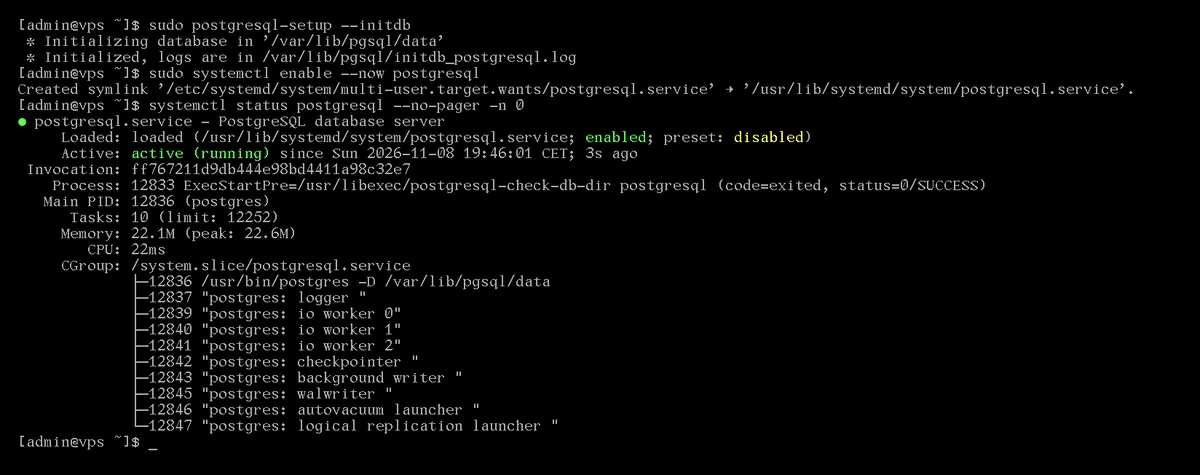
A szolgáltatás neve postgresql, az adatkönyvtár a /var/lib/pgsql/data, ebben vannak a beállításfájlok is (postgresql.conf, pg_hba.conf). A napló a /var/lib/pgsql/data/log/ mappában van, a hét napja szerinti fájlokban (például postgresql-Sun.log). A teszten mindkét rendszeren a 18.6 települt.
Fontos különbség az Ubuntuhoz és a PGDG-hez képest: az AlmaLinux csomagja a gépen belüli TCP-kapcsolatokra (127.0.0.1, ::1) is ident hitelesítést állít be, így jelszóval alapból nem lehet belépni. Ezt lejjebb, a jelszavas belépésről szóló részben állítjuk át.
A PGDG tárolóból
A PGDG tároló beállítása AlmaLinux 10-en, x86_64 (Intel/AMD) gépen; AlmaLinux 9-en az útvonalban EL-9-x86_64, ARM gépen EL-10-aarch64 áll:
sudo dnf install https://download.postgresql.org/pub/repos/yum/reporpms/EL-10-x86_64/pgdg-redhat-repo-latest.noarch.rpm
sudo rpm --import /etc/pki/rpm-gpg/PGDG-RPM-GPG-KEY-*
sudo dnf install postgresql18-server
A kulcs kézi importálására a teszten azért volt szükség, mert nélküle a dnf a tároló metaadatainál „Signing key not found” hibával leállt.
AlmaLinux 10-en a PGDG csomagjainak neve ugyanaz, mint az AppStreamben (postgresql18-server), de a PGDG tároló nagyobb prioritással szerepel, így a teszten a PGDG változata települt (18.6-4PGDG.rhel10.2). Hogy melyik került fel, a rpm -q postgresql18-server mutatja. AlmaLinux 9-en a PGDG leírása szerint előbb a rendszer modulját kell kikapcsolni (sudo dnf -qy module disable postgresql); ezt nem próbáltuk ki.
A PGDG csomag más útvonalakat és szolgáltatásnevet használ:
sudo /usr/pgsql-18/bin/postgresql-18-setup initdb
sudo systemctl enable --now postgresql-18
| AlmaLinux tároló | PGDG | |
|---|---|---|
| Szolgáltatás | postgresql |
postgresql-18 |
| Adatkönyvtár | /var/lib/pgsql/data |
/var/lib/pgsql/18/data |
| Programok | /usr/bin |
/usr/pgsql-18/bin (a psql a /usr/bin alól is indul) |
| Helyi TCP-hitelesítés | ident |
scram-sha-256 |
B) Telepítés Ubuntun
Az Ubuntu tárolójából
sudo apt update
sudo apt install postgresql
Ubuntu 26.04-en ez a postgresql-18 csomagot telepíti (a teszten 18.6-0ubuntu0.26.04.1), Ubuntu 24.04-en a 16-os főverziót. AlmaLinuxszal ellentétben itt nincs külön initdb lépés: a csomag rögtön létrehoz és elindít egy main nevű klasztert. A klasztereket a pg_lsclusters listázza:
pg_lsclusters
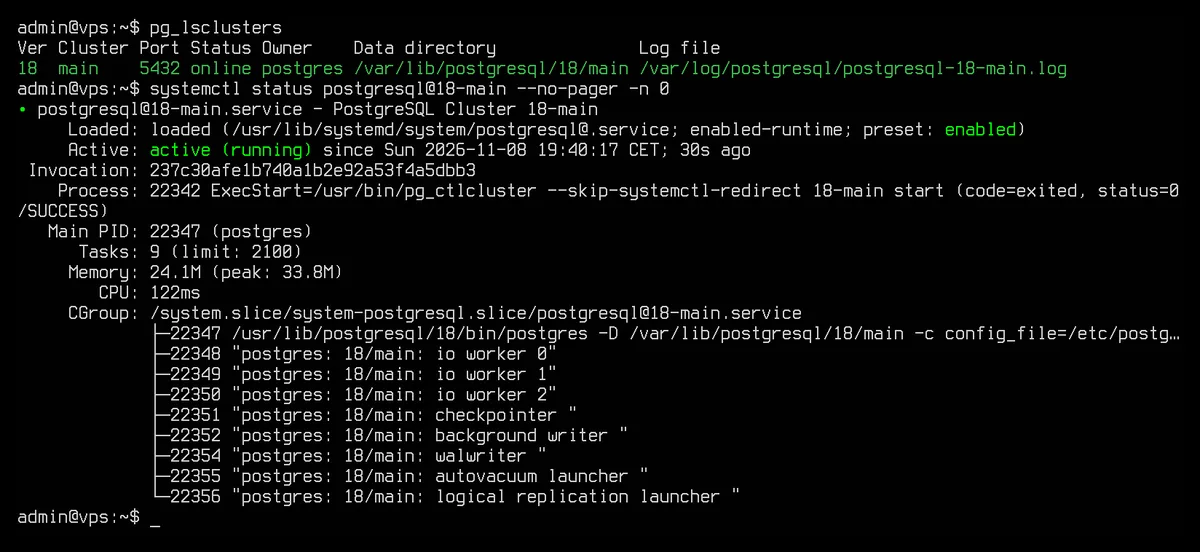
Ubuntun (és Debianon) egy gépen több főverzió és több klaszter is futhat egymás mellett, ezért minden klaszternek saját systemd-egysége van: postgresql@18-main. A postgresql szolgáltatás csak gyűjtőegység, amely mindegyiket indítja és leállítja. Egy klasztert így is kezelhetsz:
sudo systemctl restart postgresql@18-main
sudo pg_ctlcluster 18 main restart
A beállításfájlok itt nem az adatkönyvtárban vannak, hanem a /etc/postgresql/18/main/ mappában (postgresql.conf, pg_hba.conf, és a saját beállításoknak egy conf.d almappa). Az adatok a /var/lib/postgresql/18/main, a napló a /var/log/postgresql/postgresql-18-main.log fájlban vannak. A gépen belüli TCP-kapcsolatokra a csomag már scram-sha-256 jelszavas hitelesítést állít be.
A PGDG tárolóból
A postgresql-common csomag tartalmaz egy szkriptet, amely beállítja a PGDG tárolót:
sudo apt install postgresql-common
sudo /usr/share/postgresql-common/pgdg/apt.postgresql.org.sh
sudo apt install postgresql-18
A főverziót a csomagnév adja meg (postgresql-17, postgresql-18). Amikor a gépen már futott a 18-as klaszter, a 17-es főverzió telepítése a teszten nem hozott létre újabb main klasztert; ilyenkor a sudo pg_createcluster 17 main --start hoz létre egyet, a következő szabad porton (5433).
Ubuntu 26.04-en a PGDG tároló beállítása után a rendszer saját postgresql-18 csomagja helyett is a PGDG változata (18.6-1.pgdg26.04+2) lett a frissítési jelölt, mert annak nagyobb a verziószáma. A következő apt upgrade tehát a PGDG csomagjára cseréli; a főverzió ugyanaz marad, csak a csomag forrása változik.
Első belépés
A telepítés létrehoz egy postgres rendszerfelhasználót és egy azonos nevű adatbázis-szuperfelhasználót. A gépen belül, Unix socketen át a peer hitelesítés érvényes: a PostgreSQL-felhasználó neve meg kell egyezzen a rendszerfelhasználóéval. Ezért így lehet belépni, jelszó nélkül:
sudo -u postgres psql
Néhány hasznos psql parancs:
| Parancs | Mit csinál |
|---|---|
\l |
adatbázisok listája |
\du |
felhasználók (szerepkörök) listája |
\c appdb |
átlépés egy másik adatbázisba |
\dt |
a táblák listája az aktuális adatbázisban |
\password appuser |
jelszó beállítása vagy cseréje rejtett bevitellel |
\q |
kilépés |
Felhasználó és adatbázis létrehozása
Minden alkalmazásnak hozz létre külön felhasználót és saját adatbázist, és ne a postgres szuperfelhasználóval csatlakoztasd. A parancssori eszközökkel:
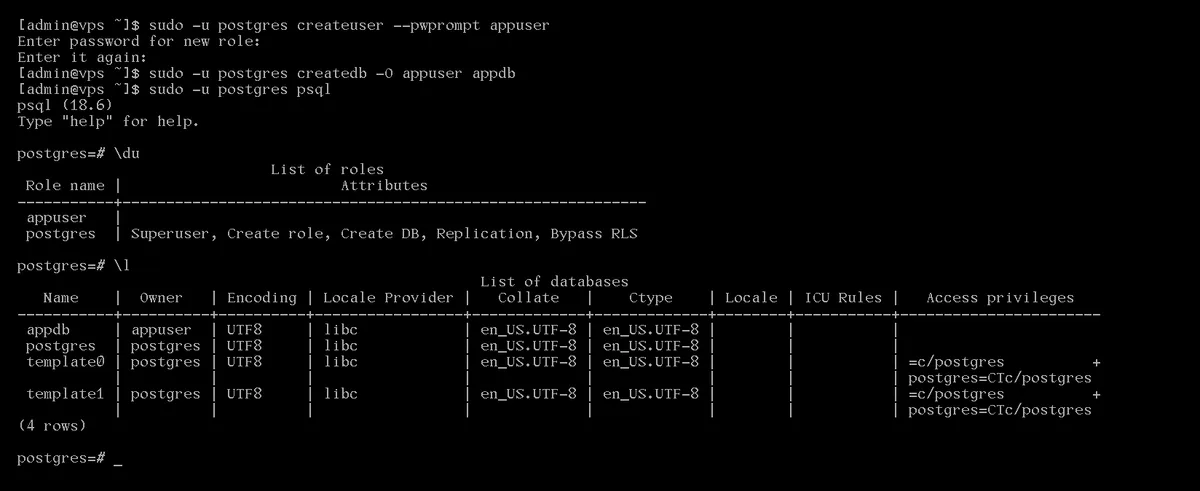
sudo -u postgres createuser --pwprompt appuser
sudo -u postgres createdb -O appuser appdb
A --pwprompt kétszer bekéri a jelszót, rejtve; a -O appuser az új adatbázis tulajdonosává teszi a felhasználót. Ugyanez SQL-ben, a psql-ben:
CREATE ROLE appuser LOGIN PASSWORD 'Hosszu-Egyedi-Jelszo';
CREATE DATABASE appdb OWNER appuser;
Az SQL-es változatnál a jelszó a psql parancselőzményeibe (~/.psql_history) is bekerülhet; ezért a \password appuser parancs vagy a createuser --pwprompt a biztonságosabb. Az eredményt a \du és a \l mutatja:
Ha a felhasználó nem tulajdonosa az adatbázisnak. A PostgreSQL 15 óta a public sémában csak az adatbázis tulajdonosa hozhat létre táblát. Ha egy már meglévő, más tulajdonában lévő adatbázist adsz át egy felhasználónak, a táblák létrehozása „permission denied for schema public” hibával leáll. Ilyenkor adj jogot a sémára:
sudo -u postgres psql -d masikdb -c "GRANT ALL ON SCHEMA public TO appuser"
Magyar ábécérend. Az adatbázis rendezési szabálya (collation) létrehozáskor dől el, a teszten AlmaLinuxon en_US.UTF-8, Ubuntun C.UTF-8 lett. Ha az alkalmazás az adatbázisra bízza a magyar szavak sorba rendezését, hozd létre az adatbázist magyar beállítással:
sudo -u postgres createdb -O appuser -T template0 -l hu_HU.UTF-8 appdb_hu
AlmaLinuxon ehhez előbb a glibc-langpack-hu csomag kell, nélküle a hiba „invalid LC_COLLATE locale name”. A teszten a hu_HU.UTF-8 adatbázis a magyar szabály szerint rendezett (cukor a csiga előtt, olló az öböl előtt), az en_US.UTF-8 nem.
Jelszavas belépés (pg_hba.conf)
Az alkalmazások általában TCP-n csatlakoznak (localhost, 5432-es port), felhasználónévvel és jelszóval. Hogy ki, honnan és milyen hitelesítéssel léphet be, a pg_hba.conf határozza meg. A sorokat a PostgreSQL fentről lefelé olvassa, és az első illeszkedő sor dönt.
# TYPE  DATABASE  USER  ADDRESS        METHOD
local   all       all                  peer
host    all       all   127.0.0.1/32   scram-sha-256
host    all       all   ::1/128        scram-sha-256
A hitelesítési módok:
peer: csak Unix socketen. A rendszerfelhasználó neve kell egyezzen az adatbázis-felhasználóéval, jelszó nincs. Ezért működik asudo -u postgres psql, és ezért ad „Peer authentication failed for user “appuser”” hibát apsql -U appuser appdb, ha nemappusernevű rendszerfelhasználóként futtatod. Ilyenkor add meg a-h localhostkapcsolót, és a kapcsolat TCP-n, jelszóval megy.ident: TCP-n ugyanezt kéri egy ident szervertől; a gyakorlatban jelszóval nem lehet vele belépni. Az AlmaLinux saját csomagja ezt állítja be alapból.scram-sha-256: jelszavas hitelesítés, amely a jelszót nem küldi át a hálózaton, és a szerveren is csak sózott lenyomatot tárol. Ezt használd.md5: a régi jelszavas mód. A PostgreSQL 18 elavultnak jelöli; új telepítésen ne használd. A dokumentáció szerint ha apg_hba.confmd5-öt ír, de a jelszó már SCRAM-lenyomattal van tárolva (apassword_encryptionalapértéke a 14-es főverzió ótascram-sha-256, a teszten is ez volt), a PostgreSQL SCRAM-mal hitelesít.
AlmaLinuxon a rendszer csomagjával írd át a host sorokat ident-ről scram-sha-256-ra, majd töltsd újra a beállításokat:
sudo sed -i -E '/^host/ s/ident$/scram-sha-256/' /var/lib/pgsql/data/pg_hba.conf
sudo systemctl reload postgresql
Ezután a jelszavas belépés működik:
psql -h localhost -U appuser appdb
Az alkalmazás kapcsolati adatai: gazdagép localhost vagy 127.0.0.1, port 5432, a fenti adatbázisnév, felhasználó és jelszó; URL formában postgresql://appuser:jelszo@localhost:5432/appdb. Szkriptekben a jelszót a ~/.pgpass fájlból (localhost:5432:appdb:appuser:jelszo, jogosultság 600) adhatod meg, hogy ne kerüljön a parancssorba.
Távoli elérés
A PostgreSQL alapból csak a gépen belülről fogad kapcsolatot (listen_addresses = 'localhost'). Ha az adatbázist ugyanazon a szerveren futó alkalmazás használja, ezen ne változtass. Egy másik gépről a biztonságosabb út az SSH-alagút; ha mégis közvetlen elérés kell, három dolgot kell beállítani: a figyelési címet, a pg_hba.conf szabályt és a tűzfalat.
A biztonságosabb út: SSH-alagút
Az alagút a saját géped egy portját köti a szerver 127.0.0.1:5432 címére, SSH-n át. A PostgreSQL-en semmit nem kell átállítani, a port kívülről zárva marad, és a forgalom titkosítva megy:
ssh -N -L 15432:127.0.0.1:5432 felhasznalo@szerver.pelda.hu
Amíg ez fut, a saját gépeden a localhost:15432 címre csatlakozhatsz (psql -h localhost -p 15432 -U appuser appdb, vagy egy grafikus kliensből, például DBeaverből vagy pgAdminból, amelyek maguk is tudnak SSH-alagutat építeni). A teszten így egy másik gépről jelszóval, a fenti pg_hba.conf sorokkal be lehetett lépni. Ha gyakran használod, az alagút az SSH config fájlba is beírható (LocalForward).
Közvetlen elérés
1. Figyelési cím. AlmaLinuxon a /var/lib/pgsql/data/postgresql.conf (PGDG-nél /var/lib/pgsql/18/data/postgresql.conf) fájlban, Ubuntun egy új fájlban a conf.d mappában:
echo "listen_addresses = '*'" | sudo tee /etc/postgresql/18/main/conf.d/listen.conf
A '*' minden címen figyel; megadhatsz konkrét IP-címet is. A változáshoz újraindítás kell (sudo systemctl restart postgresql), utána a sudo ss -ltnp | grep 5432 már 0.0.0.0:5432 címet mutat (lásd: Nyitott portok listázása).
2. pg_hba.conf. Engedd be a távoli gépet, lehetőleg csak a szükséges adatbázisba, felhasználóval és IP-címmel szűkítve:
host appdb appuser 203.0.113.10/32 scram-sha-256
Ehhez elég újratölteni (sudo systemctl reload postgresql). Ha egy kapcsolatra nincs illeszkedő sor, a hibaüzenet ezt meg is mondja: „no pg_hba.conf entry for host “…”, user “appuser”, database “postgres”, no encryption”. A 0.0.0.0/0 címtartomány az egész internetet beengedné; ne használd.
3. Tűzfal. Csak a távoli gép címéről nyisd meg az 5432-es portot. AlmaLinuxon (firewalld):
sudo firewall-cmd --permanent --add-rich-rule='rule family="ipv4" source address="203.0.113.10/32" service name="postgresql" accept'
sudo firewall-cmd --reload
Ubuntun (ufw):
sudo ufw allow from 203.0.113.10 to any port 5432 proto tcp
Ha az ufw még nincs bekapcsolva, előbb engedd az SSH-t (sudo ufw allow OpenSSH), különben a sudo ufw enable után kizárod magad. A tűzfal alapjairól a VPS tűzfal beállításáról szóló cikk szól.
Titkosítás. Az AlmaLinux csomagja alapból nem kapcsolja be a TLS-t (ssl = off), a kapcsolat tehát titkosítatlan; ezt jelzi a fenti hibaüzenetben a „no encryption” is. Az Ubuntu csomagja ssl = on értékkel, a rendszer önaláírt (snakeoil) tanúsítványával indul. Interneten át közvetlen kapcsolathoz állíts be saját tanúsítványt (ssl_cert_file, ssl_key_file), és a pg_hba.conf sort írd hostssl-re; vagy maradj az SSH-alagútnál.
SELinux AlmaLinuxon
Az AlmaLinux saját PostgreSQL csomagja SELinux alatt korlátozott (postgresql_t) folyamatként fut, ezért ha a portot vagy az adatkönyvtárat megváltoztatod, a SELinuxnak is szólni kell. A teszten a port = 5433 beállítás után a szolgáltatás nem indult el, a naplóban avc: denied { name_bind } állt. A megoldás:
sudo dnf install policycoreutils-python-utils
sudo semanage port -a -t postgresql_port_t -p tcp 5433
Más adatkönyvtárnál (például egy külön lemezen, /srv/pgdata) a systemd-egységben kell átírni a PGDATA változót, és a könyvtárnak megfelelő SELinux-címkét adni:
sudo systemctl edit postgresql
# a megnyíló fájlba:
# [Service]
# Environment=PGDATA=/srv/pgdata
sudo install -d -o postgres -g postgres -m 700 /srv/pgdata
sudo semanage fcontext -a -t postgresql_db_t "/srv/pgdata(/.*)?"
sudo restorecon -R /srv/pgdata
sudo postgresql-setup --initdb
sudo systemctl start postgresql
A címke nélkül a szolgáltatás avc: denied { getattr } hibával nem indult el. Az ilyen hibák kereséséről a SELinux „Permission denied” hibákról szóló cikk ír. A PGDG csomag programjai (/usr/pgsql-18/bin) a teszten nem kaptak SELinux-címkét, így a PGDG PostgreSQL korlátozás nélkül (unconfined_service_t) futott, és a fenti lépések nélkül is elindult más porton vagy adatkönyvtárral.
Alapvető hangolás
A PostgreSQL alapbeállításai kis memóriájú gépre készültek: a teszten a shared_buffers (a PostgreSQL saját gyorsítótára) 128MB volt. A dokumentáció kiindulásként a memória kb. 25%-át javasolja; egy 2 GB-os szerveren például 512 MB-ot:
sudo -u postgres psql -c "ALTER SYSTEM SET shared_buffers = '512MB'"
sudo systemctl restart postgresql
sudo -u postgres psql -c "SHOW shared_buffers"
Az ALTER SYSTEM a postgresql.auto.conf fájlba írja az értéket, amely felülírja a postgresql.conf-ot; ezt a fájlt kézzel ne szerkeszd. A shared_buffers változásához újraindítás kell, a legtöbb más beállításhoz elég az újratöltés. A memóriát a többi szolgáltatással együtt tervezd meg, hogy a webszervernek és a PHP-nak is maradjon (lásd: Elfogyott a memória: OOM killer, free parancs és swap fájl). A finomabb hangoláshoz (work_mem, effective_cache_size, max_connections) a terhelést is mérni kell; ez túlmutat ezen a cikken. Ha az alkalmazás sokszor kérdezi le ugyanazokat az adatokat, egy Redis vagy Valkey gyorsítótár is levehet terhet az adatbázisról.
Mentés és visszaállítás
Egy adatbázis mentése tömörített, saját formátumban, amelyből a pg_restore visszaállít:
sudo -u postgres pg_dump -Fc appdb -f /var/lib/pgsql/backups/appdb.dump
Ubuntun a postgres felhasználó saját könyvtára a /var/lib/postgresql, a mentést oda vagy egy másik, a postgres felhasználó által írható mappába tedd. Visszaállítás egy új, üres adatbázisba:
sudo -u postgres createdb -O appuser appdb_vissza
sudo -u postgres pg_restore -d appdb_vissza /var/lib/pgsql/backups/appdb.dump
Ha szöveges SQL-fájlt szeretnél (például egy másik gépre vinni vagy belenézni), a pg_dump kimenetét tömörítsd, és a psql-lel töltsd vissza:
sudo -u postgres pg_dump appdb | gzip > appdb.sql.gz
gunzip -c appdb.sql.gz | sudo -u postgres psql -d appdb_vissza
A pg_dump a felhasználókat és jelszavaikat nem menti, csak az adatbázis tartalmát. Ezeket a pg_dumpall menti; a --globals-only kapcsolóval csak a felhasználókat és a jogokat, nélküle a teljes klasztert, minden adatbázissal:
sudo -u postgres pg_dumpall --globals-only > globals.sql
sudo -u postgres pg_dumpall | gzip > osszes.sql.gz
A teszten a fenti mentések visszaállítása a táblákkal és az ékezetes adatokkal együtt sikerült. A rendszeres mentést crontabbal ütemezheted, a mentést pedig tartsd egy másik gépen is (lásd: Hogyan készítsek biztonsági mentést a VPS-emről?).
Főverzió-váltás
Az alverziók (például 18.5 → 18.6) a szokásos rendszerfrissítéssel jönnek (lásd: Rendszerfrissítés dnf és apt használatával), az adatokhoz nem kell nyúlni. Főverzió-váltásnál (például 16 → 18) az adatkönyvtárat át kell alakítani. Előtte mindig készíts teljes mentést pg_dumpall-lal.
Ubuntun és Debianon a pg_upgradecluster végzi. A teszten egy 17-es klasztert váltottunk 18-asra; előbb az új főverzió üres, automatikusan létrehozott klaszterét kell törölni:
sudo pg_dropcluster 18 main --stop
sudo pg_upgradecluster -m upgrade 17 main
pg_lsclusters
Az alapértelmezett módszer (-m dump) mentéssel és visszatöltéssel dolgozik; a -m upgrade a gyorsabb pg_upgrade programot használja. Az új klaszter átvette a régi portját, a régi leállított állapotban megmaradt. Ha minden működik, a régi törölhető: sudo pg_dropcluster 17 main.
AlmaLinux 10-en a postgresql18-upgrade csomag tartalmazza a régi (16-os) szervert a pg_upgrade-hez. A teszten ez a sorrend működött:
sudo systemctl stop postgresql
sudo dnf swap postgresql-server postgresql18-server
sudo dnf install postgresql18-upgrade
sudo PGSETUP_INITDB_OPTIONS="--no-data-checksums" postgresql-setup --upgrade
sudo systemctl start postgresql
A --no-data-checksums kapcsoló azért kell, mert a PostgreSQL 18 alapból adatlap-ellenőrzőösszegekkel hozza létre az új klasztert, a régebbi főverziók nem; enélkül a postgresql-setup --upgrade „old cluster does not use data checksums but the new one does” hibával leállt. Figyelj arra is, hogy az átalakítás után a postgresql.conf és a pg_hba.conf alapértelmezett lesz: a régi beállítások és adatok a /var/lib/pgsql/data-old mappába kerülnek, onnan vedd át a módosításaidat. AlmaLinux 9-en a 18-as modulban postgresql-upgrade csomag van; ezt a változatot nem próbáltuk ki. Ha az AlmaLinuxot is főverzióval frissíted, az ELevate-ről szóló cikk segít.
Melyik csomagot válaszd?
Egy kisebb alkalmazás adatbázisa a webalkalmazással közös KVM VPS-en is jól elfut, ha a memóriát úgy osztod be, hogy a PostgreSQL gyorsítótárának és az alkalmazásnak is jusson. Ha az adatbázis nagy, vagy sok egyidejű kapcsolatot szolgál ki, válassz nagyobb memóriájú csomagot, vagy tedd külön szerverre. Ha nem vagy biztos benne, melyik illik az alkalmazásodhoz, írj nekünk, segítünk dönteni.