 Magyar
 English
 Deutsch



Ha a levelezőprogram (Outlook, Thunderbird, Apple Mail, a telefon levelezője) minden indításkor vagy levélküldéskor arra figyelmeztet, hogy a szerver tanúsítványa érvénytelen, nem megbízható, vagy „nem egyezik a kiszolgáló nevével”, a hiba szinte mindig a beállított szervernévben van, nem a levelezésben.
Miért jelenik meg a figyelmeztetés?
A levelezőprogram a bejövő (IMAP/POP3) és a kimenő (SMTP) szerverhez titkosított kapcsolattal csatlakozik. A kapcsolat elején a szerver bemutatja a tanúsítványát, a program pedig ellenőrzi, hogy a tanúsítvány arra a névre szól-e, amelyet a beállításokban megadott. Ha a kettő nem egyezik, figyelmeztet, mert ilyenkor nem lehet biztos benne, hogy valóban a saját szerveréhez kapcsolódik.
A leggyakoribb okok:
- Olyan szervernév van megadva, amelyre nincs tanúsítvány, például egy régi szolgáltató szervere, vagy egy olyan
mail.pelda.hucím, amely nem a mi szerverünkre mutat. - A szerver IP-címe van megadva név helyett. IP-címre nem szól tanúsítvány.
- A domain DNS-e máshol van, és a
mailaldomain nem a tárhely IP-címére mutat, így amail.pelda.hunévre nem kaphatott tanúsítványt a tárhely. - Költözés után a program még a korábbi szolgáltató szerverét használja.
A figyelmeztetés elfogadása („Elfogadom”, „Folytatás”) nem javasolt: így a program egy esetleges támadó tanúsítványát is szó nélkül elfogadná.
Milyen szervernevet adjak meg?
A pontos beállításokat a cPanelben találja:
- Jelentkezzen be a cPanelbe.
- Az E-mail részben kattintson az E-mail fiókok (Email Accounts) ikonra.
- A postafiók mellett kattintson a Connect Devices gombra.
- A Secure SSL/TLS Settings (Recommended) részben láthatja a javasolt bejövő és kimenő szervert, valamint a portokat.
A javasolt beállítások:
| Szerver | Port | Titkosítás | |
|---|---|---|---|
| IMAP | a cPanelben javasolt szervernév | 993 | SSL/TLS |
| POP3 | a cPanelben javasolt szervernév | 995 | SSL/TLS |
| SMTP | a cPanelben javasolt szervernév | 465 | SSL/TLS |
Ha a domain a mi névszervereinket használja, a javasolt szervernév általában mail.pelda.hu, amelyre az AutoSSL automatikusan tanúsítványt igényel. Ha a cPanel a szerver saját nevét javasolja (például szerver.awh.hu formában), azt használja: erre a névre mindig érvényes tanúsítvány szól, függetlenül attól, hol van a domain DNS-e.
Beállítás lépésről lépésre
A szervernév módosításáról az egyes programokban ezek a cikkek szólnak:
- Outlook IMAP beállítása
- Thunderbird IMAP beállítása
- E-mail beállítása Androidon a Gmail alkalmazásban
- Apple Mail IMAP beállítása Macen
- E-mail beállítása iPhone és Android Mail alkalmazásban
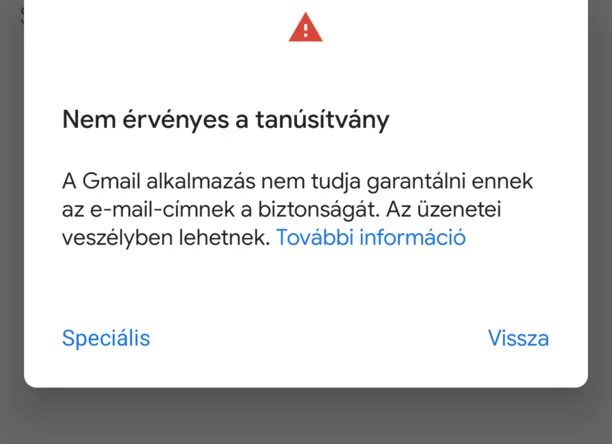
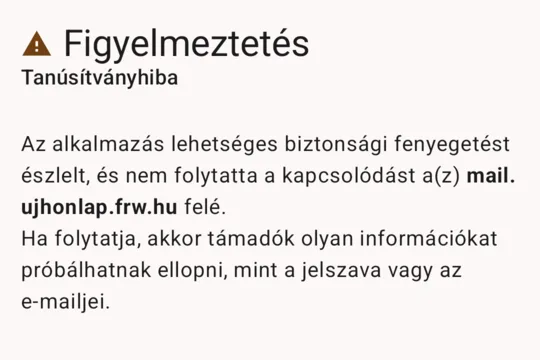
Így néz ki a figyelmeztetés Androidon
A Gmail alkalmazásban a Nem érvényes a tanúsítvány, a Thunderbird alkalmazásban a Figyelmeztetés, Tanúsítványhiba oldal jelenik meg. Mindkét kép akkor készült, amikor webtárhelyes postafióknál a mail.<domain> címet adtuk meg a tárhelyszerver neve helyett. Ilyenkor ne a Speciális gombbal lépjen tovább: a Gmailben a Vissza, a Thunderbirdben az Ugrás vissza (ajánlott) gombot válassza, és javítsa a szervernevet.
Webtárhelyen a helyes szerver a tárhelyszerver neve (például k02.awh.hu), amelyet a kezelőfelületen a postafiók Csatlakozási adatok oszlopában talál.
Ha a szervernév helyes, a hiba mégis megjelenik
- Ellenőrizze, hogy a
mail.pelda.huvalóban a tárhely IP-címére mutat-e. Ha a DNS-t máshol kezeli, ott állítsa be. - A cPanel SSL/TLS Certificates oldalának Állapot fülén nézze meg, van-e érvényes tanúsítványa a
mail.pelda.hualdomainnek. Ha nincs, a AutoSSL hibákról szóló cikk segít. - Régi levelezőprogramok (például Outlook 2010 vagy régebbi Windows-verziók) nem támogatják a modern titkosítási protokollokat. Ilyenkor a program frissítése a megoldás.
Ha mindez után is fennáll a hiba, írjon ügyfélszolgálatunknak, és küldje el a hibaüzenet képernyőképét, valamint a beállított szervernevet és portokat.