


A widgetek a bejegyzések és oldalak tartalmán kívül megjelenő elemek: egy kereső az oldalsávban, a legutóbbi bejegyzések listája, egy naptár vagy elérhetőség a láblécben. Mivel nem egy-egy oldalhoz tartoznak, általában a webhely minden oldalán látszanak.
A kezelésük attól függ, milyen sablont (témát) használ, ezért a mai WordPressben kétféle út van. A lépéseket 2026 októberében WordPress 7.1-gyel, magyar nyelvű felületen próbáltuk ki a Twenty Twenty-One (klasszikus) és a Twenty Twenty-Five (blokk) sablonnal, egy aWh cPanel tesztfiókon. A WordPress tárhely csomagokon ugyanígy működik, mert ez a WordPress saját felülete.
Milyen sablonja van?
Nézze meg az admin felület Megjelenés menüjét:
- Klasszikus sablon: a menüben szerepel a Testreszabás, a Widgetek és a Menük pont.
- Blokksablon: a menüben a Szerkesztő szerepel, a Widgetek pont hiányzik.
Ha blokksablonnál közvetlenül megnyitja a widgetek oldalát, ezt az üzenetet kapja: A jelenleg használt sablon nem képes widgeteket megjeleníteni, azaz nem rendelkezik oldalsávval. Ez nem hiba: a blokksablonban a teljes oldal blokkokból áll, ezért külön widgetterületre nincs szükség.
Widget hozzáadása klasszikus sablonnál
A sablon meghatározza, milyen widgetterületek vannak (például oldalsáv vagy lábléc). A Twenty Twenty-One sablonnak például csak Footer területe van, oldalsávja nincs.
- Lépjen a Megjelenés › Widgetek oldalra.
- Kattintson a bal felső sarokban a kék + gombra (Blokkbeillesztő).
- A Keresés mezőben keresse meg az elemet, például a Naptár blokkot, és kattintson rá. A blokk a kijelölt területre kerül.
- Húzással vagy a blokk eszköztárának nyilaival rendezze el a területen belül.
- Kattintson a jobb felső Frissítés gombra. Ekkor megjelenik a Widgetek mentve. üzenet, és az elem már a webhelyen is látszik.
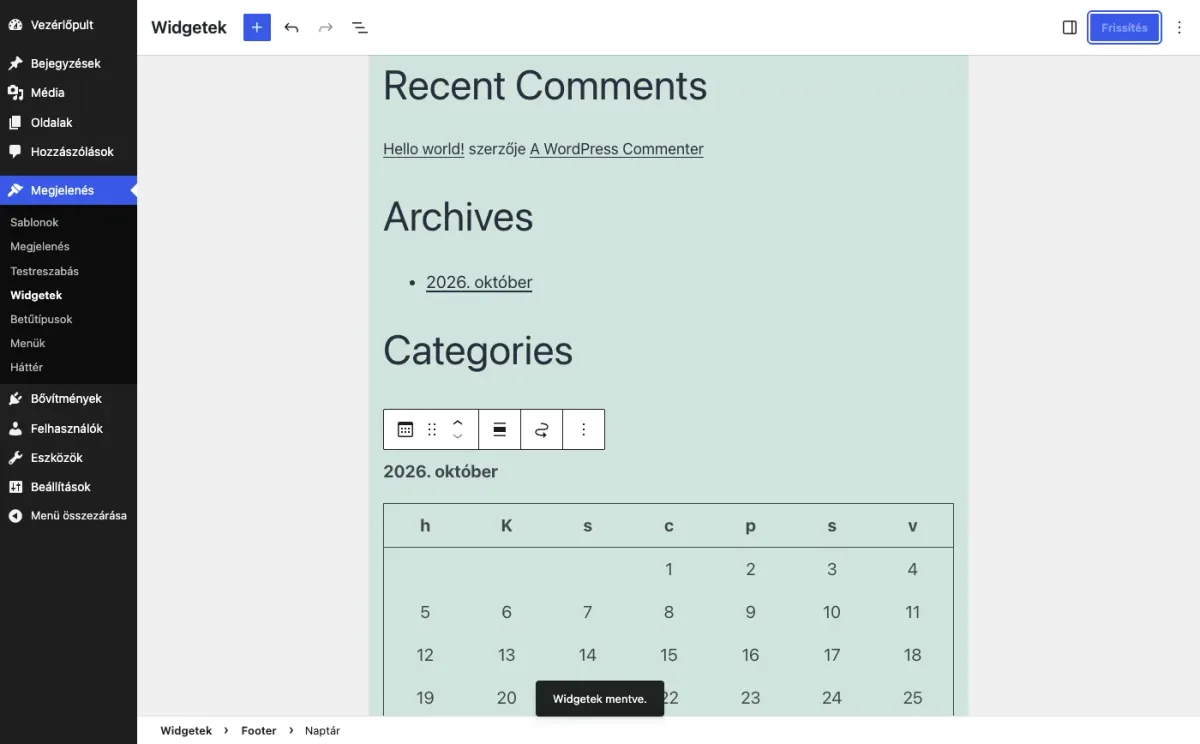
Az elem eltávolításához jelölje ki a blokkot, és az eszköztár három pontos menüjéből távolítsa el, majd kattintson a Frissítés gombra. A sablonváltás után árván maradt elemeket a Kikapcsolt widgetek terület gyűjti, innen visszahelyezheti vagy törölheti őket.
Élő előnézettel
Ha közben látni szeretné az eredményt, használja a Megjelenés › Testreszabás › Widgetek pontot. Itt ugyanazokat a területeket kezelheti a webhely előnézete mellett, a módosítás a közzététel után érvényes.
A régi widgetfelület
A blokkos felület helyett a régit a Classic Widgets bővítménnyel kapja vissza. Bekapcsolása után a Widgetek oldalon a bal oldali Elérhető widgetek listából húzhatja az elemeket a területekre. Ez akkor hasznos, ha egy régebbi bővítmény vagy sablon a blokkos felülettel nem működik jól.
Ugyanez blokksablonnál
Blokksablonnál az oldalsávot, a láblécet és a fejlécet is a Szerkesztőben alakítja:
- Lépjen a Megjelenés › Szerkesztő oldalra.
- Nyissa meg a sablont vagy a sablonrészt (például a láblécet), amelybe az elemet szánja.
- Kattintson a + gombra, és válassza ki a blokkot. A hagyományos widgetek megfelelői a Widgetek kategóriában vannak.
- Mentse el a módosítást.
Ha egy sablonrészt szerkeszt, a módosítás minden olyan oldalon megjelenik, amely azt használja.
Melyik elemet mire használja?
- Keresés: a kereső minden oldalon elérhető lesz.
- Legutóbbi bejegyzések, Legutóbbi hozzászólások, Archívumok: a blogok navigációjának alapja.
- Egyéni HTML: beágyazott kód, például egy külső szolgáltatás űrlapja. Csak megbízható forrásból származó kódot illesszen be.
- Bővítmények widgetjei: a telepített bővítmények (például egy hírlevél-feliratkozó vagy a WooCommerce kosár) saját elemeket adhatnak a listához.
Mire figyeljen?
- Ne zsúfolja tele az oldalsávot. Minden elem lekérdezést vagy külső betöltést jelenthet, és mivel a webhely minden oldalán fut, a lassulása is mindenhol érződik. A külső szolgáltatásokat betöltő elemek a leglassabbak. A gyorsításról a WordPress gyorsításáról szóló cikk ír.
- Nézze meg telefonon is. Sok sablon mobilon az oldalsávot a tartalom alá teszi, ezért a fontos elemek ott csak az oldal végén jelennek meg.
- Gyorsítótár: ha a változás nem látszik a webhelyen, ürítse ki a gyorsítótárazó bővítmény tárát és a böngészőét.
- Sablonváltás előtt nézze meg, hogy az új sablon ugyanazokat a területeket kínálja-e. Blokksablonra váltás után a régi widgeteket a Szerkesztőben kell újraépíteni.
- Domainváltás után a widgetek beállításaiban is maradhat régi cím, erről az URL-cseréről szóló cikk ír.
A bővítmények és a sablonok kezeléséről a WP Toolkit bővítménykezelő cikkünk szól.