


Ha valaki hozzáfért a postafiókjához, gyorsan kell lépni: a támadó a nevében spamet vagy hamis számlát küldhet, a leveleiben jelszavakat kereshet, és az Ön e-mail címével más fiókokat is átvehet. Az alábbi lépéseket ebben a sorrendben végezze el. A jelszó cseréje önmagában nem elég, mert a támadó gyakran hagy hátra egy rejtett továbbítást.
Honnan tudhatja, hogy feltörték?
- Olyan leveleket lát az Elküldött mappában, amelyeket nem Ön írt.
- Visszapattanó levelek érkeznek ismeretlen címekről.
- A partnerei furcsa levelekről vagy számlákról kérdezik.
- Eltűnnek levelek, vagy továbbítás, szűrő jelenik meg, amelyet nem Ön állított be.
- A domain elérte az óránkénti küldési limitet, pedig alig küldött levelet.
Ha csak visszapattanó leveleket kap, de az Elküldött mappában nincs semmi, és a szerver sem küldött ki tömeges levelet, valószínűleg csak a feladócímét hamisítják. Erről az e-mail cím hamisításáról szóló cikk szól.
1. Állítsa le a küldést (ha tömegesen megy a levél)
Ha a fiókból éppen spam megy ki, először ezt állítsa le, mert minden újabb levél rontja a szerver hírnevét.
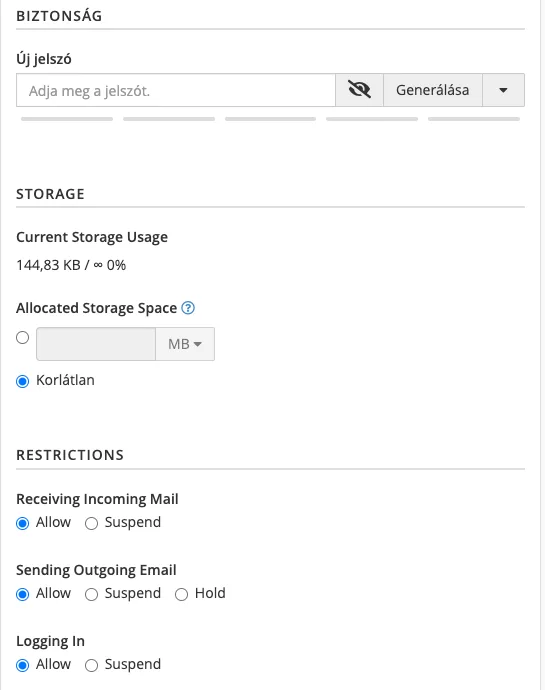
cPanel tárhelyen nyissa meg az E-mail fiókok oldalt, kattintson a postafiók melletti Kezelés gombra, a RESTRICTIONS részben a Sending Outgoing Email sorban válassza a Suspend lehetőséget, majd kattintson az Update Email Settings gombra. A fiókból ezután a küldés hibaüzenettel áll le (has been suspended), a beérkező levelek továbbra is megjönnek. Ha a támadó már nem léphet be, a küldést ugyanitt az Allow lehetőséggel engedélyezze újra.
2. Változtassa meg a jelszót egy tiszta eszközről
A jelszót olyan gépről vagy telefonról módosítsa, amelyen biztosan nincs kártevő. Ha nem biztos ebben, az új jelszót előbb ne írja be a gyanús gépen.
A postafiók jelszavát a tárhely kezelőfelületén állíthatja be, ehhez nem kell tudnia a régi jelszót, így akkor is meg tudja változtatni, ha a támadó már átírta:
- cPanel tárhely: E-mail fiókok › Kezelés, a BIZTONSÁG részben az Új jelszó mezőbe írja be az új jelszót (vagy kattintson a Generálása gombra), majd Update Email Settings.
- Webtárhely: E-mail címek, a postafiók szerkesztése, az Általános fülön a Jelszó és a Jelszó megerősítése mező. Webmailből is módosíthatja: Beállítások › Jelszó.
Legalább 16 karakteres, máshol nem használt, jelszókezelőben tárolt jelszót válasszon. Ezután minden eszközén (számítógép, telefon, tablet) írja be az új jelszót, a levelezőprogramok ettől kezdve csak ezzel tudnak belépni.
Ha ugyanezt a jelszót máshol is használta, ott is cserélje le. Ha a tárhely cPanel fiókjának jelszava is hasonló, azt is változtassa meg, és kapcsolja be a kétlépcsős azonosítást.
3. Keresse meg, mit hagyott hátra a támadó
Ez a leggyakrabban kihagyott lépés. A támadók azért hagynak hátra beállításokat, hogy jelszócsere után is lássák a leveleket, vagy elrejtsék a nyomaikat. Mindenhol töröljön mindent, amit nem Ön állított be.
| Mit nézzen meg? | cPanel tárhely | Webtárhely |
|---|---|---|
| Továbbítás | Továbbítók oldal, webmailben Beállítások › Továbbítás | E-mail címek, a postafiók szerkesztése, Továbbítások fül |
| Üzenetszűrők | E-mail szűrők és Globális e-mail szűrők oldal, webmailben Beállítások › Üzenetszűrők | Webmailben Beállítások › Üzenetszűrők |
| Feladó, válaszcím, titkos másolat | Webmailben Beállítások › Azonosítók | Webmailben Beállítások › Azonosítók |
| Automatikus válasz | Automatikus válaszok oldal, webmailben Irodán kívül | Webmailben Beállítások › Irodán kívül |
| Kapcsolódó címek | Alapértelmezett cím oldal | E-mail címek, a postafiók szerkesztése, Alias címek fül |
Különösen gyanús az a szűrő, amely egy kulcsszóra (például „számla”, „bank”, „jelszó”) a levelet törli, olvasottnak jelöli vagy továbbítja. Az Azonosítók oldalon nyissa meg az azonosítót, és nézze meg a Válaszcím és a Titkos másolat mezőt: az előbbivel a partnerei válaszai, az utóbbival az Ön által küldött levelek másolata jutna a támadóhoz.
4. Derítse ki, mi történt
- Mennyi levél ment ki? cPanelben a Kézbesítés nyomon követése oldalon megnézheti az elmúlt 60 nap kimenő leveleit. Webtárhelyen írjon nekünk, a naplóból meg tudjuk mondani.
- Hogyan juthatott be a támadó? A leggyakoribb ok egy adathalász levél, egy másik oldalról kiszivárgott, újra használt jelszó vagy a számítógépen futó kártevő. Futtasson teljes víruskeresést minden eszközön, amelyen a postafiókot használja. Ha talál kártevőt, az eltávolítása után ismét változtassa meg a jelszót, mert az is megszerezhette az újat.
- Mit olvashatott? Keressen a postafiókban olyan levelekre, amelyekben jelszó, bankszámlaszám, szerződés vagy személyes adat van. Az e-mail címmel gyakran más fiókok jelszava is visszaállítható, ezért a fontos oldalakon (bank, közösségi média, webáruház, tárhely) is cseréljen jelszót.
5. Értesítse az érintetteket
- Partnerek: szóljon nekik egy külön csatornán, hogy a fiókjából hamis levelek mehettek ki, és különösen a számlaszám-változásról szóló levelet ne vegyék figyelembe. Ha már utaltak, sürgősen hívják a bankjukat.
- Ügyfélszolgálatunk: nyisson hibajegyet az Ügyfélportálon, ha a fiókból kéretlen levelek mentek ki, vagy ha a szerver feketelistára került.
- Adatvédelem: vállalkozásnál, ha a postafiókban ügyfelek személyes adatai voltak, vizsgálja meg, hogy adatvédelmi incidensről van-e szó. Ezt a GDPR szerint főszabályként 72 órán belül jelenteni kell a hatóságnak, ezért ilyenkor kérje az adatvédelmi tanácsadója segítségét.
- Rendőrség: ha pénzügyi kár érte Önt vagy a partnerét, tegyen feljelentést, és őrizze meg a leveleket.
Ha bizonyítékra is szükség lehet, a levelek és a beállítások törlése előtt készítsen képernyőképet.
6. Védje meg a fiókot a jövőben
A megelőzés lépéseit a biztonságos levelezésről szóló cikk foglalja össze. A legfontosabbak: minden fiókhoz más jelszó, jelszókezelő, frissített eszközök, és a levélben kapott belépési link helyett a szolgáltató oldalának megnyitása a saját könyvjelzőből. Az SPF, a DKIM és a DMARC rekord a hamisított leveleket szűri ki, a feltört fiókból küldött levelek ellen nem véd, hiszen azok valódi jelszóval, szabályosan mennek ki.
Ha a feltört fiók egy WordPress-webhely űrlapján keresztül küldött leveleket, vagy a tárhelyen kártevőt talált, a kártevőt talált az ImunifyAV cikk is segít.