 Magyar
 English
 Deutsch
 Slovenščina


Egy WordPress oldal kívülről hibátlannak tűnhet, miközben évek óta frissítetlen bővítmények futnak rajta, a naplóban végzetes hibák gyűlnek, és a látogatók egy része egy félig betöltött oldalt lát. Ezek a gondok ritkán látszanak a főoldalon, és pont ezért maradnak meg hónapokig.
Kíváncsiak voltunk, mennyit tud ebből egy AI programozóasszisztens magától feltárni és kijavítani úgy, hogy közben semmi ne romoljon el. Összeraktunk egy szándékosan elavult WooCommerce webshopot a cPanel tárhely tesztfiókunkon, készítettünk róla egy staging klónt a WP Toolkitben, és az Anthropic Claude Code nevű AI-ügynökével átvizsgáltattuk, frissíttettük és felfrissíttettük. Ebben a cikkben leírjuk, mit talált, mit javított, mit kellett eldöntenünk helyette, és mit érdemes ebből átvenned, ha a saját régi oldaladat tennéd rendbe.
A kiinduló helyzet: egy 2023-as webshop
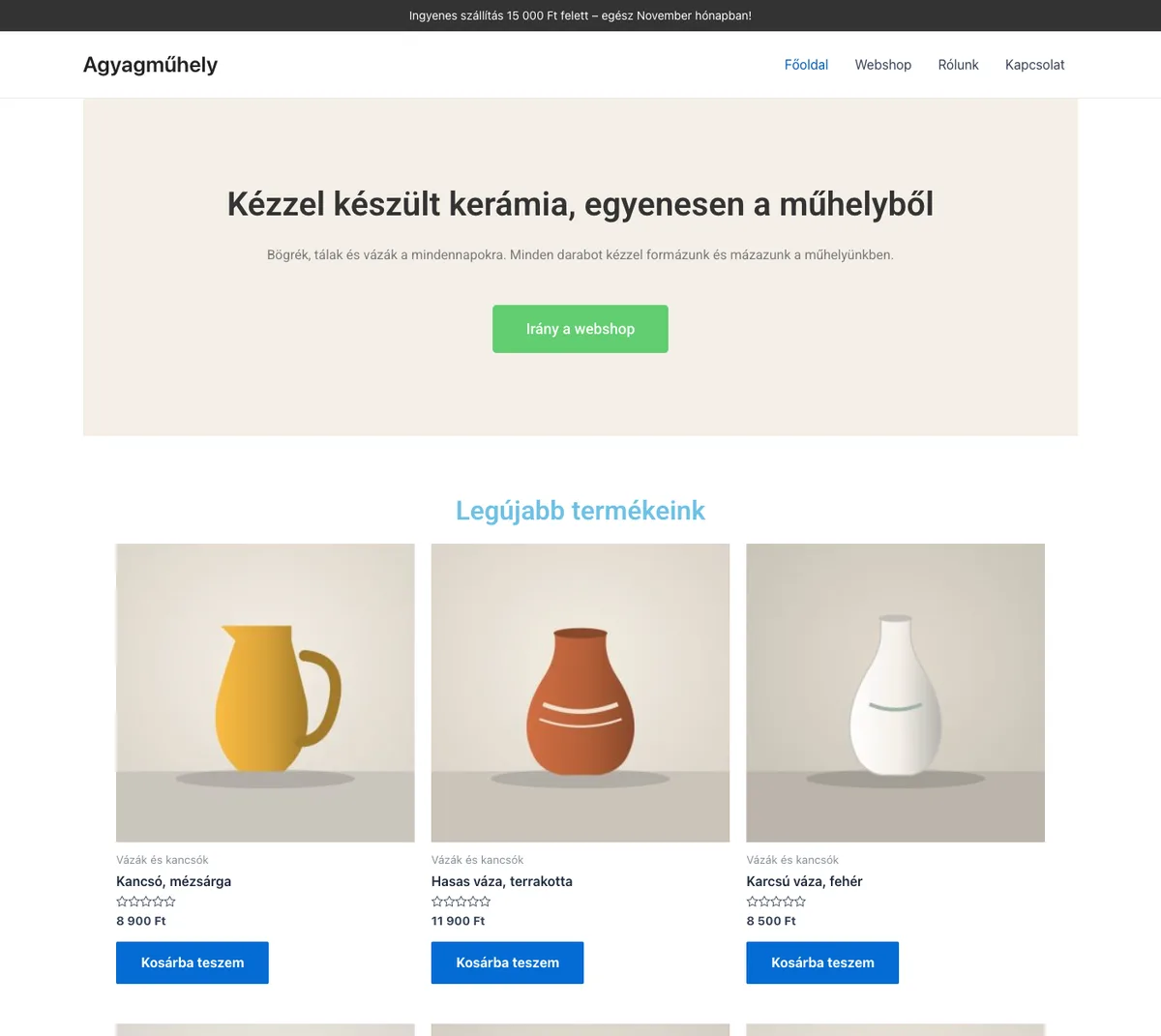
A tesztoldal egy kitalált kerámiabolt, az „Agyagműhely” lett: kilenc termék, egy Elementorral szerkesztett főoldal, kapcsolati űrlap és utánvétes fizetés. A WordPresst és a bővítményeket a 2023 tavaszi verziókban telepítettük, ahogy egy akkor elkészült és azóta magára hagyott oldalon lennének:
| Összetevő | Verzió a teszt elején |
|---|---|
| WordPress | 6.2.6 |
| PHP (a szerveren) | 8.4 |
| Astra téma | 4.0.2, egy saját gyermeksablonnal |
| Elementor | 3.12.2 |
| WooCommerce | 7.6.1 |
| Contact Form 7 | 5.7.5.1 |
| Yoast SEO | 20.5 |
| Starter Templates | 3.2.4 |
| UpdraftPlus, Classic Editor, WP Super Cache | 1.23.3, 1.6.3, 1.9.4 |
A gyermeksablonba néhány olyan kódrészletet tettünk, amilyeneket a webshopok tulajdonosai blogokból és fórumokról szoktak bemásolni: egy akciós sávot a fejléc fölé, amely kiírja az aktuális hónapot, és egy „Ha ma rendelsz, … már nálad lehet” sort a termékoldalra. A kódot mi írtuk a teszthez, de a hibái nagyon is életszerűek.
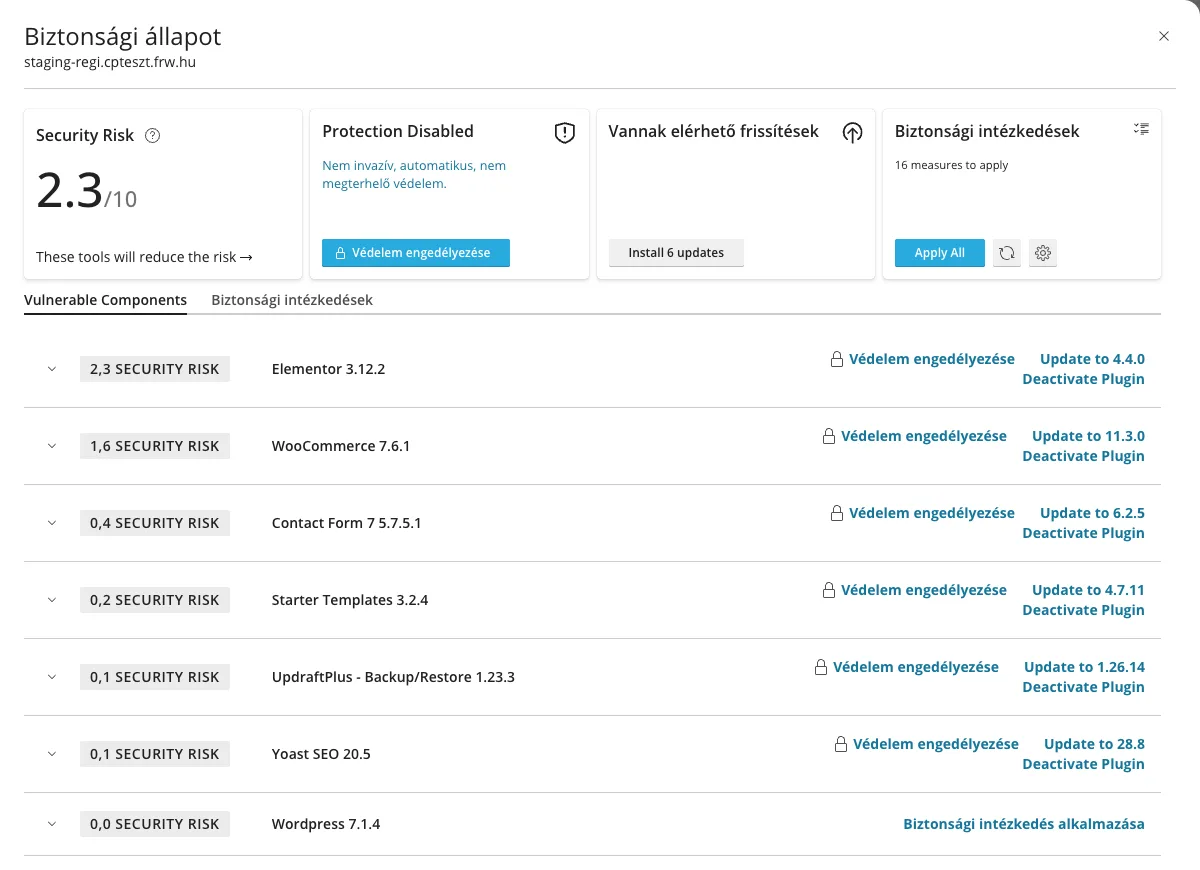
Az első meglepetés még az AI előtt ért minket. Amikor a WP Toolkit megtalálta a webhelyet, a WordPress magot rögtön frissítette 6.2.6-ról 7.1.4-re, pedig a wp-config.php fájlban az automatikus frissítés ki volt kapcsolva. A WP Toolkit a felvett webhelyeken alapértelmezés szerint minden WordPress-frissítést (kisebbet és nagyobbat is) automatikusan telepít, a bővítményeket viszont a saját beállításukra hagyja. Így jött létre az a helyzet, ami a valóságban is nagyon gyakori: friss WordPress-mag, mellette két-három éves bővítmények. Hogyan állíthatod be ezt webhelyenként, azt a bővítmények automatikus frissítéséről szóló cikkünk mutatja be.
Első lépés: mentés és staging klón
Mielőtt bármit módosítottunk volna, a WP Toolkit Biztonsági mentés/visszaállítás gombjával mentést készítettünk (81 MB, a tárhely wordpress-backups mappájába), majd a Klónozás funkcióval lemásoltuk a webhelyet egy új aldomainre. A klón saját adatbázist kap, a keresőmotorok indexelése rajta ki van kapcsolva, így nyugodtan lehet rajta kísérletezni. A lépéseket képekkel a staging webhely létrehozásáról szóló tudásbázis-cikkünk írja le, a staging használatának általános szabályait pedig ez a blogbejegyzésünk.
A Claude Code a saját gépünkön futott, és a tárhely shelljében adta ki a parancsokat: WP-CLI-t, grep-et, curl-t és PHP-t. Mi a cPanel Terminal ikonján keresztül adtuk neki a shellt, de SSH-n keresztül pontosan ugyanez a környezet érhető el. Az aWh tárhelycsomagjai közül a cP Premium, cP Pro, cP Pro 100, valamint a WP Premium és WP Pro csomagban van SSH; a beállítást a WP-CLI használatáról szóló cikkünk írja le.
Második lépés: audit, módosítás nélkül
Nem azzal kezdtük, hogy „frissítsd az oldalt”. Az első utasítás csak vizsgálatot kért:
Vizsgáld át a staging mappában lévő WordPress telepítést. Keresd meg az elavult bővítményeket és témákat, a saját kódot, a PHP 8.4-gyel nem kompatibilis részeket, a naplóban ismétlődő hibákat és azt, ami feleslegesen fut. Minden megállapításhoz írd oda a bizonyítékot, és válaszd külön a megerősített hibákat a lehetséges kockázatoktól. Semmit ne módosíts: se fájlt, se bővítményt, se adatbázist.
Az AI lekérte a verziókat és az elérhető frissítéseket, ellenőrizte a WordPress és a bővítmények fájljait a hivatalos ellenőrzőösszegekkel, megnyitotta a fő oldalakat és néhány REST API végpontot, majd átnézte az új sorokat a PHP hibanaplóban. Megvizsgálta az automatikusan betöltött beállításokat, a háttérfeladatokat, a gyermeksablon kódját és a főoldal által betöltött szkripteket és betűtípusokat. Ezután megírt és lefuttatott egy böngészős tesztet, amely végigkattintja a vásárlást: termékoldal, kosárba tétel, utánvétes rendelés, végül a kapcsolati űrlap.
Amit az audit talált
| Megállapítás | Bizonyíték |
|---|---|
| A termékoldal leáll | Minden termékoldal HTTP 500-at adott. A gyermeksablon függvénye WC_Product típusú paramétert várt, de a WooCommerce hook üres szöveget ad át, ezért a PHP TypeError hibával megszakította az oldalt. |
| Az Elementor egyik végpontja 500-as hibát ad | Az /wp-json/elementor/v1/globals kérésre végzetes PHP-hiba: Call to undefined method WP_Error::get_data(), a régi Astra Elementor-kompatibilitási kódjában. |
| Angol vásárlási folyamat | A webhely nyelve en_US volt, a magyar nyelvi csomagok telepítve voltak, de nem voltak használatban, így a kosár és a pénztár angolul beszélt. |
| Angol hónapnév a magyar sávban | A setlocale() hamis értéket adott, mert a szerveren nincs hu_HU locale, ezért a strftime() „November”-t írt. A strftime() a PHP 8.1 óta, a utf8_encode() a PHP 8.2 óta elavult, és ez utóbbi egy ékezetes hónapnevet („március”) el is rontana. |
| PHP 8.4-es elavulások | A PHP-ellenőrzés teljes hibajelentéssel kimutatta az implicit nullable paramétert, az Elementor pedig a saját naplójába írt hasonló üzeneteket. A webes PHP az elavulási üzeneteket nem naplózza, ezért ezek a hibanaplóban nem jelentek meg. |
| Sebezhető bővítmények | A WP Toolkit hat sebezhető összetevőt jelzett. A legmagasabb kockázatú az Elementor 3.12.2 volt (2,3/10), utána a WooCommerce 7.6.1 (1,6/10). |
| Feleslegesen futó komponensek | A Starter Templates bővítmény a webhely elkészítése óta nem kellett, mégis aktív volt. A WP Super Cache aktív volt, de a gyorsítótárazás ki volt kapcsolva, így a gyorsítótár betöltője minden kérésnél feleslegesen futott. Ezen felül két inaktív bővítmény és négy régi alapértelmezett téma volt a telepítésben. |
| Betűtípusok a Google szervereiről | Az Elementor a Roboto és a Roboto Slab betűtípust, mindkettőt 18 vágásban, közvetlenül a Google szervereiről töltötte be. Ez a látogató IP-címét is elküldi a Google-nek, és lassítja az oldalt. |
| Gyenge kontraszt | A gombon a fehér szöveg 1,99:1, a halványkék címsor 2,02:1 kontrasztú volt. A WCAG AA szint normál szövegnél legalább 4,5:1-et kér. |
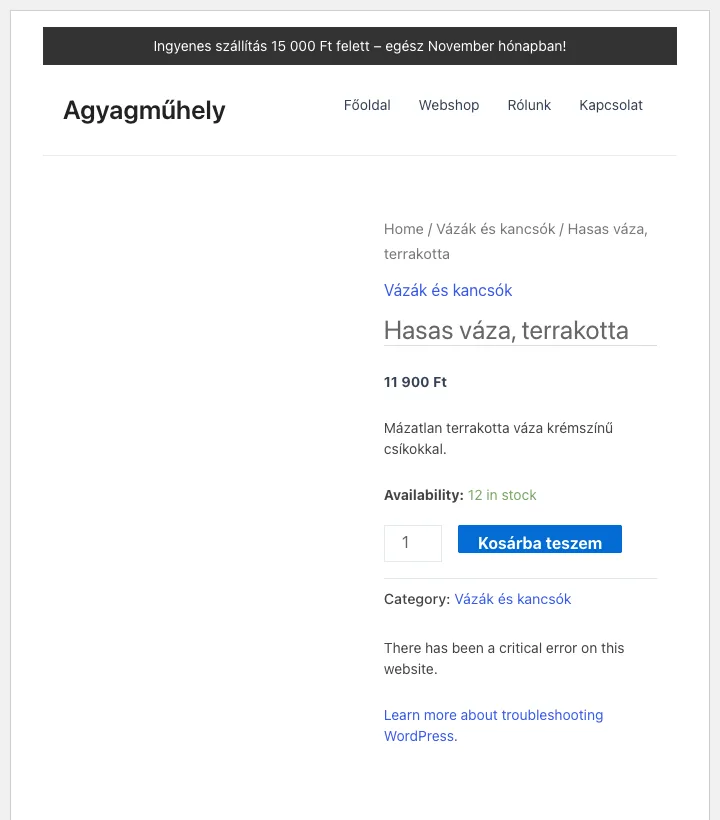
A termékoldal hibáját a böngészős teszt hozta elő, nem a főoldal megnyitása. A látogató ugyanis a hiba ellenére látta a termék nevét, az árát és a kosár gombot, csak a termékkép, az oldal alja és a lábléc hiányzott, helyettük ott volt a WordPress „critical error” üzenete. Egy gyors pillantással ez könnyen elsiklik, a kereső és a vásárló viszont hibás oldalt kap. Ha a saját oldaladon találkozol ilyennel, a WordPress hibakereső módjáról szóló cikkünk segít a nyomára bukkanni.
Amit nem tartott hibának
Egy jó audit nemcsak a hibákat sorolja fel, hanem azt is, amiről kiderült, hogy rendben van. Az automatikusan betöltött beállítások összesen 75 KB-ot tettek ki (243 sor), ami egy ekkora webshopnál nem gond, így nem javasolt takarítást. A Hello Dolly bővítmény ellenőrzőösszeg-eltérését téves riasztásnak minősítette, mert ezt a bővítményt a WordPress mag hozza magával, nem a bővítménytárból került a webhelyre. Az egyetlen sikertelen háttérfeladat egy régi migrációs lépés volt, amelynek nem volt hatása az oldal működésére. Ha a saját oldaladon nagyobb az automatikusan betöltött adatok mennyisége, ebben a tudásbázis-cikkben leírjuk, hogyan nézheted át.
Harmadik lépés: javítás lépésenként
A frissítéseket nem egyszerre futtattuk le. Ha egyszerre frissül hat bővítmény és egy téma, és utána valami elromlik, nem lehet tudni, melyik okozta. Az utasítás ezért így szólt:
Végezd el a javításokat egyenként, a legkisebb kockázatúval kezdve. Minden lépés után nézd meg a fő oldalak és az Elementor végpont HTTP-kódját és az új sorokat a PHP hibanaplóban, és állj meg, ha új hiba jelenik meg.
| Lépés | Mit csinált az AI | Eredmény |
|---|---|---|
| 1. Saját kód és nyelv | Átírta a gyermeksablon két függvényét, és magyarra állította a webhely nyelvét | A termékoldal 500 helyett 200-as lett |
| 2. Takarítás | Előbb megnézte, függ-e valami a Starter Templatestől (csak az Astra egyik admin menüpontja hivatkozott rá), aztán törölte azt, a WP Super Cache-t, a két inaktív bővítményt és a négy régi témát | A WP Super Cache a kikapcsolásakor maga eltávolította a WP_CACHE beállítást és a betöltőjét |
| 3. Astra 4.0.2 → 4.14.3 | Frissítette a témát, és megkereste benne a javítást | Az Elementor végpont 500 helyett a helyes 401-es választ adja, új naplósor nélkül |
| 4. Elementor 3.12.2 → 4.4.0 | Frissítés, majd az Elementor adatbázis-frissítése (wp elementor update db, 4 lépés) |
A főoldal képernyőképe előtte és utána ugyanaz |
| 5. WooCommerce 7.6.1 → 11.3.0 | Frissítés, majd wp wc update (61 adatbázis-lépés) |
A teljes vásárlási teszt hibátlan, magyar szövegekkel |
| 6. A többi bővítmény | Contact Form 7, Yoast SEO, UpdraftPlus, Classic Editor és a nyelvi csomagok | Egyik bővítmény sem jelez frissítést, a hibanapló üres |
A gyermeksablon javítását érdemes közelebbről megnézni, mert jól mutatja, mire jó az AI a régi kódban. Egy egyszerű cserére számítottunk, de az AI ennél több hibát talált: a wp_date() a webhely nyelvén írja ki a dátumot, így nincs szükség a szerver locale-jára, és mivel a nap neve most már magyarul jelenik meg, azt is észrevette, hogy a mondatba toldalékos alak kell („kedden”, nem „kedd”):
// A hook nem ad át terméket: a régi WC_Product típusú paraméter okozta a TypeError-t.
add_action( 'woocommerce_single_product_summary', 'agyag_szallitas', 25 );
function agyag_szallitas() {
	$napok = array( 1 => 'hétfőn', 'kedden', 'szerdán', 'csütörtökön', 'pénteken', 'szombaton', 'vasárnap' );
	$nap   = current_datetime()->modify( '+2 weekdays' );
	printf( '<p class="szallitas">Ha ma rendelsz, %s már nálad lehet.</p>', esc_html( $napok[ (int) $nap->format( 'N' ) ] ) );
}
Az Astra hibájánál az AI összevetette a régi és az új verzió kódját, és megtalálta azt a feltételt, amely a javítást hozza. Az új verzió már ellenőrzi, hogy a REST kérés sikeres volt-e, mielőtt az adataihoz nyúlna:
if ( is_wp_error( $response ) || ! $response instanceof \WP_REST_Response ) {
	return $response;
}
A régi téma fájljába is beírhatta volna ezt a sort, de az ilyen javítást a következő témafrissítés felülírja, és addig sem tudja senki, hogy a téma módosítva van. A hivatalos frissítés jobb megoldás volt.
Egy hiba, amire nem számítottunk
A WooCommerce frissítésének végén a WP-CLI folyamat végzetes hibával állt le: az Elementor betöltője egy olyan WooCommerce-fájlt keresett, amely az új verzióban már nincs meg. A frissítés ennek ellenére lefutott. Az AI ezt nem hagyta annyiban: ellenőrzőösszegekkel bizonyította, hogy a WooCommerce és az Elementor fájljai hiánytalanok, lefuttatta az adatbázis-frissítést, és csak ezután, a teljes vásárlási teszt hibátlan eredménye után lépett tovább. A hiba a frissítő folyamaton belül történt, ahol a régi és az új fájlok egy pillanatra keveredtek, a webhely működését nem érintette. Az éles webhelyen ugyanez a hiba ugyanígy jelentkezett, és ott sem okozott kárt. Ha nálad egy frissítés után nem tölt be az oldal, ez a cikkünk segít.
Egy apróságot a frissítések sem javítottak meg: a kapcsolati űrlap a sikeres küldés után angolul köszönt. A Contact Form 7 az űrlap üzeneteit a létrehozáskor elmenti az adatbázisba, és a később telepített magyar nyelvi csomag ezeket már nem írja át. Az AI a böngészős tesztben vette észre, és a magyar alapszövegekre állította vissza.
Negyedik lépés: új megjelenés a meglévő elemekből
A megjelenés felfrissítéséhez nem kellett új téma vagy újraépített oldal. Az AI-nak ezt adtuk:
Frissítsd fel a bolt megjelenését úgy, hogy a termékek, az oldalak és az Elementor tartalom ne változzon. A színeket és a betűket a globális beállításokban add meg, ne egyenként, a kontraszt érje el a WCAG AA szintet, és ne töltődjön be semmi a Google szervereiről.
Az AI a színeket és a betűket ott állította át, ahonnan az oldal elemei öröklik őket: az Elementor globális színeiben és betűtípusaiban (Site Settings), valamint az Astra globális palettájában, amely a WooCommerce gombjait és a linkeket színezi. A régi zöld és kék helyett egy agyagos terrakotta szín lett az alapszín, ezen a fehér szöveg 7,47:1 kontrasztú (ez az AAA szintet is teljesíti), a szövegek színe sötétbarna. A címsorokhoz a Lora betűtípust választotta (SIL Open Font License), amelyet a gyermeksablonból, a saját tárhelyről szolgál ki, az Elementor Google Fonts betöltését pedig kikapcsolta. A gyermeksablon stíluslapjába néhány sornyi CSS került: lekerekített gombok, keretes termékkártyák finom árnyékkal, egy sötét akciós sáv, és a mozgáscsökkentést kérő látogatóknak animáció nélküli változat.
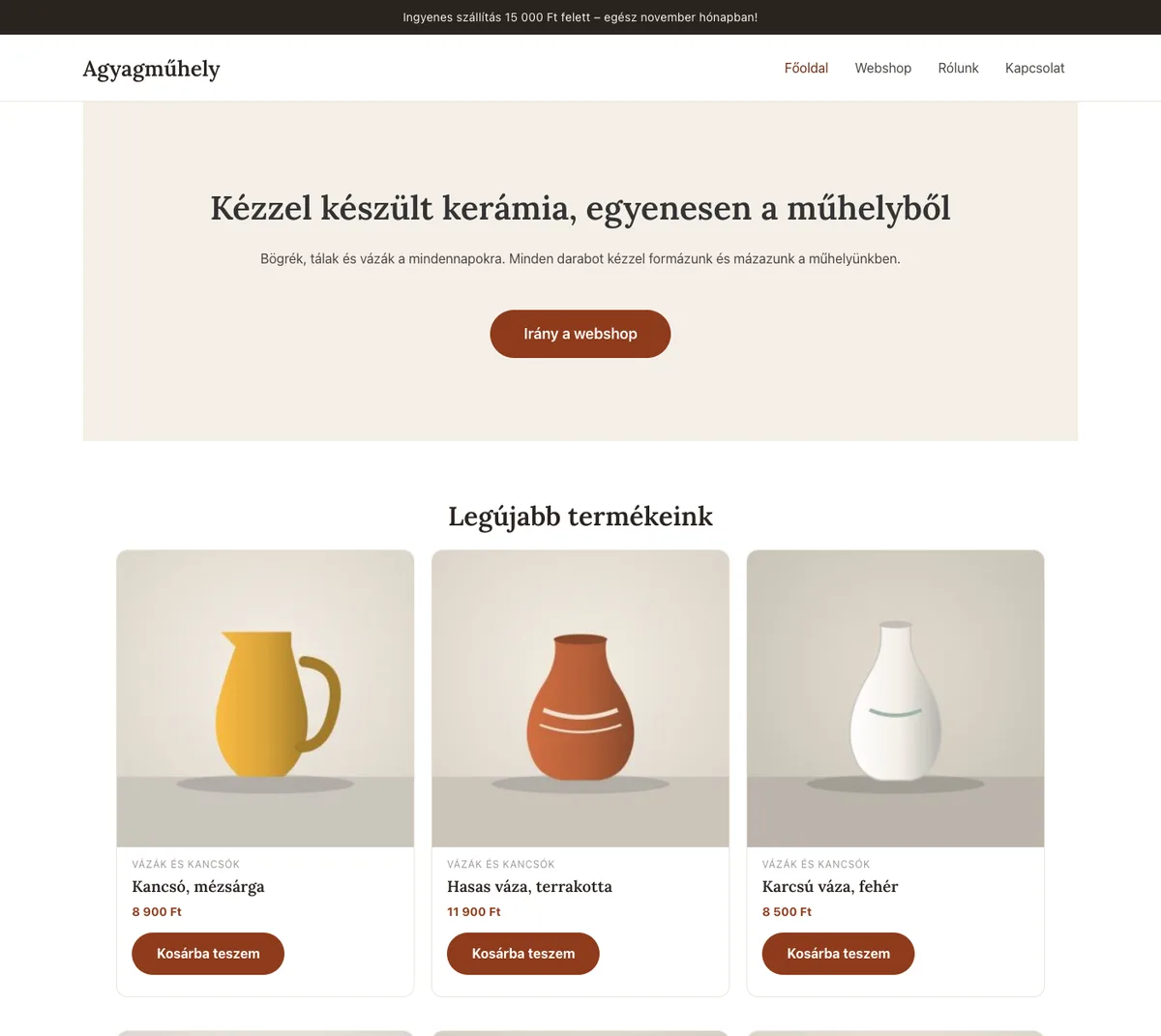
A változtatás után a főoldal már egyetlen fájlt sem kért a Google szervereiről, a PHP hibanapló üres maradt, és a vásárlási teszt ugyanúgy végigment, mint előtte.
Ötödik lépés: élesítés egy webshopon
A WP Toolkit Adatmásolás funkciójával egy kattintással át lehet vinni a stagingen elvégzett változtatásokat az éles webhelyre. Egy webshopnál azonban ezzel vigyázni kell: ha az adatbázist is átmásolod, az felülírja a staging klón elkészülte óta beérkezett rendeléseket, regisztrációkat és üzeneteket. Egy bemutatkozó oldalnál ez ritkán gond, egy működő boltnál viszont adatvesztés.
Ezért az éles webhelyen mentés után ugyanazt a lépéssort ismételtük meg, amelyet a stagingen már kipróbáltunk: a gyermeksablon fájljait átmásoltuk, a frissítéseket és az adatbázis-lépéseket pedig ugyanabban a sorrendben lefuttattuk. A futás előtt karbantartási módba kapcsoltuk az oldalt, de ez a frissítések közben magától kikapcsolt, mert a WordPress frissítője minden frissítés végén törli a karbantartási jelzőfájlt, azt is, amelyet mi hoztunk létre. Egy kis forgalmú boltnál ez nem gond, egy nagyobbnál viszont ilyenkor érdemes a frissítéseket csendesebb időszakra tenni. Az éles oldalon a teljes futás alatt egyetlen sor került a hibanaplóba (a frissítő hibájából következő „headers already sent” figyelmeztetés), utána pedig a vásárlási teszt és a kapcsolati űrlap ugyanúgy hibátlanul működött, mint a stagingen.
Mit tanultunk?
Az AI-t nem varázsszerként érdemes használni, hanem gondos, gyors technikusként. A legtöbb időt nem a javítások vitték el, hanem az, hogy kiderüljön, mi a valódi gond. Ebben az AI erős: végigolvassa a naplót, követi a hívási láncot a hibás sorig, összeveti két verzió kódját, és pillanatok alatt megír egy tesztet, amelyet kézzel ritkán írna meg az ember egy kis bolthoz.
Kezdd csak olvasási joggal. Az első utasításban mondd ki, hogy semmit ne módosítson, és kérj bizonyítékot minden állításhoz. Így előbb kapsz egy listát, amelyről te döntesz, és nem utólag kell kitalálnod, mi változott.
Egyszerre egy változtatás, utána mérés. A mi esetünkben a mérés nyolc URL HTTP-kódja, az új naplósorok száma és egy vásárlási teszt volt. Ez kevés munka, és ennek köszönhetően tudtuk minden lépésnél, mi javult, és hogy nem romlott-e el közben valami.
A főoldal 200-as kódja nem bizonyíték. A legsúlyosabb hiba, a leálló termékoldal, csak akkor jött elő, amikor a teszt végigkattintotta a vásárlást. Az elavulási üzeneteket pedig a webes PHP egyáltalán nem naplózta, ezeket csak a kód átnézése és egy szigorúbb PHP-ellenőrzés mutatta ki. A PHP-verzióváltás kockázatairól a PHP 8.5-ről szóló cikkünk ír bővebben.
Vannak döntések, amelyek a tiéd maradnak. Az AI jelezte, hogy az UpdraftPlus mentései a tárhely saját mentései mellett feleslegesek lehetnek, és hogy a Classic Editorra egy Elementoros oldalon talán nincs szükség, de ezeket nem törölte, mert attól függ, hogyan dolgozol az oldallal. Ugyanez igaz a megjelenésre: a színeket és a betűt az AI javasolta, de az, hogy ez illik-e a márkádhoz, a te döntésed.
Gondolj arra is, mihez fér hozzá. Egy AI-ügynök, amely a tárhelyed shelljében dolgozik, ugyanazt látja, amit te: a wp-config.php adatbázis-jelszavát, a vásárlók adatait és a leveleket is. Ezért dolgoztattuk egy staging klónon, és ezért érdemes elolvasni, milyen parancsokat futtat, mielőtt jóváhagyod őket.
Hogyan csinálhatod meg a saját tárhelyeden?
Ehhez nem kell semmi különleges, csak a cPanel eszközei:
- WP Toolkit minden cPanel tárhely és WordPress tárhely csomagban: mentés, klónozás, sebezhetőség-ellenőrzés és frissítések egy helyen. A frissítések kezelését ez a tudásbázis-cikk, a sebezhető bővítmények jelzését ez mutatja be.
- Shell és WP-CLI az SSH-val rendelkező csomagokban, a cPanel Terminaljában vagy SSH-kulccsal a 4231-es porton (így állíthatod be a kulcsot). Egy tipp az AI-nak: a
wp db queryés awp db exporta tárhelyen nem fut, mert a szerveren tiltott aproc_open()PHP-függvény. Az adatbázist ezért awp evalparanccsal vagy amysqlésmysqldumpklienssel érdemes kérdeztetni. - Mentés a nagy lépések előtt: a WP Toolkit mentésén kívül a tárhely saját mentéseiből is visszaállíthatsz, erről ebben a cikkben olvashatsz.
Ha nincs időd vagy kedved ehhez, vagy egy régi oldalnál nem tudod eldönteni, mi a valódi gond, írj nekünk, és segítünk megtalálni a biztonságos sorrendet.