 Magyar
 English
 Deutsch
 Slovenščina


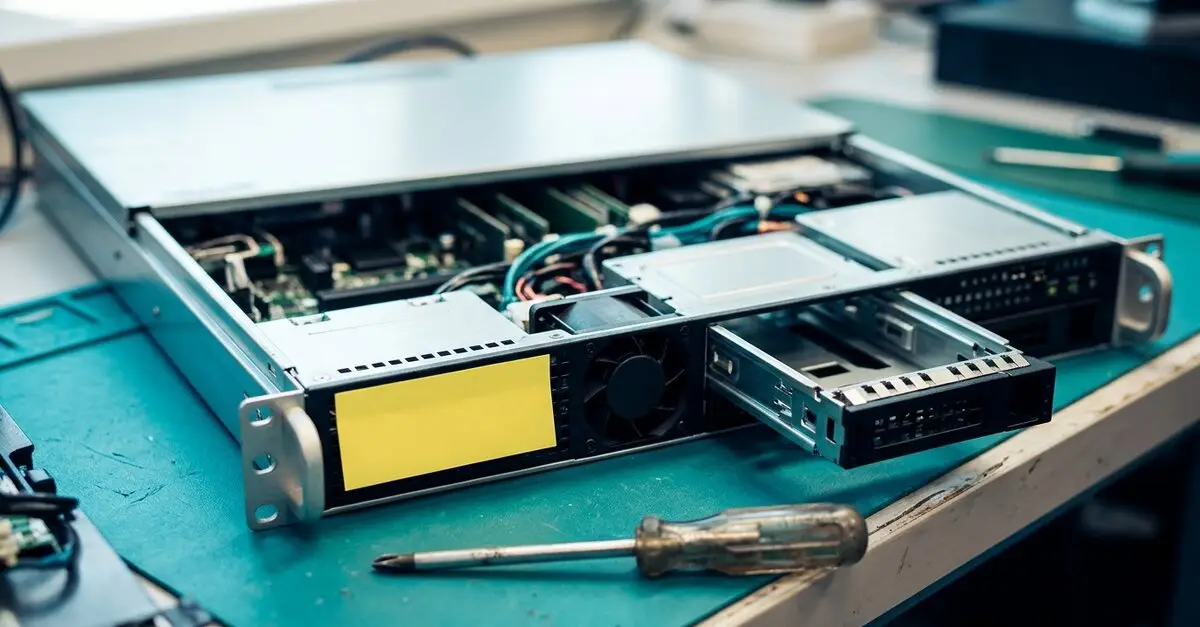
Az 500-as hibakód szerveroldali belső hibát jelez: a szerver nem tudja teljesíteni a kérést. Oka lehet például hibás beállítás, sérült kód, adatbázis-kapcsolati probléma vagy túlterhelés. A weboldal hibaüzenetek értelmezése segít elkülöníteni ezt a 404-es hibától, amelynél a kért oldal nem található.
Ha weboldalt üzemeltetsz, egy hibaüzenet elsőre kevés támpontot adhat, de fontos jelzés: a probléma a kéréshez vagy a szerver működéséhez kapcsolódhat. A pontos hibakód és az érintett oldal megfigyelése segít leszűkíteni a lehetséges okokat.
A cikk bemutatja a gyakori HTTP-hibakódok jelentését, az 500-as hibák lehetséges hátterét és az elhárításuk fő szempontjait. Megismerheted azt is, hogyan találhatók meg a hibás linkek, mikor indokolt egy törölt oldalt átirányítani, és hogyan terelheti tovább a látogatót egy hasznos 404-es oldal.
404-Es hibák felderítése Search Console-lal és SEO-eszközökkel
A 404-es válaszkód azt jelenti, hogy a szerver nem találja a kért dokumentumot. A weboldal hibaüzenetek értelmezésekor ezért először az érintett URL-t és annak HTTP-válaszkódját vizsgáld meg. A tartós 500-as hibák más jellegű problémát jeleznek: a szerver nem tudja teljesíteni a kérést, ami ronthatja a felhasználói élményt és az oldal elérhetőségét.
A NET::ERR_CERT_DATE_INVALID böngészőhiba arra utal, hogy a tanúsítvány érvényességi dátuma nem megfelelő, vagy a számítógép dátuma és ideje pontatlan. Ellenőrizd mindkettőt, majd nézd meg, hogy érvényes-e az oldal tanúsítványa.
A Google Search Console jelentéseiben keresd meg az érintett oldalakat és a 404-es hibát adó URL-eket. Ezután nyisd meg az adott címet, és ellenőrizd, hogy elírás, megváltozott útvonal vagy törölt tartalom okozza-e a hibát. Vizsgáld át a belső linkeket is: egy régi menüpont vagy cikkhivatkozás olyan oldalra vezetheti a látogatót, amely már nem létezik.
A SEO-eszközök feltérképezik a webhely linkjeit és válaszkódjait. A Screaming Frog SEO Spider, az Ahrefs Site Audit és a SEMrush Site Audit például azonosíthat 500-as hibát adó URL-eket is. A találatokat URL-enként vesd össze a Search Console adataival, majd javítsd a hibás belső hivatkozást, vagy állíts be 301-es átirányítást, ha létezik releváns helyettesítő oldal.
Az 500-as hiba látogatói oldalon megszakíthatja a böngészést, például egy cikk vagy űrlap megnyitásakor. Ha a probléma tartós, a Google ideiglenesen vagy véglegesen eltávolíthatja az érintett oldalakat az indexből. Ezért a javításnál előre sorold a fontos oldalakat és azokat, amelyekre sok belső link mutat.
CMS- és PHP-problémánál ellenőrizd a frissítéseket, a bővítményeket és a szervernaplót. Az elavult CMS vagy egy inkompatibilis bővítmény 500-as hibát okozhat. WordPress esetén kapcsold ki a bővítményeket, majd aktiváld őket egyenként; így azonosítható a hibát kiváltó elem. A PHP 7.2-es vagy régebbi verziója régi verziónak számít, ilyen környezetben a PHP 8.0-s vagy 8.1-es verziójára váltás javasolt. Apache esetén a /var/log/apache2/error.log, Nginx esetén a /var/log/nginx/error.log fájl segíthet a hiba okának feltárásában.
A weboldal linkjeit havi rendszerességgel ellenőrizd, hogy a hibás hivatkozások ne maradjanak észrevétlenek. Az üzemeltetőhöz akkor fordulj, ha nem módosítottál tartalmat, de egy fontos URL továbbra is 404-es hibát ad. Tárhelyszolgáltatói segítség akkor indokolt, ha több oldal is 500-as hibát jelez, vagy a szervernapló konfigurációs, adatbázis- vagy erőforrásproblémát mutat.
A WordPress-bővítményeket egyenként visszakapcsolva kiderítheted, melyik okozza a hibát. Minden visszakapcsolás után ellenőrizd az oldalt, így lépésről lépésre leszűkítheted a lehetséges okokat, és a javítást a problémás bővítményhez igazíthatod.
404-Es oldal és a látogatók továbbvezetése
A saját 404-es oldal akkor jelenik meg, amikor a látogató olyan címet nyit meg, amelyhez nem tartozik elérhető dokumentum. Kemény 404-es hibánál a szerver 404-es válaszkódot küld, és a böngészőben a webhely hibaoldala látható. Ez az oldal ne pusztán közölje, hogy a tartalom nem található: segítsen a látogatónak folytatni a böngészést.
A használható 404-es oldal röviden jelzi a hibát, majd konkrét továbblépési lehetőséget ad. Helyezz el rajta keresőmezőt vagy ajánlott tartalmakat, illetve termékeket. Ha például egy korábbi blogcikk címét írják be hibásan, a kereső segíthet megtalálni a cikk új változatát. A főoldalra vezető hivatkozás is hasznos lehet, de ne ez legyen az egyetlen segítség.
A nem létező címeket ne irányítsd automatikusan a főoldalra. Ilyenkor a szerver 200-as válaszkódot küldhet, miközben a látogató hibaoldalt lát. Ez lágy 404-es hibát eredményez, mert a válaszkód sikeres betöltést jelez, a tartalom viszont nem található. A valóban törölt oldal kapjon 404-es választ, vagy kerüljön megfelelő helyettesítő oldalra, ha van ilyen.
A 404-es oldal teljesítményét a látogatói út alapján értékeld. A nem létező oldalra érkezők 36%-a megnyomja a böngésző vissza gombját. Ezért tedd jól láthatóvá a keresőt, a fő navigációt és a fontos kategóriákat. Például egy webáruház hibaoldalán az érintett termékkategória ajánlása relevánsabb lehet, mint egy általános főoldali hivatkozás.
A hibaoldal kialakítása illeszkedjen a webhely többi lapjához. Tartsd meg a fejlécet, a navigációt és az arculati elemeket, hogy a látogató tudja, továbbra is ugyanazon a webhelyen jár. A hibaszöveg legyen közérthető, a kereső pedig fogadjon be terméknevet, cikkcímet vagy témát. Teszteld az oldalt egy nem létező cím megnyitásával, és ellenőrizd a válaszkódot is.
A keresőtalálatban megjelenő cím és leírás, valamint az oldalon látható H1 külön feladatot lát el. Minden oldalnak legyen egyedi címe és meta leírása, a H1 pedig világosan nevezze meg az oldal témáját. A 404-es oldalon például a H1 közölheti, hogy a keresett oldal nem található; a leírás pedig jelezheti a kereső vagy a navigáció használatát.
- Oldalcím: nevezze meg tömören az adott oldal tartalmát.
- Meta leírás: foglalja össze, mit talál a látogató a lapon.
- H1 címsor: jelenjen meg egyetlen főcímsorként, és írja le az oldal témáját.
- 404-es oldal: adjon konkrét lehetőséget a keresésre vagy a továbblépésre.
Ha egy régi címre továbbra is belső hivatkozás mutat, javítsd a hivatkozást az eredeti oldalon. Így a látogatók nem ugyanahhoz a hibához jutnak vissza, és a 404-es oldal csak valóban megszűnt vagy elgépelve megadott címeknél jelenik meg.
301-Es átirányítás és hibás linkek javítása
A 301-es átirányítás akkor használható, ha egy törölt oldalnak releváns helyettesítője van. A böngésző ilyenkor az új címre jut, a szerver pedig jelzi, hogy az átirányítás végleges. Ez más, mint a 302-es HTTP-állapotkód, amely ideiglenes átirányítást jelent. A HTTP 3xx státuszkódok csoportja általában átirányítást jelez.
Először derítsd ki, miért nem működik az eredeti hivatkozás. Nyisd meg az érintett URL-t, majd ellenőrizd, hogy elgépelés, megváltozott cím vagy törölt tartalom okozza-e a hibát. Ha csak az oldal címe módosult, javítsd a belső linket az új címre. Ha egy külső webhelyre mutató hivatkozás szűnt meg, keress ugyanahhoz a témához illő, működő céloldalt.
Átirányításkor az új oldalnak érdemi helyettesítőt kell kínálnia. Például egy megszüntetett termék adatlapja egy valóban kapcsolódó termékkategóriára irányítható. Ne irányíts automatikusan minden hibás címet a főoldalra. Ha az új cél tartalma nem felel meg a régi oldalénak, a látogató nem kap választ a keresésére.
Az átirányítási szabályt az érintett útvonalhoz rendeld, majd ellenőrizd az eredményt. Nyisd meg böngészőben a régi URL-t, és nézd meg, hogy a megfelelő új oldal töltődik-e be. Ezután teszteld közvetlenül az új címet is. Ha az ismét egy másik címre irányít, vizsgáld meg a szabályokat, és szüntesd meg a felesleges lépéseket.
A hibás linkek javításakor ne csak az átirányítási szabályt módosítsd. Keresd meg az oldalt, amelyen a régi hivatkozás szerepel, és frissítsd a célcímet. Ellenőrizd a navigációt, a láblécet, a cikkeket és az oldaltérképet is. Így a látogatók és a webhelyet feltérképező rendszerek közvetlenül a megfelelő oldalra jutnak.
- Elgépelés: javítsd a hivatkozásban szereplő címet.
- Áthelyezett tartalom: módosítsd a belső linket, vagy állíts be 301-es átirányítást.
- Végleg törölt, helyettesítő nélküli oldal: hagyd, hogy a szerver 404-es választ adjon.
- Ideiglenesen áthelyezett tartalom: használj a helyzetnek megfelelő ideiglenes átirányítást.
A tartalmak átszervezése után is ellenőrizd a linkeket. Egy menüpont módosítása több aloldalon hagyhat elavult hivatkozást. A javítás után nézd át az érintett oldalakat, a válaszkódot és azt is, hogy az új cél tartalma megfelel-e a réginek. Így elkülönítheted a hibás linket a megszűnt oldal okozta problémától.
Az átirányítási szabályok módosításakor külön vizsgáld meg a konfigurációt, és ne tekintsd a hibás választ automatikusan tartalmi problémának. A hibás .htaccess-fájlban lévő helytelen beállítás vagy elírás 500-as hibát okozhat. Ezért a szabály mentése után ellenőrizd az érintett címet, és ha hiba jelenik meg, vizsgáld át az újonnan módosított beállítást. Érdemes a szabályokat áttekinthetően tartani, hogy egy konkrét átirányítás könnyen azonosítható legyen. A tesztelés során arra is figyelj, hogy a javítás ne változtassa meg más útvonalak működését. Ha több szabályt módosítottál, ellenőrizd az érintett címeket külön-külön, így könnyebben megállapítható, melyik beállítás szorul további javításra.
A 404-es hibaoldalra mutató URL-t nem ajánlott automatikusan a főoldalra átirányítani, mert ez lágy 404-es hibát okozhat. Az ilyen címet először a tartalma és a rendeltetése alapján vizsgáld meg. Ha nincs érdemi, kapcsolódó helyettesítő oldal, ne állíts be olyan célt, amely nem ad választ arra, amit a látogató keresett. A javítás után próbáld megnyitni a régi címet, és ellenőrizd, hogy a kapott eredmény összhangban van-e a tartalom tényleges állapotával. A szabályokat időnként tekintsd át, különösen akkor, ha oldalakat törölsz vagy rendezel át. Így elkerülhető, hogy egy korábban megfelelő beállítás később félrevezető céloldalra vezessen.
A HTTP-kódok szerepe a hibaelhárításban és az átirányításban
A HTTP-állapotkód megmutatja, hogyan kezelte a szerver a böngésző kérését. Első számjegyük alapján öt csoportba sorolhatók: 1xx, 2xx, 3xx, 4xx és 5xx. Hibaelhárításkor először azt vizsgáld meg, melyik kód jelenik meg. Ezután ellenőrizd, hogy egyetlen URL-t vagy több oldalt érint-e a probléma.
Az 1xx kódok tájékoztató válaszok. A 100-as HTTP-állapotkód azt jelzi, hogy a kliens folytathatja a kérés küldését. A 101-es HTTP-állapotkód protokollváltást jelez. A 102-es HTTP-állapotkód azt mutatja, hogy a szerver fogadta és feldolgozza a kérést. Ezek nem azonosak egy kész weboldalt jelző válasszal.
A 2xx kódok sikeres kérést jeleznek, például a 200 OK választ. A 201-es HTTP-állapotkód erőforrás létrejöttét jelenti. A 202-es HTTP-állapotkód elfogadott, de még be nem fejezett kérést mutat. A 204-es HTTP-állapotkód válaszüzenet nélküli sikeres kérést jelez. A 205-ös válasz a dokumentum nézetének visszaállítását kéri, a 206-os pedig részleges tartalmat jelez.
A 3xx csoport átirányítást jelez. A 301-es válasz végleges átirányításra, a 302-es HTTP-állapotkód ideiglenes átirányításra utal. A 303-as HTTP-állapotkód másik URL-en található erőforráshoz irányít. Hibaelhárításkor ellenőrizd a célcímet és az átirányítás láncát. Ha az egyik cím több további címre irányít, a böngésző végül rossz oldalra juthat, vagy nem tudja betölteni a tartalmat.
A 4xx kódok kliensoldali hibát, az 5xx kódok szerveroldali hibát jeleznek. A 400-as HTTP-állapotkód hibás vagy érvénytelen kérést jelent. A 401-es válasz hitelesítési adatot, a 403-as jogosultságot jelez problémaként. A 404-es kódnál nem található a dokumentum, a 410-es pedig végleg eltűnt erőforrást jelez. Az 500-as kód belső szerverhibát mutat.
Az 502 Bad Gateway, az 503 Service Unavailable és az 504 Gateway Timeout esetén valamilyen szerveroldali vagy szerverek közötti probléma akadályozza a kérés teljesítését. Az 502 kommunikációs hibára utalhat, az 503 a szolgáltatás átmeneti elérhetetlenségét jelzi, az 504 pedig azt, hogy a köztes kiszolgáló nem kapott időben választ.
- 502: vizsgáld meg a kiszolgálók közötti kapcsolatot.
- 503: ellenőrizd, hogy a szerver elérhető-e, és nem áll-e karbantartás alatt.
- 504: keresd meg, melyik kiszolgáló vagy háttérfolyamat késlelteti a választ.
A kód értelmezése után hasonlítsd össze az érintett URL-t egy működő oldallal. Ha csak egy cím hibás, vizsgáld annak kérését és beállításait. Ha több oldal 5xx kódot ad, ellenőrizd a szervernaplót és a háttérfolyamatokat. A javítás után kérd le újra ugyanazt az URL-t, és ellenőrizd, hogy a böngésző már megfelelő választ kap-e.
Hibaüzenetek lehetséges okai és megoldásai
A hibakód mellett jegyezd fel az érintett címet, a hiba időpontját és az azt megelőző módosítást. Ezek az adatok segítenek elkülöníteni a böngésző, a webhely és a szerver problémáit.
A 400 Bad Request jelentése és javítása
A 400-as HTTP-állapotkód azt jelzi, hogy a szerver nem tudja feldolgozni a hibás vagy érvénytelen kérést. Először ellenőrizd az URL-t, majd próbáld újra megnyitni az oldalt. Ha a hiba csak egy böngészőben jelentkezik, töröld az adott webhelyhez tartozó sütiket, és teszteld ismét.
Űrlap beküldésekor ellenőrizd, hogy minden kötelező mezőt megfelelően töltöttél-e ki. Ha másik böngészőben is ugyanaz a válasz jelenik meg, jegyezd fel a pontos címet és az elvégzett műveletet. Ezek az adatok segítenek az üzemeltetőnek megvizsgálni, hogyan dolgozta fel a rendszer a kérést.
A 401 Unauthorized és 403 Forbidden hibák
A 401-es HTTP-állapotkód hiányzó vagy érvénytelen hitelesítési adatot jelez. A 403-as kód azt mutatja, hogy a kéréshez használt fióknak nincs jogosultsága az adott tartalomhoz. Ezért a 401-es hibánál ellenőrizd a bejelentkezést, a 403-asnál pedig a fiókhoz rendelt hozzáférést.
Ha te kezeled a webhelyet, ellenőrizd az érintett felhasználói szerepkört és az oldal hozzáférési beállításait. Jelszót vagy belépési tokent ne illessz hibajelentésbe. Ha naplót osztasz meg az üzemeltetővel, előbb távolítsd el belőle a hitelesítő adatokat és a személyes adatokat.
DNS-, kapcsolat- és időtúllépési hibák
A DNS-hiba azt jelzi, hogy a böngésző nem tudja feloldani a domain nevet, a kapcsolati hiba pedig azt, hogy nem jön létre kapcsolat a szerverrel. Időtúllépéskor a válasz nem érkezik meg időben. Ha csak egy webhely érintett, ellenőrizd a domain nevet, majd próbáld meg másik hálózatról is megnyitni.
Ha több webhely sem érhető el, ellenőrizd az eszköz hálózati kapcsolatát. Ha csak a saját domained nem töltődik be, jegyezd fel a böngésző pontos üzenetét és az érintett címet. Ezek segítenek elkülöníteni a DNS-feloldási problémát a szerver elérhetetlenségétől.
Hibakeresési lépések weboldalhibák esetén
A hibakeresést az érintett URL, a válaszkód és a hiba időpontjának rögzítésével kezdd. Ezután próbáld megnyitni az oldalt másik böngészőben, majd ellenőrizd, hogy más oldalak is érintettek-e. Ha a hiba frissítés után jelent meg, vizsgáld meg a legutóbbi módosítást, és teszteld annak visszavonását.
500-as válasznál tekintsd át a szervernaplót, a PHP-kódot, a .htaccess beállításait és az adatbázis-kapcsolatot. A naplókat csak az arra jogosult személyek érjék el; belépési adatokat, munkamenet-azonosítókat és személyes adatokat ne tegyél közzé. Megosztás előtt takard ki az érzékeny részeket, és ne küldj teljes naplóállományt, ha elegendő a releváns hibarészlet.
Ha a hiba okát napló vagy beállítás alapján kell feltárnod, az a tárhely-hibaelhárítási útmutatók segíthetnek a következő ellenőrzés kiválasztásában. A szolgáltatónak továbbított hibajelentés tartalmazza az URL-t, a válaszkódot és az időpontot, de ne tartalmazzon jelszót vagy más titkot.
AWh: Webtárhely
Az aWh Webtárhelyet kínál azoknak, akik weboldaluk kiszolgálásához keresnek tárhelyet. Ha a visszatérő 503-as vagy 500-as hiba szerveroldali, a naplók és az érintett URL-ek vizsgálata segít eldönteni, hogy a webhely kódja, beállítása vagy a tárhely környezete érintett-e. Ez alapján célzottabban határozható meg a következő hibaelhárítási lépés.
A megfelelő megoldás attól függ, milyen tárhelyre és erőforrásokra van szükséged a weboldal működtetéséhez. Egyszerűbb webhelyhez a Webtárhely lehet megfelelő, nagyobb szabadságot igénylő környezethez pedig KVM VPS választható. Domain regisztráció és Windows VPS is elérhető.
Tekintsd meg az aWh Webtárhelyét, vagy vedd fel a kapcsolatot az aWh-val.
Alakíts ki követhető hibaelhárítási folyamatot
A weboldal-hibaüzenetek értelmezése akkor segíti a döntést, ha a tapasztalatokból követhető üzemeltetési rutin alakul ki. Jegyezd fel, mikor jelentkezik a hiba, mely funkciókat érinti, és milyen változtatás előzte meg. Így a következő vizsgálat konkrét előzményekre támaszkodhat találgatás helyett. A frissítések és beállításmódosítások mellett tartsd naprakészen a biztonsági mentéseket is, hogy hibás módosítás után legyen visszaállítható állapot.
Ha a visszatérő hiba szerveroldali, a megfelelő tárhely-környezet kiválasztása is része lehet a megoldásnak. Az aWh Webtárhelyet, KVM VPS-t és domain regisztrációt kínál, így eltérő webhely- és üzemeltetési igényekhez is találhatsz megoldást. A pontos hibajelenség és a webhely működési igénye segít kijelölni a továbblépés irányát.
Ha támogatásra van szükséged a következő lépéshez, kérj segítséget az aWh csapatától. A rendezett hibajegyzetekkel te is megalapozottabban tarthatod működésben webhelyedet.
Gyakori kérdések a weboldalhibákról
500 Hibakód: Mit jelent és hogyan hárítható el a weboldalon?
Az 500-as hibakód belső szerverhibát jelez, ezért a javítást a szerveroldali működés vizsgálatával kezdd. Ha a hiba egy frissítés után jelent meg, állítsd vissza az utolsó módosítást, majd ellenőrizd újra az oldalt. Rögzítsd az érintett címet és a hiba időpontját is. Ha csak egy funkció hibás, például a kapcsolatfelvételi űrlap, annak kódját és adatbázis-kapcsolatát vizsgáld meg először.
Mi minden okozhatja az 500 hibakódot?
Az 500-as hibát hibás szerverbeállítás, sérült PHP-kód, adatbázis-kapcsolati gond vagy erőforráshiány is kiválthatja. CMS használatakor egy frissített bővítmény és a meglévő rendszer közötti összeférhetetlenség is számításba jön. Figyeld meg, hogy a hiba egy telepítés után kezdődött-e, és érinti-e az adminisztrációs felületet is. Az időbeli kapcsolat segíthet leszűkíteni a vizsgálandó módosításokat.
Hogyan találhatók meg a 404-es hibák?
A 404-es címeket keresd meg a webhely feltérképezésekor kapott találatok és a látogatói belépési oldalak összevetésével. Nézd át az oldaltérképet is: abban ne szerepeljen olyan cím, amely már nem szolgál ki tartalmat. Ezután keresd meg az érintett URL-re mutató belső hivatkozásokat. Különösen fontosak azok a linkek, amelyek navigációban, láblécben vagy gyakran látogatott cikkekben jelennek meg.
Hogyan azonosíthatók az 500-as hibás URL-ek?
Futtass webhelyfeltérképezést, majd szűrd ki az 500-as válaszkódot adó címeket. Csoportosítsd az eredményeket útvonal vagy oldaltípus szerint: ha több termékoldal azonos mintát követ, közös sablon vagy adatbázis-lekérdezés lehet érintett. A szervernapló időpontjai alapján vesd össze a hibákat a feltérképezés idejével. Így elkülönítheted a tartós hibát az egyszeri válaszproblémától.
Milyen hátrányai lehetnek a 404-es hibának?
A 404-es hiba megszakíthatja a látogató útját, például egy termékleírás vagy fontos tájékoztató oldal elérése előtt. Ha belső link vezet oda, a webhely saját navigációja is hibásnak tűnhet. A keresőrobot sem tudja elérni az adott tartalmat, ezért ellenőrizd, valóban törölték-e az oldalt. Ha a cím csak megváltozott, a megfelelő új oldalra vezető kapcsolatot állítsd helyre.
Mi lehet a megoldás „error 404” esetén?
Először ellenőrizd a címet, mert egy elgépelés is vezethet „error 404” üzenethez. Ha a tartalom átköltözött, frissítsd a régi hivatkozásokat, vagy irányítsd át a címet a valóban kapcsolódó új oldalra. Ha az oldal végleg megszűnt, és nincs megfelelő helyettesítő tartalom, ne küldd a látogatót egy oda nem illő oldalra. A webhely keresője segíthet megtalálni a kapcsolódó tartalmat.
Mik a leggyakoribb weboldal-hibaüzenetek?
A gyakori kódok közé tartozik a 400, 401, 403, 404 és 500, valamint az 502, 503 és 504. A 400 hibás kérést jelez, a 401 hitelesítési adatot kér, a 403 hozzáférést tilt, a 404 pedig nem található tartalmat jelent. Az 5xx kódok szerveroldali gondra utalnak. A pontos kód mellett jegyezd fel, melyik oldalon és milyen művelet után jelent meg.
Mikor kérj segítséget?
Kérj segítséget, ha több oldal tartósan 5xx hibát ad, a napló szerver- vagy adatbázishibát jelez, illetve ha a beállítások módosítása meghaladja a jogosultságodat. Egyetlen hibás hivatkozásnál először a webhely üzemeltetője tudja javítani a tartalmat vagy az útvonalat. Ha a szerver válasza hibás, továbbítsd a tárhelyszolgáltatónak az érintett címet, a válaszkódot és a hiba időpontját.